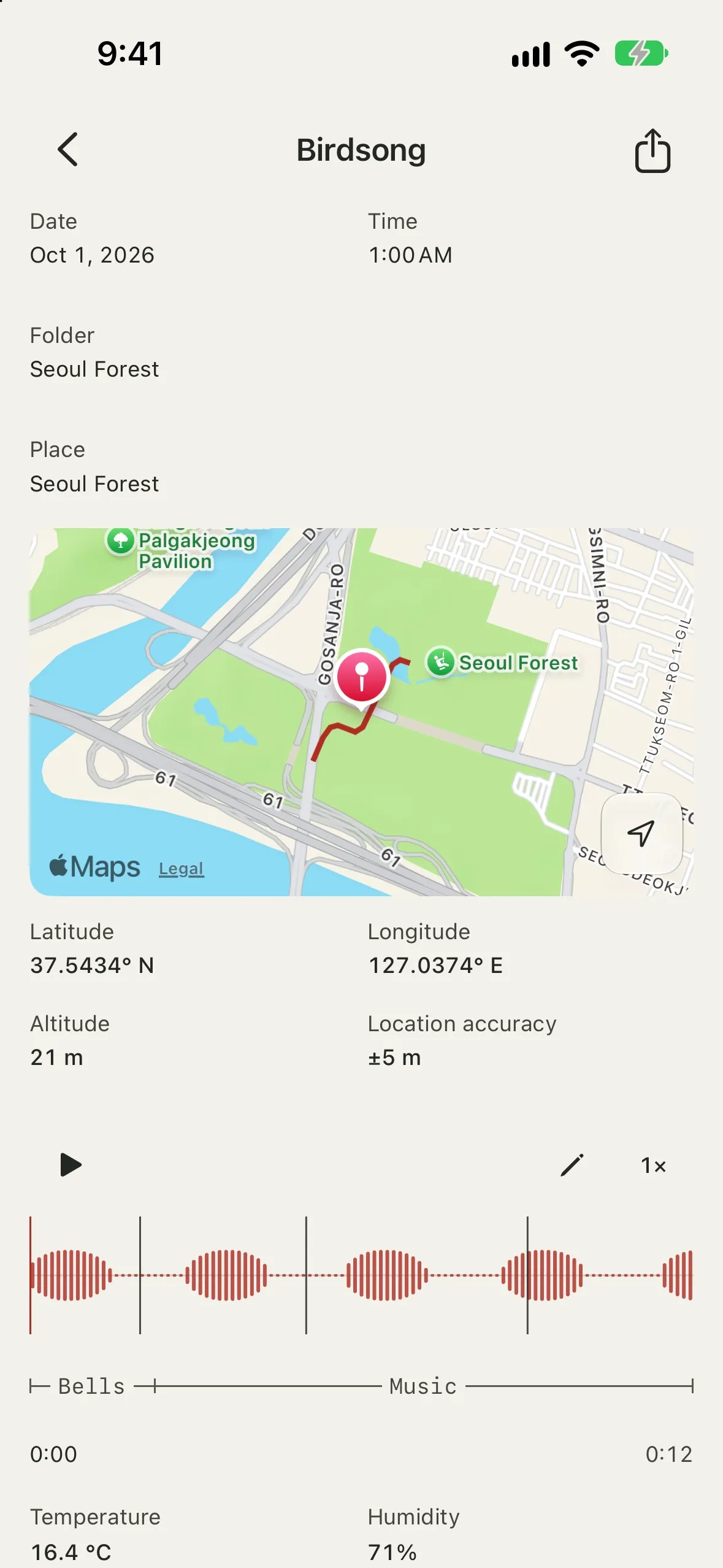
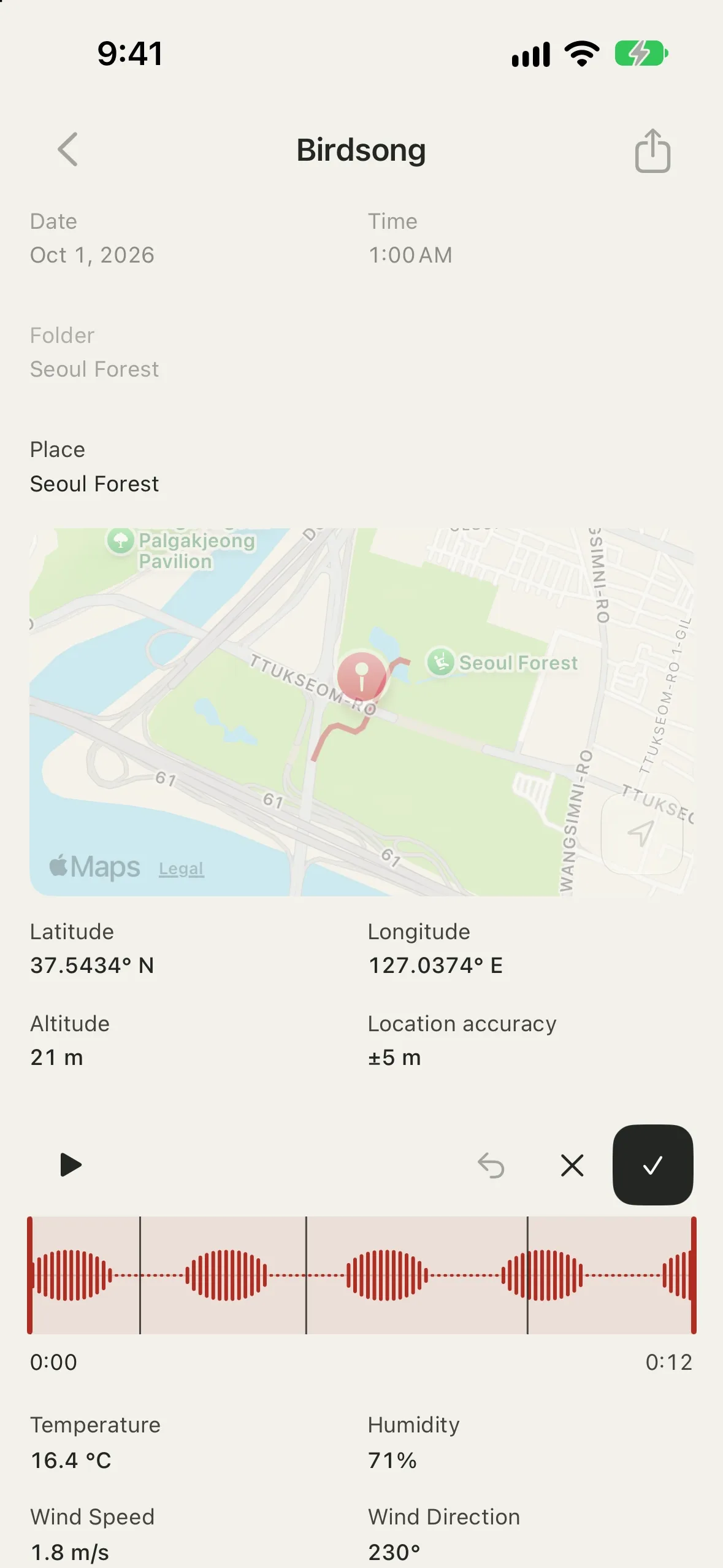
Topofon 將聲音與地點、時間和天氣一同記錄在日誌中,也可儲存照片、備註、標記和轉寫。日誌。日誌可以包含錄音、位置、地址、天氣、照片、備註和轉寫。
- 裝置:執行 iOS 26 或以上版本的 iPhone 和 iPad;執行 watchOS 26 或以上版本的 Apple Watch,可遙控 iPhone 上的錄音機
介面配置
標籤頁 | 功能 |
|---|
日誌 | 在列表或地圖上查看日誌、建立日誌和錄音 |
指南針 | 在地圖上查看航向、太陽方向和風 |
設定 | 選擇儲存位置、輸入裝置、錄音格式、監聽等 |
錄音時,標籤頁會隱藏,只顯示錄音機。在 iPad 等寬螢幕裝置上,列表和日誌詳細資訊並排顯示。
權限
Topofon 會在首次需要時要求下列權限。拒絕某項權限後,App 仍可使用,只有對應功能無法使用。
權限 | 要求時機 | 未允許時 |
|---|
麥克風 | 首次錄音時 | 無法錄音 |
位置 | 首次建立日誌,或打開地圖、指南針時 | 不會填入位置、地址和天氣。仍可在地圖上設定位置 |
精確位置(暫時) | 僅允許概略位置時打開指南針 | 指南針地圖上的位置顯示為較大的圓圈 |
相機 | 為日誌拍照時 | 無法拍照,但仍可從「照片」中選擇 |
若要更改權限,請前往裝置的設定 > Topofon。權限關閉時,Topofon 的提示中會提供打開設定按鈕。
建立日誌
- 在日誌標籤頁中點一下 +(新增日誌)。若要立即錄音,請參閱開始錄音。
- 天氣:溫度、濕度、風速、風向和氣壓(海平面)。各項資料採用回報該值的最近氣象觀測站的實測值,附近沒有觀測站時採用 Open-Meteo 預報模式的值
- 點一下頂部標題,為日誌命名。未命名的日誌會使用地點作為標題;沒有地點時,會依時段和內容命名,例如早晨錄音或夜間現場筆記。
- 點一下右上角的儲存(勾號)。未儲存就點一下返回,會捨棄新日誌。
路線
在新日誌中開啟錄音時記錄路線,即可保留錄音期間(包括暫停時)走過的路線。
- 路線繪製在日誌的地圖上,並以 GPX 檔案(.gpx)隨音訊一起分享。
- 記錄期間,iPhone 會顯示定位指示器,螢幕關閉後仍會繼續記錄。
錄音
開始錄音
- 立即錄到新日誌:點一下日誌標籤頁底部的錄音至新日誌(錄音按鈕)。Topofon 會在目前查看的檔案夾中建立日誌並開始錄音;位置、地點和天氣會在錄音期間填入。點一下停止後打開新日誌。
- 沒有音訊的日誌:點一下日誌詳細資訊中的錄音預留區域。
- 已有音訊的日誌:點一下麥克風按鈕(重新錄音)並確認。停止時,新錄音會取代原錄音及其轉寫。如果取消或錄音期間出錯,原錄音會保留。
點一下後即開始錄音,使用錄音設定中選擇的輸入裝置、聲道和格式。
開啟預錄後,錄音按鈕會顯示此刻開始錄音能夠回溯的時間,例如預錄 −0:12。錄音將從該位置開始,開始時間也會相應提前。
錄音機
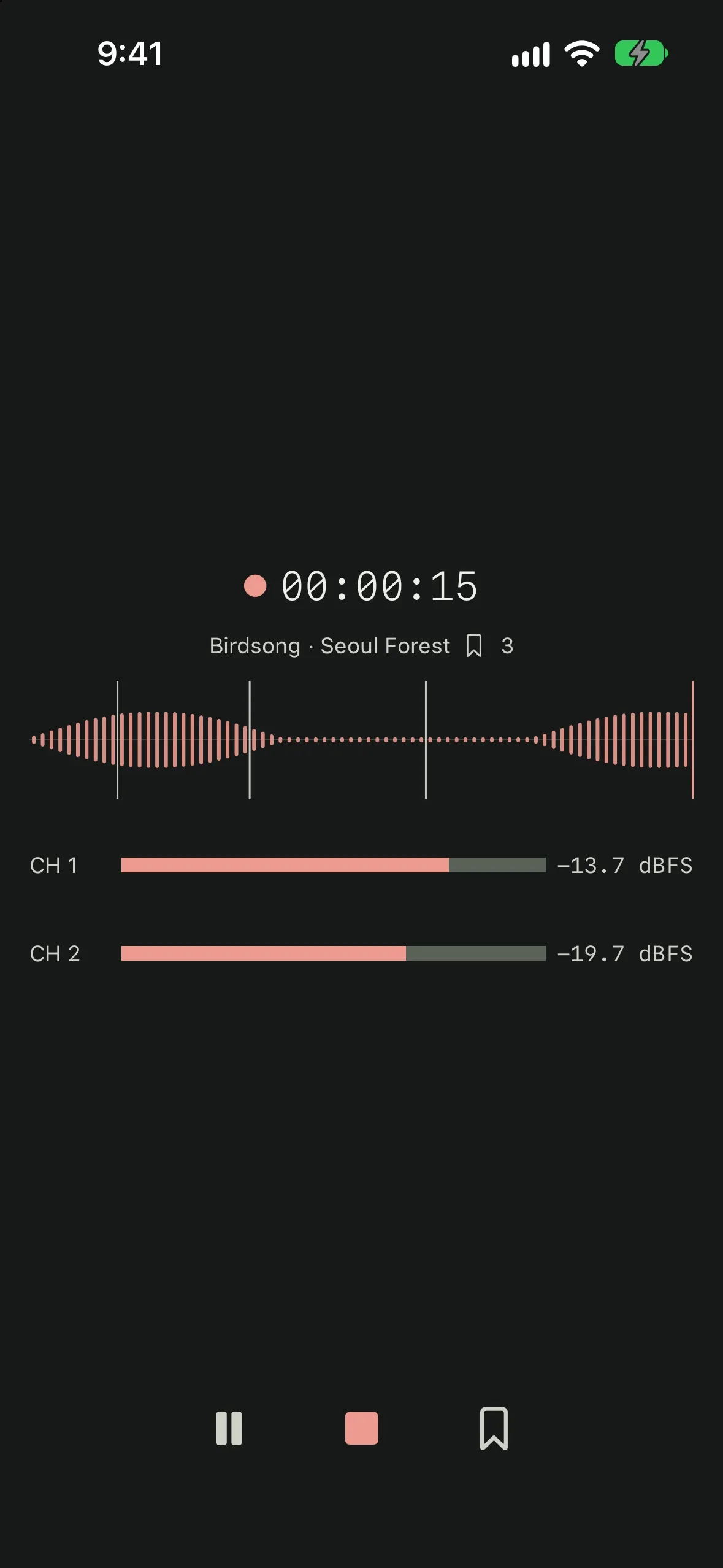
控制項目
按鈕 | 功能 |
|---|
暫停 / 繼續 | 暫停和繼續錄音。每一段的實際時間都會記錄 |
標記 | 標記目前位置,暫停時也可使用 |
停止 | 儲存錄音並返回日誌 |
繼續錄音時,需要連接同一輸入裝置。如果裝置的聲道數或取樣率已更改,請停止並在新日誌中錄音。
快速開始錄音
不必打開 App 即可開始錄音。**錄音至新日誌**會建立新日誌並立即開始錄音;位置、地點和天氣會在錄音期間填入。
- 動作按鈕:在「設定 > 動作按鈕」中選擇控制項目 > Topofon > 錄音至新日誌。
- Apple Watch:在 Apple Watch 上打開 Topofon 並點一下錄音至新日誌,也可將其小工具加入智慧型堆疊或錶面來打開。手錶顯示已錄製時間、日誌標題和標記數量,並提供暫停/繼續、停止和標記。錄音由 iPhone 完成,請將裝有 Topofon 的 iPhone 放在附近。
錄音期間,鎖定螢幕和動態島會顯示已錄製時間,並提供標記、暫停/繼續和停止錄音。如果 iPhone 上已打開 Topofon,則顯示錄音機,停止後打開日誌。透過這些方式開始錄音前,App 未在等待錄音,因此不會包含預錄。
錄音中斷時
如果音訊中斷,例如來電或拔下輸入裝置,Topofon 會停止錄音並儲存已錄製的內容。之後不會自行重新開始錄音。
如果 App 意外結束,Topofon 會在下次啟動時整理:
- 如果當時正在重新錄音,會保留原錄音並移除中斷的新錄音。
- 如果是日誌的首次錄音,WAV 可復原到中斷時刻。未完成寫入的 AAC 檔案無法復原;日誌會保留。
錄音設定
麥克風和聲道
- 裝置:選擇 iOS 提供的輸入,例如 iPhone 麥克風或已連接的音訊介面。
- 聲道:開啟要錄製的聲道,至少需要一個。使用 iPhone 內建麥克風時,選擇兩個聲道錄製立體聲(1 為左,2 為右),選擇一個聲道錄製單聲道。左右聲道取決於開始錄音時(或預錄開始等待時)iPhone 的握持方向。如果在錄音前轉動 iPhone,Topofon 會依新方向重新設定,並在不包含先前預錄的情況下開始錄音。立體聲錄音時無法透過藍牙耳機監聽。
外接麥克風、音訊介面和 Bluetooth 麥克風需要由 iOS 提供為錄音輸入。輸入未顯示時,請檢查連接、電源和 iOS 相容性。聲道數和取樣率取決於裝置和 iOS。
格式
格式 | 選項 | 說明 |
|---|
WAV | 位元深度:32 位元浮點、32 位元整數、24 位元、16 位元、8 位元
取樣率:44.1、48、96、192 kHz | 如果裝置使用其他取樣率,下方會顯示目前的取樣率。檔案超過 WAV 大小限制後,會以 RF64 繼續錄音 |
AAC(.m4a) | 位元率:64–320 kbps | 以 48 kHz 錄製單聲道或立體聲(最多 2 個聲道)。檔案較小 |
32 位元浮點會原樣儲存輸入裝置傳送的資料。超出滿刻度的數值不會被截斷,可在之後調低。麥克風或輸入裝置中已經削波的聲音無法復原。整數格式會截斷超出滿刻度的數值。
監聽
- 開啟錄音時監聽,透過耳機或外部輸出裝置聽到錄製的聲音。前兩個所選聲道分別輸出到左、右聲道。
- Topofon 不會透過 iPhone 揚聲器監聽。請連接耳機、藍牙、USB 或線路輸出。沒有這些輸出時,「設定」會顯示提醒,並保留原來的監聽設定。
預錄
- 開啟預錄後,在可錄音的日誌處於開啟狀態時,麥克風會保持開啟並保留最近幾秒的聲音,讓錄音從點一下之前開始。可選擇關閉、5 秒、10 秒、30 秒或 1 分鐘。
- 期間,iPhone 的狀態列會顯示麥克風指示器。如果開啟了監聽,也會在耳機中聽到輸入聲音。
- 播放、拖移波形試聽或編輯範圍時,預錄會暫停;結束後重新開始,從那一刻起保留聲音。
- 取樣率較高或聲道較多時,可保留的時間可能縮短。錄音按鈕旁的標籤顯示實際可回溯的時間。
- 未允許麥克風權限前,預錄保持關閉。首次錄音時允許權限後,即可使用預錄。
顯示
瀏覽日誌
列表和地圖
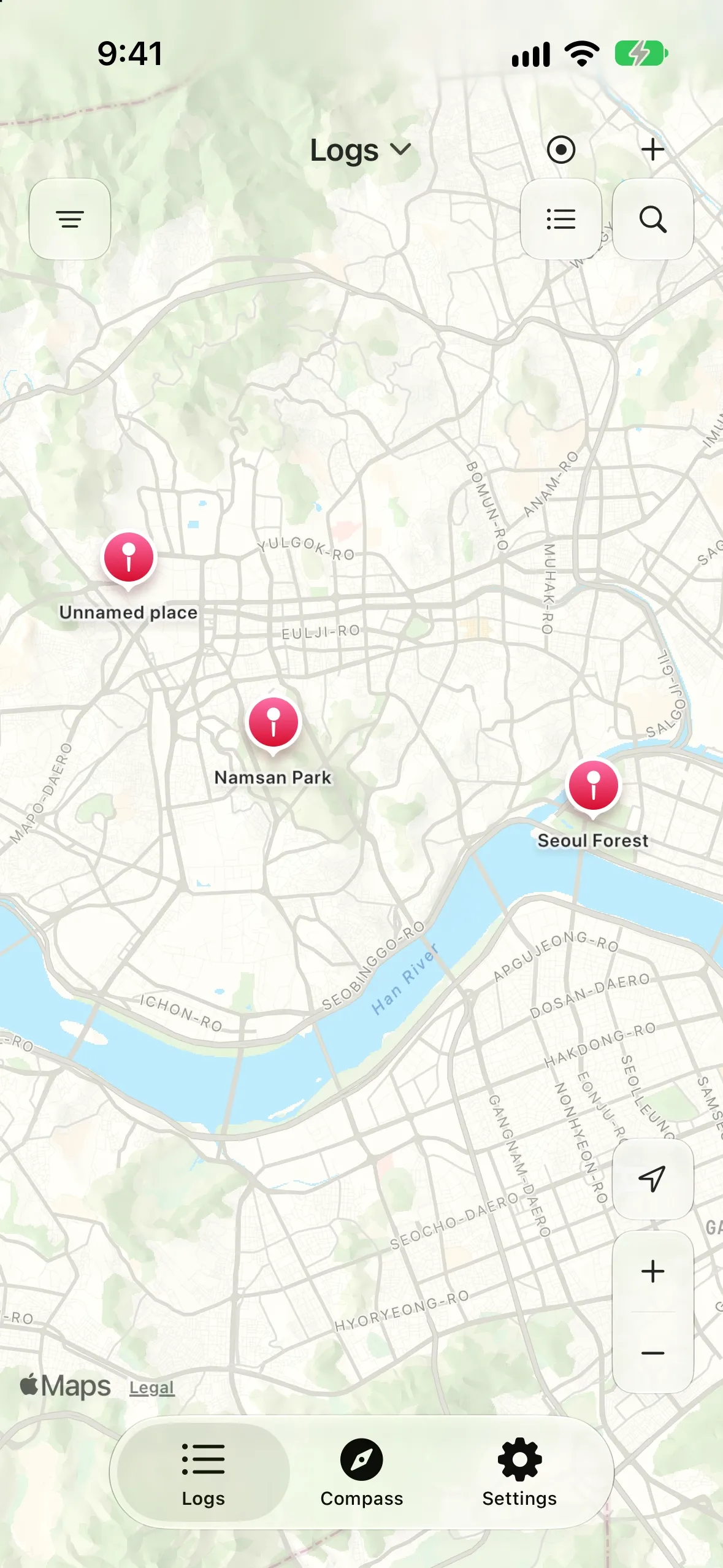
「日誌」標籤頁頂部的按鈕可在列表和地圖之間切換。Topofon 會記住你的選擇。
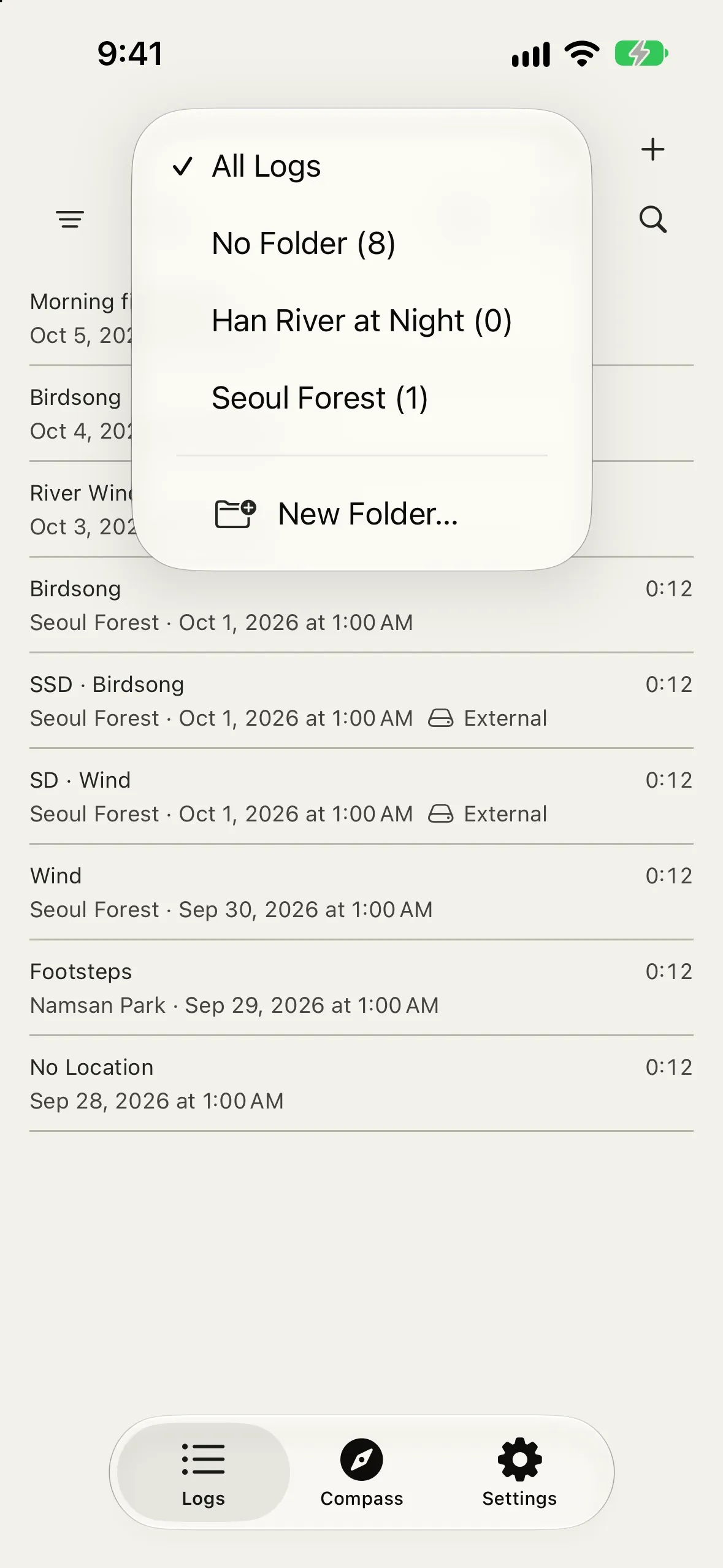
- 列表:顯示標題、錄音長度、地點和日期。外接儲存裝置上的日誌標有外接。
- 地圖:75 m 範圍內的日誌歸為一個地點。點一下地點來打開日誌;如果包含多篇日誌,則顯示列表。相近地點會合併為帶有數字的群組,點一下即可放大。
搜尋、日期和排序
- 搜尋:尋找標題、地點和備註中的文字。關閉搜尋欄後,搜尋條件仍然有效。
- 日期篩選:選擇開始和結束日期,然後點一下套用。點一下全部可清除篩選。
檔案夾
- 在列表的顯示選項 > 檔案夾中選擇所有日誌、無檔案夾或某個檔案夾。分欄佈局中也可點一下列表標題選擇。列表、地圖和指南針地圖僅顯示所選檔案夾的日誌。
- 在同一選單中,新增檔案夾…會建立並顯示檔案夾。顯示某個檔案夾時,**重新命名檔案夾…和刪除檔案夾…**會作用於該檔案夾。
- 透過 + 或錄音按鈕建立的新日誌會放入目前查看的檔案夾。
- 在日誌詳細資訊中,檔案夾可將日誌放入檔案夾或新增檔案夾。
- 若要一次移動多篇日誌,點一下選取,選好日誌後點一下移至檔案夾。
- 刪除檔案夾也會刪除其中的日誌、音訊和照片。確認前,Topofon 會顯示其中的日誌數量。此操作無法還原。
刪除日誌
編輯日誌
- 標題:點一下頂部標題。標題空白時,會顯示自動標題(地點或時段)。
- 日期和時間:點一下後使用滾輪選擇,或點一下鍵盤輸入。
- 地點:輸入任意名稱來取代地址。手動輸入的名稱會在位置更改後保留。
- 位置:移動地圖,讓中央圖釘對準所需位置,或點一下目前位置。沒有位置的日誌可點一下設定位置。
- 觀測值:輸入或修正溫度、濕度、風速、風向和氣壓。來源會顯示為觀測站(提供機構、觀測站和距離)、Open-Meteo 或手動。
- 照片:每篇日誌有一張正方形封面照片。拍攝或從「照片」中選擇後裁切。
播放和編輯音訊
播放
- 波形下方會以區段顯示錄音中較突出的聲音(鳥、風、雨、水、海浪、車輛、人聲、音樂等)。點一下某個區段,可從該聲音開始處播放。首次打開新錄音時,會短暫顯示正在辨識聲音…。
編輯範圍
點一下編輯按鈕(鉛筆),選擇要保留的範圍。原始錄音檔案始終保持不變。
- 回復原始錄音會返回未編輯的錄音;點一下儲存來保留此更動。
- 取消(✕)會離開且不儲存。如果有更動,Topofon 會先詢問(捨棄更動)。先前已儲存的編輯會保留。
- 鍵盤:⌘Z 還原,⇧⌘Z 重做,⌘S 儲存,Esc 取消
轉寫
Topofon 在裝置上將錄音中的語音轉為文字。在支援的裝置上,含有音訊的日誌會顯示轉寫列。
- 錄音期間、低耗電模式下或裝置溫度過高時,會等待處理。
- 如果失敗,點一下重試轉寫。處理期間可點一下取消轉寫來停止。
分享和輸出
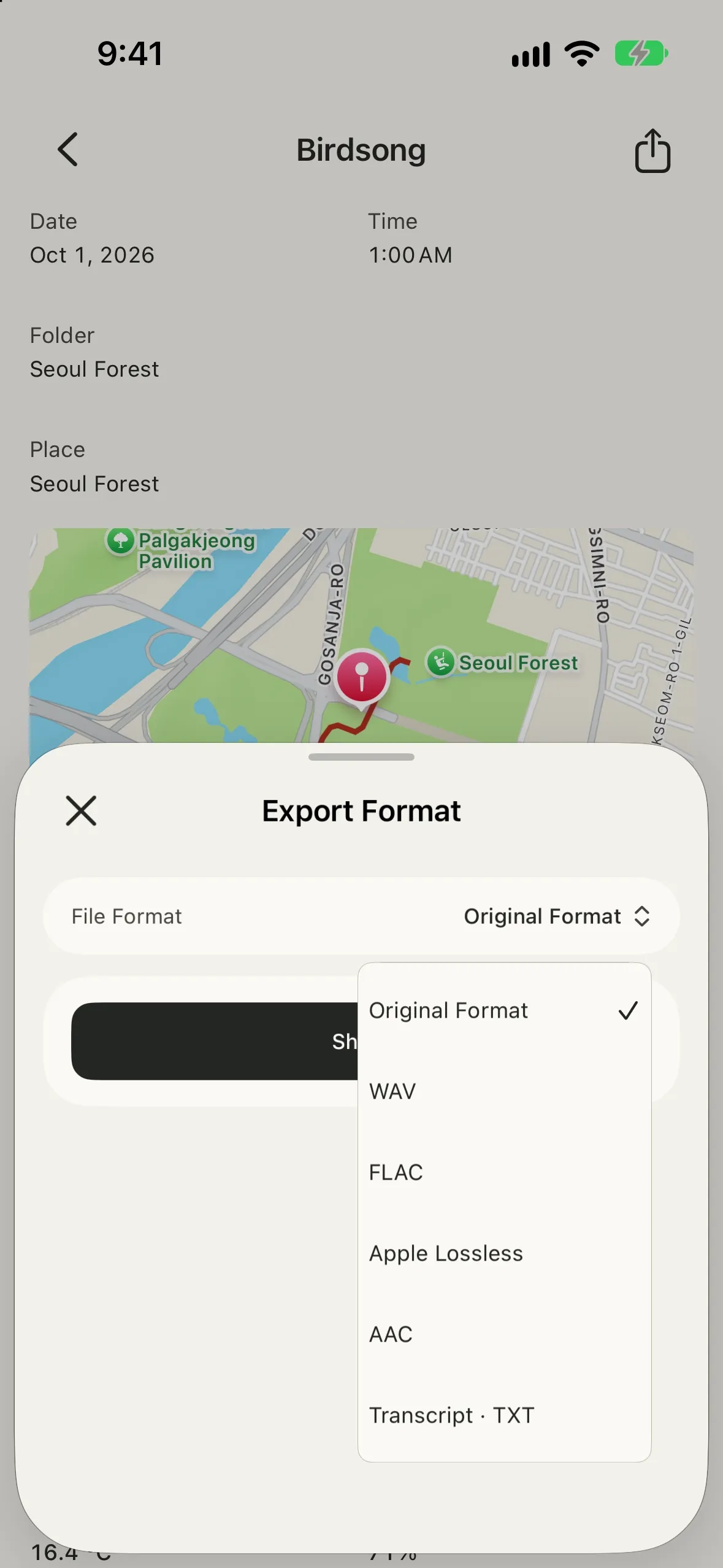
點一下日誌詳細資訊右上角的分享,選擇檔案格式,再點一下分享。檔案就緒後,會打開 iOS 分享表單。
檔案格式 | 輸出內容 |
|---|
原始格式 | 使用錄製時的格式。未經編輯時不會重新編碼 |
WAV | 選擇位元深度。WAV 檔案結構:自動、按 2 GB 分割或 RF64 |
FLAC | 16 位元或 24 位元無損壓縮。標題、日期、備註和封面照片寫入標籤;標記位置寫入 CUESHEET 索引 |
Apple Lossless | 16 位元或 24 位元無損壓縮(.m4a)。適合 Apple App,包含與 AAC 相同的標籤 |
AAC | 選擇位元率。僅適用於 44.1 或 48 kHz 的單聲道或立體聲錄音 |
轉寫 · TXT | 有轉寫時,將時間和文字行輸出為文字檔 |
- 每個音訊檔案都會附帶同名的 Markdown 文件(.md),包含標題、備註、錄音時間、地點、位置、天氣、標記和轉寫。
- 檔案標籤包含標題、備註、日期和封面照片。WAV 也會在標籤中包含完整日誌。
- FLAC 和 Apple Lossless儲存整數,因此轉換 32 位元浮點錄音時,會失去超出滿刻度的數值。若要保留這部分餘裕,請輸出 32 位元浮點 WAV。
- RF64 檔案只能在支援 RF64 的 App 中打開。
檔案內嵌標記
檔案 | 標記資訊 |
|---|
WAV | 標記名稱和位置;偵測到的聲音名稱、起點和長度 |
RF64 | 同上,使用 64 位元位置。超出 32 位元範圍時,聲音區域會變為帶名稱的起點和終點標記 |
FLAC | CUESHEET 索引中的精確取樣位置;不含名稱或聲音區域 |
AAC / Apple Lossless(.m4a) | 帶名稱的章節。首個標記晚於零點時,前面會加入 Start 章節;同一位置的標記共用一個章節標題 |
編輯後輸出會使用編輯後的時間軸。分割 WAV 的位置相對於各檔案的起點。位於最末端的標記在 M4A 中沒有章節長度,因此會保留在隨附文件中。接收的 App 需要支援對應的內嵌標記結構才能顯示。在 Logic Pro 中,使用Navigate → Other → Import Marker from Audio File。格式規則和官方參考資料請見輸出規格。
指南針
- 航向:朝向和精確度;允許位置取用時以真北為準,否則以磁北為準。
指南針開啟時,每移動超過 1 km 或每隔 5 分鐘會重新查詢天氣。超過 2 小時的觀測值不會顯示。
- 輸出指南針影像:將目前可見的地圖和指南針製成影像來分享。
沒有位置取用權限時,航向仍可依磁北運作;太陽和風的方向需要真北,因此會隱藏。
航向不準確時,iPhone 會顯示校正畫面。依圖示緩慢移動 iPhone,畫出「8」字來校正。
儲存
此裝置
每篇日誌儲存在 App 儲存空間中的獨立檔案夾,包含音訊、日誌資訊(log.json)、封面照片和波形資料(.peaks)。可在檔案 > 我的 iPhone > Topofon中查看。
刪除 App 會刪除裝置上儲存的日誌。Topofon 不與 iCloud 同步,請先分享重要日誌,或移至外接儲存裝置。
外接儲存裝置
- 前往設定 > 儲存空間 > 加入外接儲存裝置,選擇儲存裝置本身,而非檔案夾。
- 重新連接已登記的儲存裝置時,Topofon 會詢問是否使用。
- Topofon 會在裝置上建立
Topofon 檔案夾。刪除 App 後,外接儲存裝置上的日誌仍會保留。
- 如果錄音期間儲存裝置中斷連線或空間已滿,此次錄音不會儲存;現有日誌保持原樣。
疑難排解
未填入位置
- 檢查「設定 > Topofon」中是否允許位置取用。
- 室內定位可能耗時更長或精確度較低。也可在地圖上設定位置。
我的位置顯示為較大的圓圈
- 目前僅允許概略位置。請在「設定 > Topofon > 位置」中開啟精確位置。
天氣空白
- 天氣需要網際網路連線和位置。如果無法查詢,可以手動輸入觀測值。
無法開始錄音
- 檢查「設定 > Topofon」中是否允許麥克風取用。
聽不到監聽聲音
- 連接耳機或外部輸出裝置。Topofon 不會透過 iPhone 揚聲器監聽。
無法選擇 AAC
- AAC 支援 44.1 或 48 kHz、最多 2 個聲道。請錄製 2 個或更少聲道。
沒有「轉寫」列
無法建立新日誌
- 檢查所選錄音儲存位置對應的外接儲存裝置是否已連接。
資料與隱私權
- 僅在已開啟路線記錄的日誌錄音期間記錄路線,並與該日誌一起儲存。
- 查詢天氣時,會將目前座標或其周邊範圍傳送給天氣服務:各國氣象機構(如 KMA、JMA、DWD、MeteoSwiss 和 NWS)、NOAA 的 Aviation Weather Center,以及 Open-Meteo。
- 轉寫和聲音偵測在裝置上完成。首次使用某種語言時,可能會從 Apple 下載語音模型。