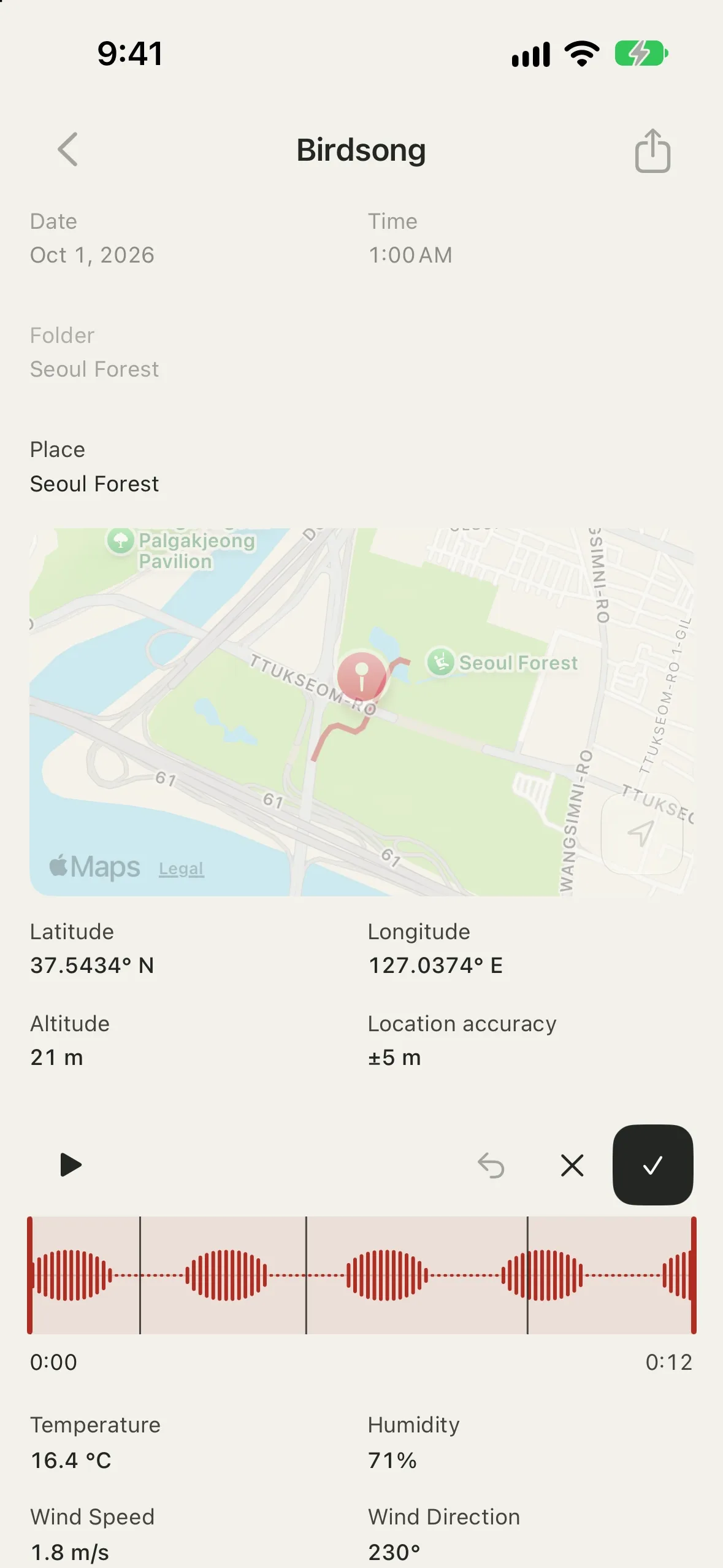
Topofon 将声音与地点、时间和天气一同记录在日志中,也可保存照片、备注、标记和转写。日志。日志可以包含录音、位置、地址、天气、照片、备注和转写。
- 设备:运行 iOS 26 或更高版本的 iPhone 和 iPad;运行 watchOS 26 或更高版本的 Apple Watch,可遥控 iPhone 上的录音机
界面布局
标签页 | 功能 |
|---|
日志 | 在列表或地图上查看日志、创建日志和录音 |
指南针 | 在地图上查看航向、太阳方向和风 |
设置 | 选择储存位置、输入设备、录音格式、监听等 |
录音时,标签页会隐藏,只显示录音机。在 iPad 等宽屏设备上,列表和日志详情并排显示。
权限
Topofon 会在首次需要时请求以下权限。拒绝某项权限后,App 仍可使用,只有相应功能不可用。
权限 | 请求时机 | 未允许时 |
|---|
麦克风 | 首次录音时 | 无法录音 |
位置 | 首次创建日志,或打开地图、指南针时 | 不会填入位置、地址和天气。仍可在地图上设置位置 |
精确位置(临时) | 仅允许大致位置时打开指南针 | 指南针地图上的位置显示为较大的圆圈 |
相机 | 为日志拍照时 | 无法拍照,但仍可从“照片”中选取 |
要更改权限,请前往设备的设置 > Topofon。权限关闭时,Topofon 的提醒中会提供打开设置按钮。
创建日志
- 在日志标签页中轻点 +(新建日志)。要立即录音,请参阅开始录音。
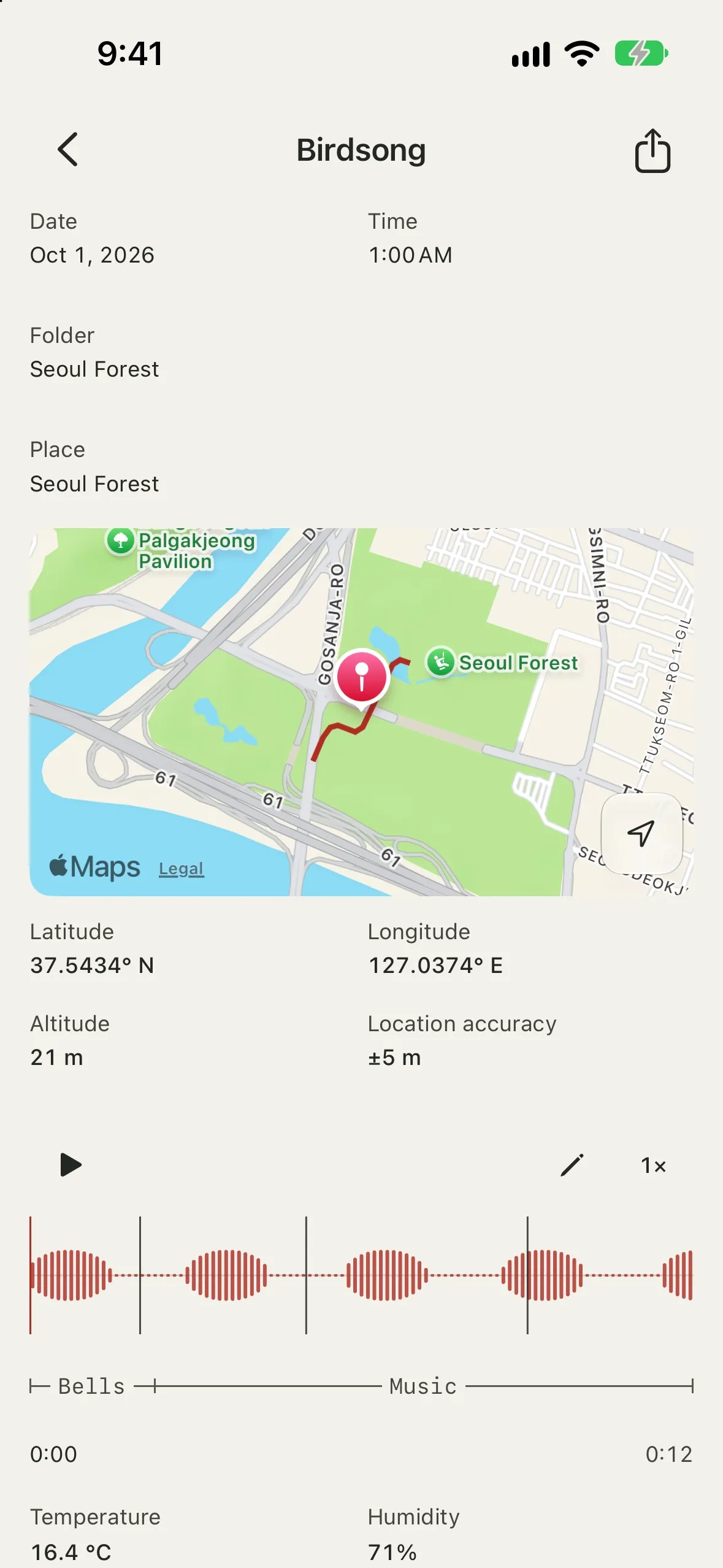
- 天气:温度、湿度、风速、风向和气压(海平面)。各项数据采用报告该值的最近气象观测站的实测值,附近没有观测站时采用 Open-Meteo 预报模型的值
- 轻点顶部标题,为日志命名。未命名的日志会使用地点作为标题;没有地点时,会按时段和内容命名,例如早晨录音或夜间现场笔记。
- 轻点右上角的保存(勾号)。未保存就轻点返回,会放弃新日志。
路线
在新日志中打开录音时记录路线,即可保留录音期间(包括暂停时)走过的路线。
- 路线绘制在日志的地图上,并以 GPX 文件(.gpx)随音频一起共享。
- 记录期间,iPhone 会显示定位指示器,熄屏后仍会继续记录。
录音
开始录音
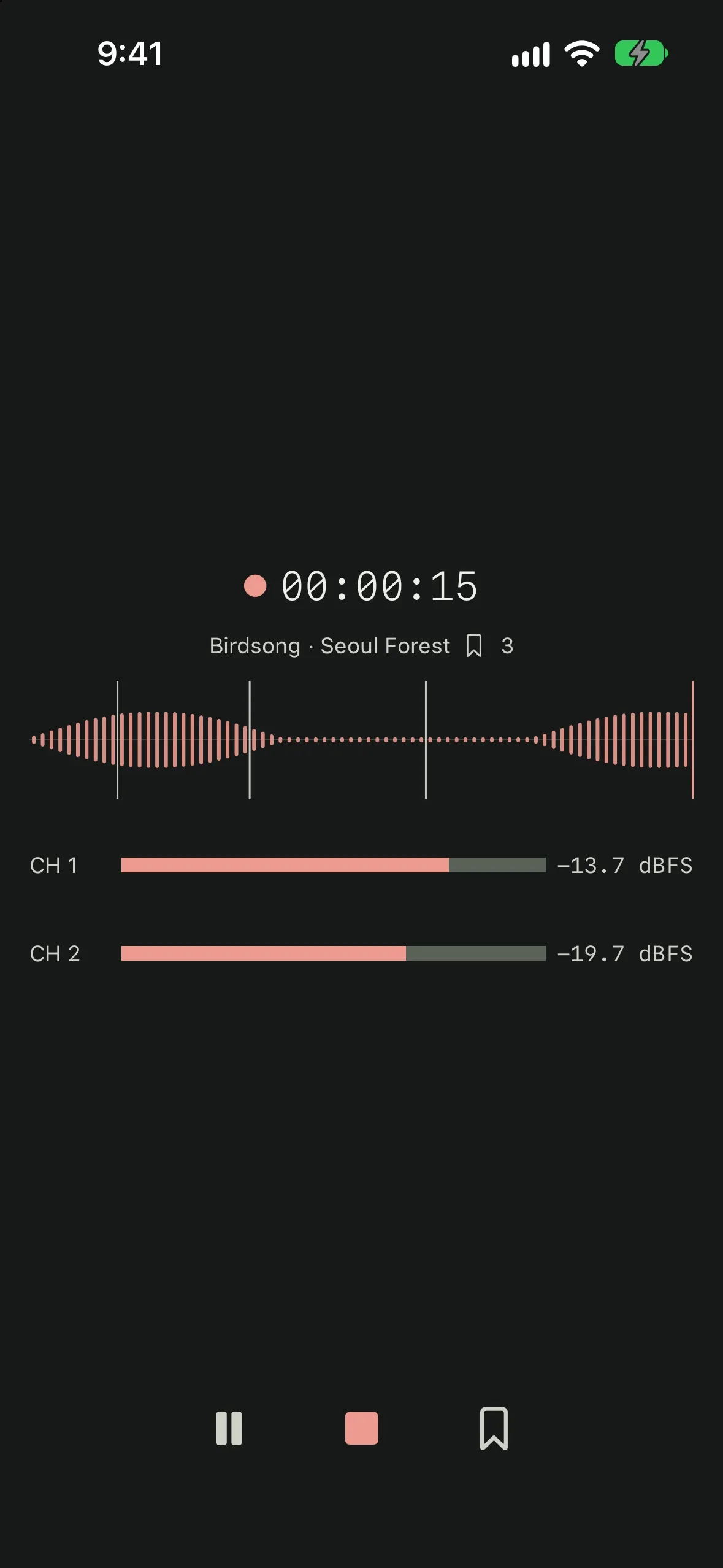
- 立即录到新日志:轻点日志标签页底部的录音到新日志(录音按钮)。Topofon 会在当前查看的文件夹中创建日志并开始录音;位置、地点和天气会在录音期间填入。轻点停止后打开新日志。
- 已有音频的日志:轻点麦克风按钮(重新录音)并确认。停止时,新录音会替换原录音及其转写。如果取消或录音期间出错,原录音会保留。
轻点后即开始录音,使用录音设置中选择的输入设备、声道和格式。
打开预录后,录音按钮会显示此刻开始录音能够回溯的时长,例如预录 −0:12。录音将从该位置开始,开始时间也会相应提前。
录音机
控制
按钮 | 功能 |
|---|
暂停 / 继续 | 暂停和继续录音。每一段的实际时间都会记录 |
标记 | 标记当前位置,暂停时也可使用 |
停止 | 保存录音并返回日志 |
继续录音时,需要连接同一输入设备。如果设备的声道数或采样率已更改,请停止并在新日志中录音。
快速开始录音
无需打开 App 即可开始录音。**录音到新日志**会创建新日志并立即开始录音;位置、地点和天气会在录音期间填入。
- 操作按钮:在“设置 > 操作按钮”中选择控制 > Topofon > 录音到新日志。
- 快捷指令:在“快捷指令” App 中使用录音到新日志。
- Apple Watch:在 Apple Watch 上打开 Topofon 并轻点录音到新日志,也可将其小组件添加到智能叠放或表盘以便打开。手表显示已录制时长、日志标题和标记数量,并提供暂停/继续、停止和标记。录音由 iPhone 完成,请将装有 Topofon 的 iPhone 放在附近。
录音期间,锁定屏幕和灵动岛会显示已录制时长,并提供标记、暂停/继续和停止录音。如果 iPhone 上已打开 Topofon,则显示录音机,停止后打开日志。通过这些方式开始录音前,App 未在等待录音,因此不会包含预录。
录音中断时
如果音频中断,例如来电或拔下输入设备,Topofon 会停止录音并保存已录制的内容。之后不会自行重新开始录音。
如果 App 意外退出,Topofon 会在下次启动时整理:
- 如果当时正在重新录音,会保留原录音并移除中断的新录音。
- 如果是日志的首次录音,WAV 可恢复到中断时刻。未完成写入的 AAC 文件无法恢复;日志会保留。
录音设置
麦克风和声道
- 设备:选择 iOS 提供的输入,例如 iPhone 麦克风或已连接的音频接口。
- 声道:打开要录制的声道,至少需要一个。使用 iPhone 内置麦克风时,选择两个声道录制立体声(1 为左,2 为右),选择一个声道录制单声道。左右声道取决于开始录音时(或预录开始等待时)iPhone 的握持方向。如果在录音前转动 iPhone,Topofon 会按新方向重新配置,并在不包含此前预录的情况下开始录音。立体声录音时无法通过蓝牙耳机监听。
外接麦克风、音频接口和 Bluetooth 麦克风需要由 iOS 提供为录音输入。输入未显示时,请检查连接、电源和 iOS 兼容性。声道数和采样率取决于设备和 iOS。
格式
格式 | 选项 | 说明 |
|---|
WAV | 位深:32 位浮点、32 位整数、24 位、16 位、8 位
采样率:44.1、48、96、192 kHz | 如果设备使用其他采样率,下方会显示当前采样率。文件超过 WAV 大小限制后,会以 RF64 继续录音 |
AAC(.m4a) | 比特率:64–320 kbps | 以 48 kHz 录制单声道或立体声(最多 2 个声道)。文件较小 |
32 位浮点会原样保存输入设备发送的数据。超出满刻度的数值不会被截断,可在之后调低。麦克风或输入设备中已经削波的声音无法恢复。整数格式会截断超出满刻度的数值。
监听
- 打开录音时监听,通过耳机或外部输出设备听到录制的声音。前两个所选声道分别输出到左、右声道。
- Topofon 不会通过 iPhone 扬声器监听。请连接耳机、蓝牙、USB 或线路输出。没有这些输出时,“设置”会显示提醒,并保留原来的监听设置。
预录
- 打开预录后,在可录音的日志处于打开状态时,麦克风会保持开启并保留最近几秒的声音,让录音从轻点之前开始。可选择关闭、5 秒、10 秒、30 秒或 1 分钟。
- 期间,iPhone 的状态栏会显示麦克风指示器。如果打开了监听,也会在耳机中听到输入声音。
- 播放、拖移波形试听或编辑范围时,预录会暂停;结束后重新开始,从那一刻起保留声音。
- 采样率较高或声道较多时,可保留的时长可能缩短。录音按钮旁的标签显示实际可回溯的时长。
- 未允许麦克风权限前,预录保持关闭。首次录音时允许权限后,即可使用预录。
显示
浏览日志
列表和地图
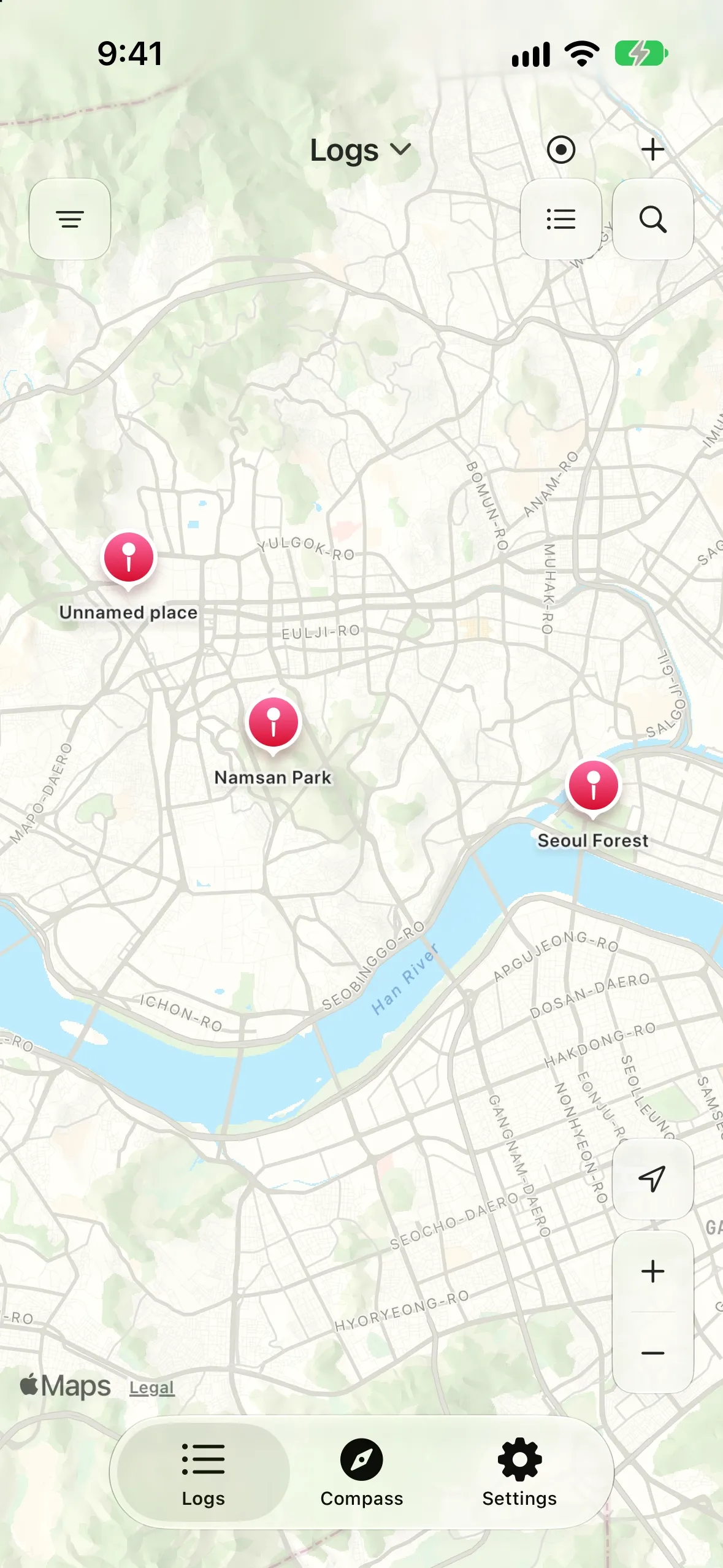
“日志”标签页顶部的按钮可在列表和地图之间切换。Topofon 会记住你的选择。
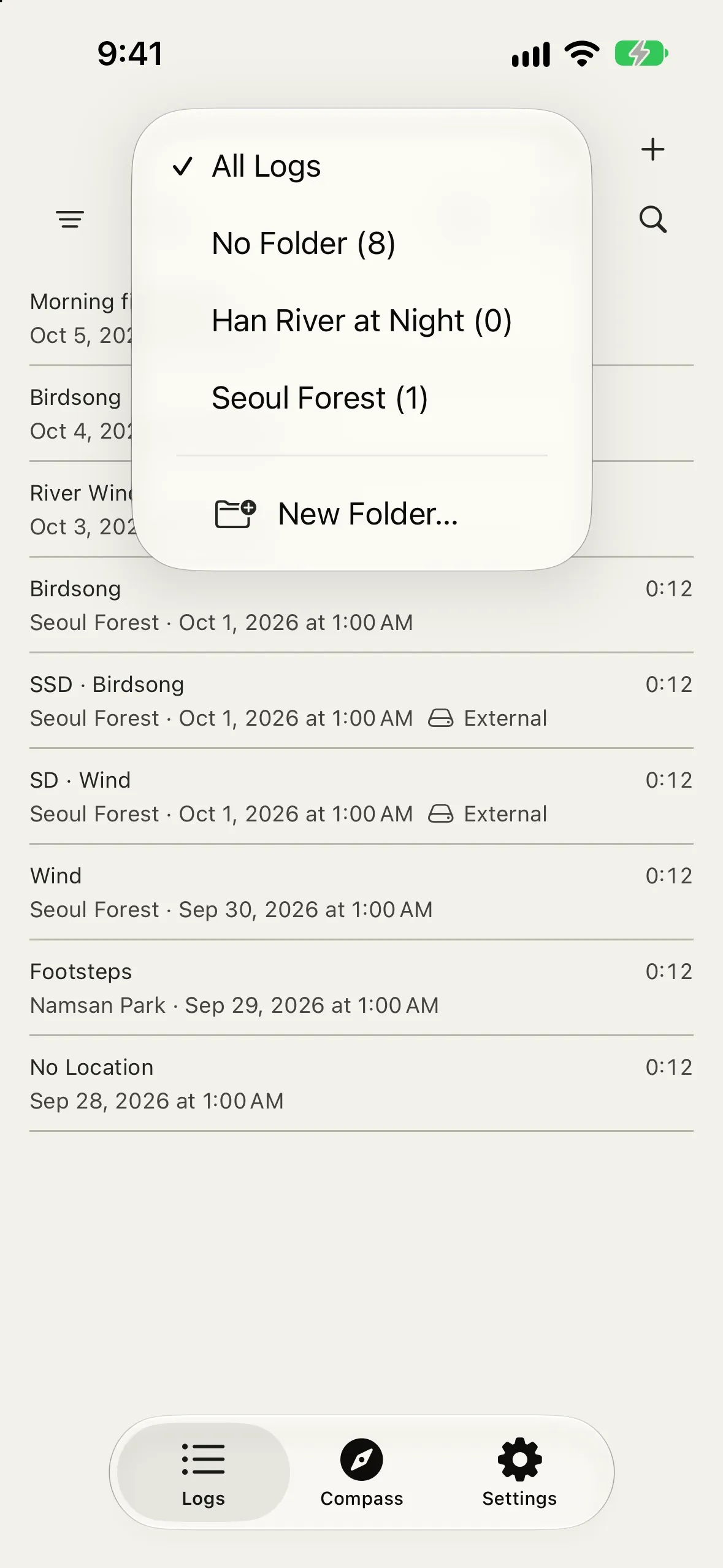
- 列表:显示标题、录音时长、地点和日期。外置储存设备上的日志标有外置。
- 地图:75 m 范围内的日志归为一个地点。轻点地点以打开日志;如果包含多个日志,则显示列表。相近地点会合并为带有数字的群组,轻点即可放大。
搜索、日期和排序
- 搜索:查找标题、地点和备注中的文字。关闭搜索栏后,搜索条件仍然有效。
- 日期筛选:选择开始和结束日期,然后轻点应用。轻点全部可清除筛选。
文件夹
- 在列表的显示选项 > 文件夹中选择所有日志、无文件夹或某个文件夹。分栏布局中也可轻点列表标题选择。列表、地图和指南针地图仅显示所选文件夹的日志。
- 在同一菜单中,新建文件夹…会创建并显示文件夹。显示某个文件夹时,**重新命名文件夹…和删除文件夹…**会作用于该文件夹。
- 通过 + 或录音按钮创建的新日志会放入当前查看的文件夹。
- 在日志详情中,文件夹可将日志放入文件夹或新建文件夹。
- 要一次移动多篇日志,轻点选择,选好日志后轻点移到文件夹。
- 删除文件夹也会删除其中的日志、音频和照片。确认前,Topofon 会显示其中的日志数量。此操作无法撤销。
删除日志
编辑日志
- 标题:轻点顶部标题。标题为空时,会显示自动标题(地点或时段)。
- 地点:输入任意名称以替换地址。手动输入的名称会在位置更改后保留。
- 位置:移动地图,让中央图钉对准所需位置,或轻点当前位置。没有位置的日志可轻点设置位置。
- 观测值:输入或修正温度、湿度、风速、风向和气压。来源会显示为观测站(提供机构、观测站和距离)、Open-Meteo 或手动。
- 照片:每篇日志有一张正方形封面照片。拍摄或从“照片”中选取后裁剪。
播放和编辑音频
播放
- 波形下方会以区段显示录音中较突出的声音(鸟、风、雨、水、海浪、车辆、人声、音乐等)。轻点某个区段,可从该声音开始处播放。首次打开新录音时,会短暂显示正在识别声音…。
编辑范围
轻点编辑按钮(铅笔),选择要保留的范围。原始录音文件始终保持不变。
- 复原到原始录音会返回未编辑的录音;轻点保存以保留此更改。
- 取消(✕)会退出且不保存。如果有更改,Topofon 会先询问(放弃更改)。此前已保存的编辑会保留。
- 键盘:⌘Z 撤销,⇧⌘Z 重做,⌘S 保存,Esc 取消
转写
Topofon 在设备上将录音中的语音转为文字。在支持的设备上,含有音频的日志会显示转写行。
- 录音期间、低电量模式下或设备温度过高时,会等待处理。
- 如果失败,轻点重试转写。处理期间可轻点取消转写以停止。
共享和导出
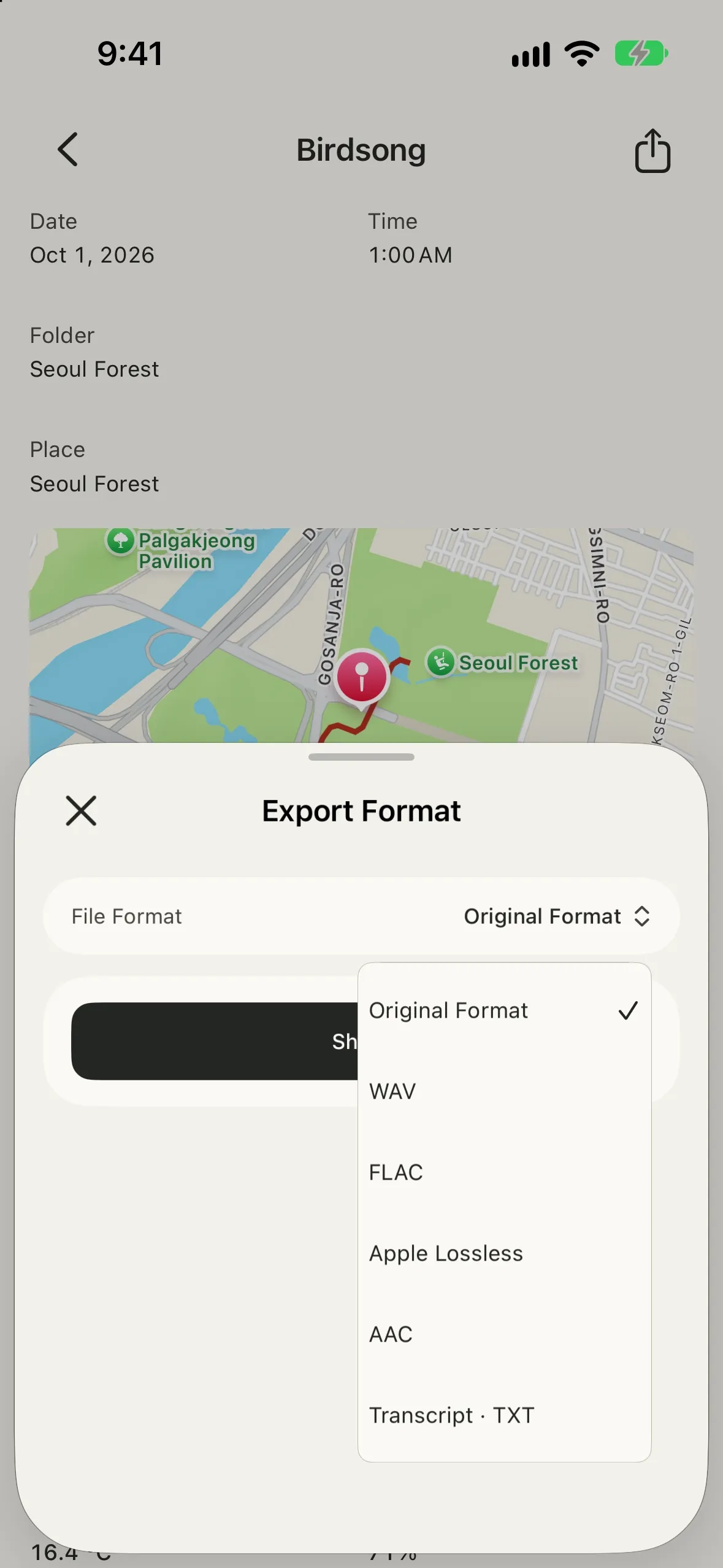
轻点日志详情右上角的共享,选择文件格式,再轻点共享。文件就绪后,会打开 iOS 共享表单。
文件格式 | 导出内容 |
|---|
原始格式 | 使用录制时的格式。未经编辑时不会重新编码 |
WAV | 选择位深。WAV 文件结构:自动、按 2 GB 分割或 RF64 |
FLAC | 16 位或 24 位无损压缩。标题、日期、备注和封面照片写入标签;标记位置写入 CUESHEET 索引 |
Apple 无损 | 16 位或 24 位无损压缩(.m4a)。适合 Apple App,包含与 AAC 相同的标签 |
AAC | 选择比特率。仅适用于 44.1 或 48 kHz 的单声道或立体声录音 |
转写 · TXT | 有转写时,将时间和文字行导出为文本文件 |
- 每个音频文件都会附带同名的 Markdown 文稿(.md),包含标题、备注、录音时间、地点、位置、天气、标记和转写。
- 文件标签包含标题、备注、日期和封面照片。WAV 还会在标签中包含完整日志。
- FLAC 和 Apple 无损保存整数,因此转换 32 位浮点录音时,会丢失超出满刻度的数值。要保留这部分余量,请导出 32 位浮点 WAV。
- RF64 文件只能在支持 RF64 的 App 中打开。
文件内嵌标记
文件 | 标记信息 |
|---|
WAV | 标记名称和位置;检测到的声音名称、起点和长度 |
RF64 | 同上,使用 64 位位置。超出 32 位范围时,声音区域会变为带名称的起点和终点标记 |
FLAC | CUESHEET 索引中的精确采样位置;不含名称或声音区域 |
AAC / Apple 无损(.m4a) | 带名称的章节。首个标记晚于零点时,前面会添加 Start 章节;同一位置的标记共用一个章节标题 |
编辑后导出会使用编辑后的时间线。分割 WAV 的位置相对于各文件的起点。位于最末端的标记在 M4A 中没有章节时长,因此会保留在随附文稿中。接收的 App 需要支持相应内嵌标记结构才能显示。在 Logic Pro 中,使用浏览 → 其他 → 从音频文件导入标记。格式规则和官方参考资料见导出规范。
指南针
- 航向:朝向和精度;允许位置访问时以真北为准,否则以磁北为准。
指南针打开时,每移动超过 1 km 或每隔 5 分钟会重新查询天气。超过 2 小时的观测值不会显示。
- 导出指南针图像:将当前可见的地图和指南针制作为图像以共享。
没有位置访问权限时,航向仍可按磁北工作;太阳和风的方向需要真北,因此会隐藏。
航向不准确时,iPhone 会显示校准屏幕。按图示缓慢移动 iPhone,画出“8”字以校准。
储存
本机
每篇日志保存在 App 储存空间中的独立文件夹,包含音频、日志信息(log.json)、封面照片和波形数据(.peaks)。可在文件 > 我的 iPhone > Topofon中查看。
删除 App 会删除本机储存的日志。Topofon 不与 iCloud 同步,请先共享重要日志,或移到外置储存设备。
外置储存设备
- 前往设置 > 储存空间 > 添加外置储存设备,选择储存设备本身,而非文件夹。
- 重新连接已登记的储存设备时,Topofon 会询问是否使用。
- Topofon 会在设备上创建
Topofon 文件夹。删除 App 后,外置储存设备上的日志仍会保留。
- 如果录音期间储存设备断开或空间已满,此次录音不会保存;现有日志保持原样。
故障排除
未填入位置
- 检查“设置 > Topofon”中是否允许位置访问。
- 室内定位可能耗时更长或精度较低。也可在地图上设置位置。
我的位置显示为较大的圆圈
- 目前仅允许大致位置。请在“设置 > Topofon > 位置”中打开精确位置。
天气为空
- 天气需要互联网连接和位置。如果无法查询,可以手动输入观测值。
无法开始录音
- 检查“设置 > Topofon”中是否允许麦克风访问。
听不到监听声音
- 连接耳机或外部输出设备。Topofon 不会通过 iPhone 扬声器监听。
无法选择 AAC
- AAC 支持 44.1 或 48 kHz、最多 2 个声道。请录制 2 个或更少声道。
没有“转写”行
无法创建新日志
- 检查所选录音储存位置对应的外置储存设备是否已连接。
数据与隐私
- 仅在已开启路线记录的日志录音期间记录路线,并与该日志一起保存。
- 查询天气时,会将当前坐标或其周边范围发送给天气服务:各国气象机构(如 KMA、JMA、DWD、MeteoSwiss 和 NWS)、NOAA 的 Aviation Weather Center,以及 Open-Meteo。
- 转写和声音检测在设备上完成。首次使用某种语言时,可能会从 Apple 下载语音模型。