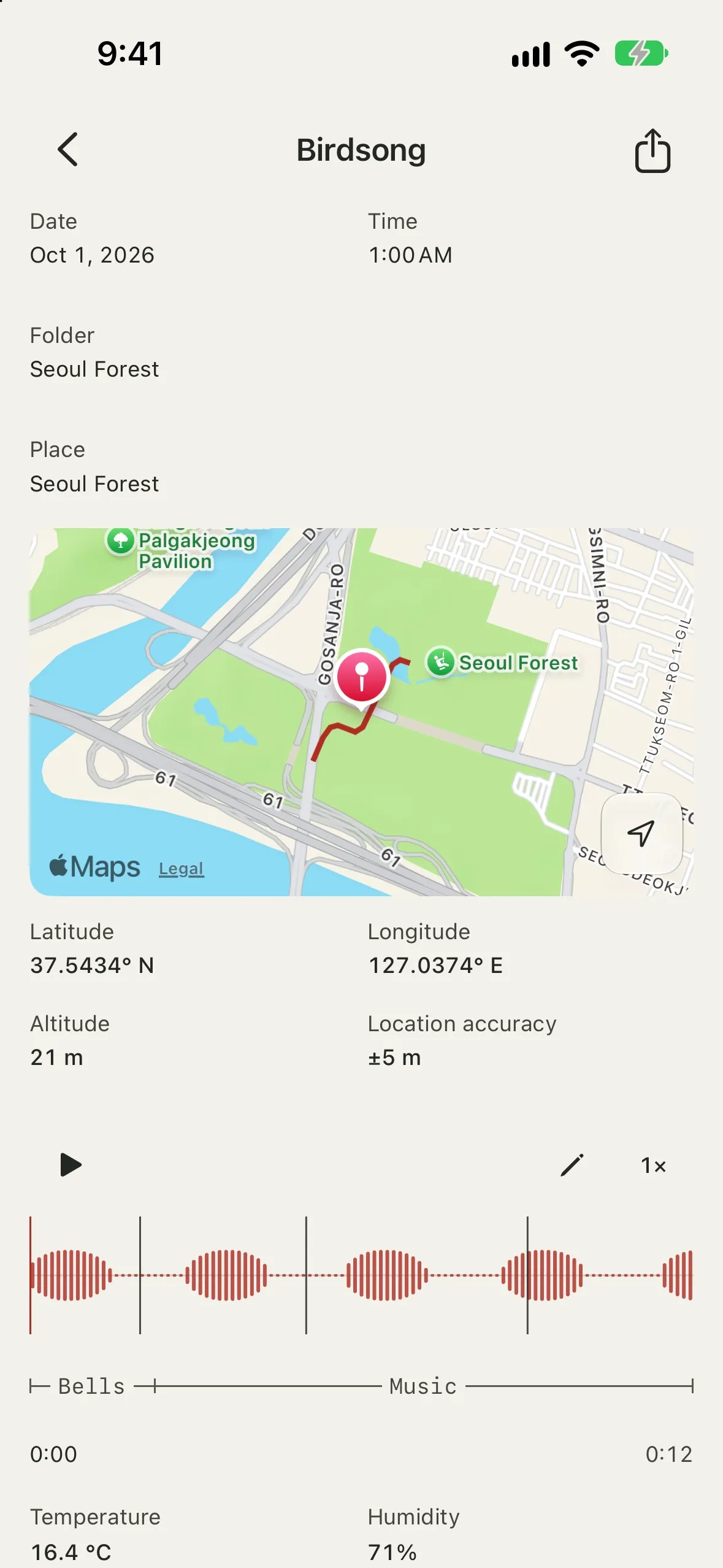
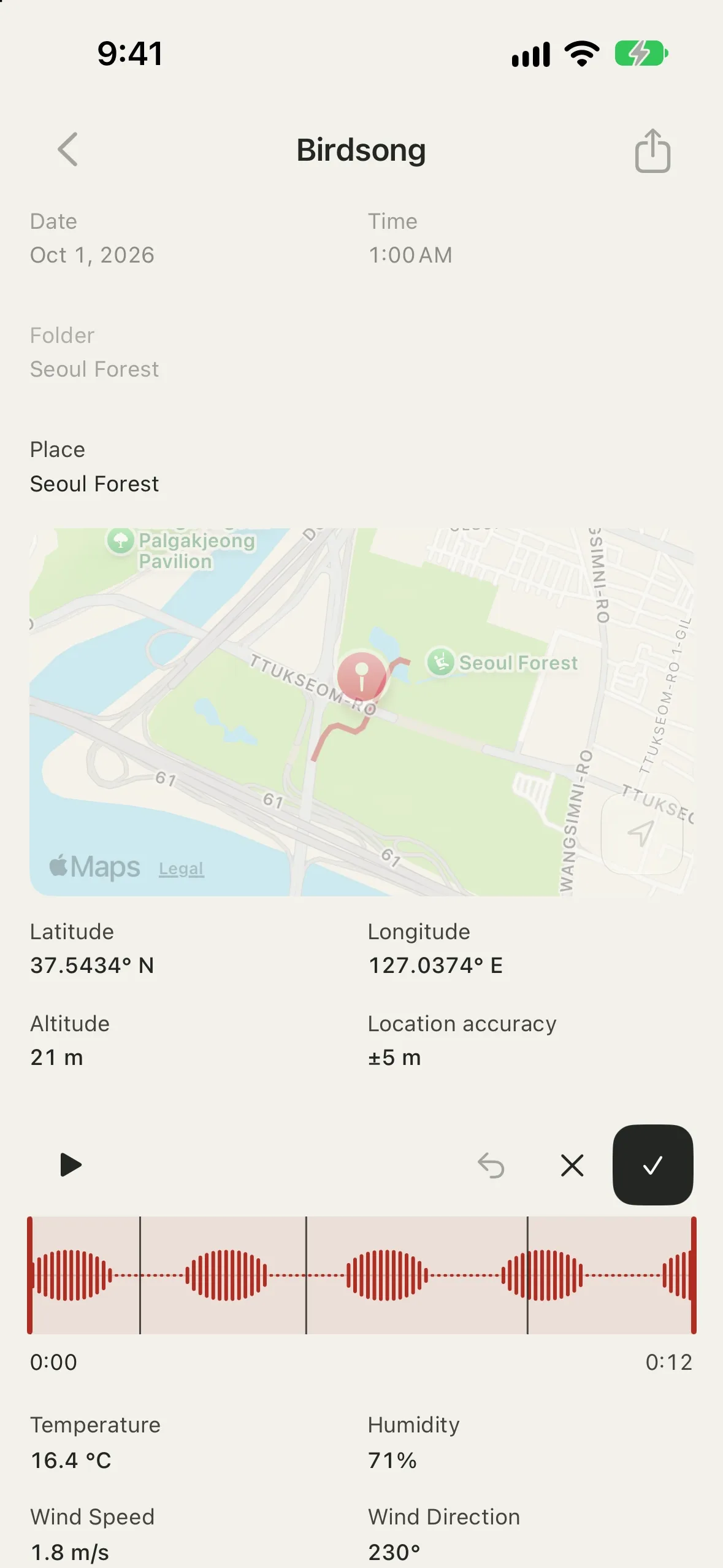
O Topofon grava som com lugar, hora e condições do tempo. Cada registro também pode conter uma foto, notas, marcadores e uma transcrição.registro. Um registro contém a gravação, a localização, o endereço, as condições do tempo, uma foto, notas e uma transcrição.
- Dispositivos: iPhone e iPad com iOS 26 ou posterior; Apple Watch com watchOS 26 ou posterior, como controle remoto do gravador no iPhone
Organização das telas
Use as abas na parte inferior para alternar entre as três telas.
Aba | Função |
|---|
Registros | Ver registros em uma lista ou no mapa, criar registros e gravar |
Bússola | Ver sua direção, as direções do sol e o vento sobre um mapa |
Ajustes | Escolher armazenamento, dispositivo de entrada, formato de gravação, monitoração e mais |
Durante a gravação, as abas ficam ocultas e apenas o gravador aparece. Em telas largas, como a do iPad, a lista e os detalhes do registro aparecem lado a lado.
Permissões
O Topofon solicita estas permissões quando precisa delas pela primeira vez. Se você não permitir alguma, o app continua funcionando; apenas esse recurso fica indisponível.
Permissão | Quando é solicitada | Se não permitir |
|---|
Microfone | Na primeira gravação | Não é possível gravar |
Localização | Ao criar o primeiro registro ou abrir o mapa ou a bússola | Localização, endereço e condições do tempo não são preenchidos. Você ainda pode definir a localização no mapa |
Localização Precisa (temporária) | Ao abrir a bússola com apenas a localização aproximada permitida | Sua posição no mapa da bússola aparece como um círculo grande |
Câmera | Ao tirar uma foto para um registro | Não é possível tirar fotos, mas você ainda pode escolher uma no app Fotos |
Para alterar uma permissão, acesse Ajustes > Topofon no dispositivo. Quando uma permissão está desativada, o alerta do Topofon oferece Abrir Ajustes para levar você até lá.
Criar um registro
- Na aba Registros, toque em + (Novo Registro). Para gravar imediatamente, consulte Iniciar.
- O novo registro preenche sua localização atual:
- latitude, longitude, altitude e precisão da localização
- lugar: o endereço encontrado para a localização
- condições do tempo: temperatura, umidade, velocidade e direção do vento e pressão ao nível do mar, medidas na estação meteorológica mais próxima que informa cada valor, ou obtidas do modelo de previsão do Open-Meteo quando não há estação por perto
- Toque no título na parte superior para dar um nome ao registro. Um registro sem nome usa o lugar ou, se não houver lugar, o período do dia e seu conteúdo, como Gravação da manhã ou Nota de campo da noite.
- Toque em Salvar (a marca de verificação) no canto superior direito. Se tocar em Voltar sem salvar, o novo registro será descartado.
Trajeto
Ative Registrar Trajeto ao Gravar em um novo registro para manter o caminho percorrido durante a gravação, incluindo as pausas.
- O trajeto é desenhado no mapa do registro e compartilhado como arquivo GPX (.gpx) com o áudio.
- O iPhone mostra o indicador de localização enquanto registra o trajeto e continua com a tela apagada.
- É necessário permitir o acesso à localização; Sempre não é obrigatório.
- Gravar novamente substitui o trajeto pelo da nova gravação.
Gravação
Iniciar
- Um novo registro, na hora: toque em Gravar em Novo Registro (o botão de gravação) na parte inferior da aba Registros. O Topofon cria um registro na pasta que você está vendo e começa a gravar; localização, lugar e condições do tempo são preenchidos durante a gravação. Parar abre o novo registro.
- Um registro sem áudio: toque no espaço de gravação nos detalhes do registro.
- Um registro que já tem áudio: toque no botão de microfone (Gravar Novamente) e confirme. Ao parar, a nova gravação substitui a anterior e sua transcrição. Se você cancelar ou ocorrer um erro durante a gravação, a anterior será mantida.
A gravação começa assim que você toca, com o dispositivo de entrada, os canais e o formato escolhidos nos Ajustes de gravação.
Com a Pré-gravação ativada, o botão de gravação mostra até que momento anterior começaria uma gravação iniciada agora, como Pré-gravação −0:12. A gravação começa desse ponto, e seu horário de início é antecipado pelo mesmo intervalo.
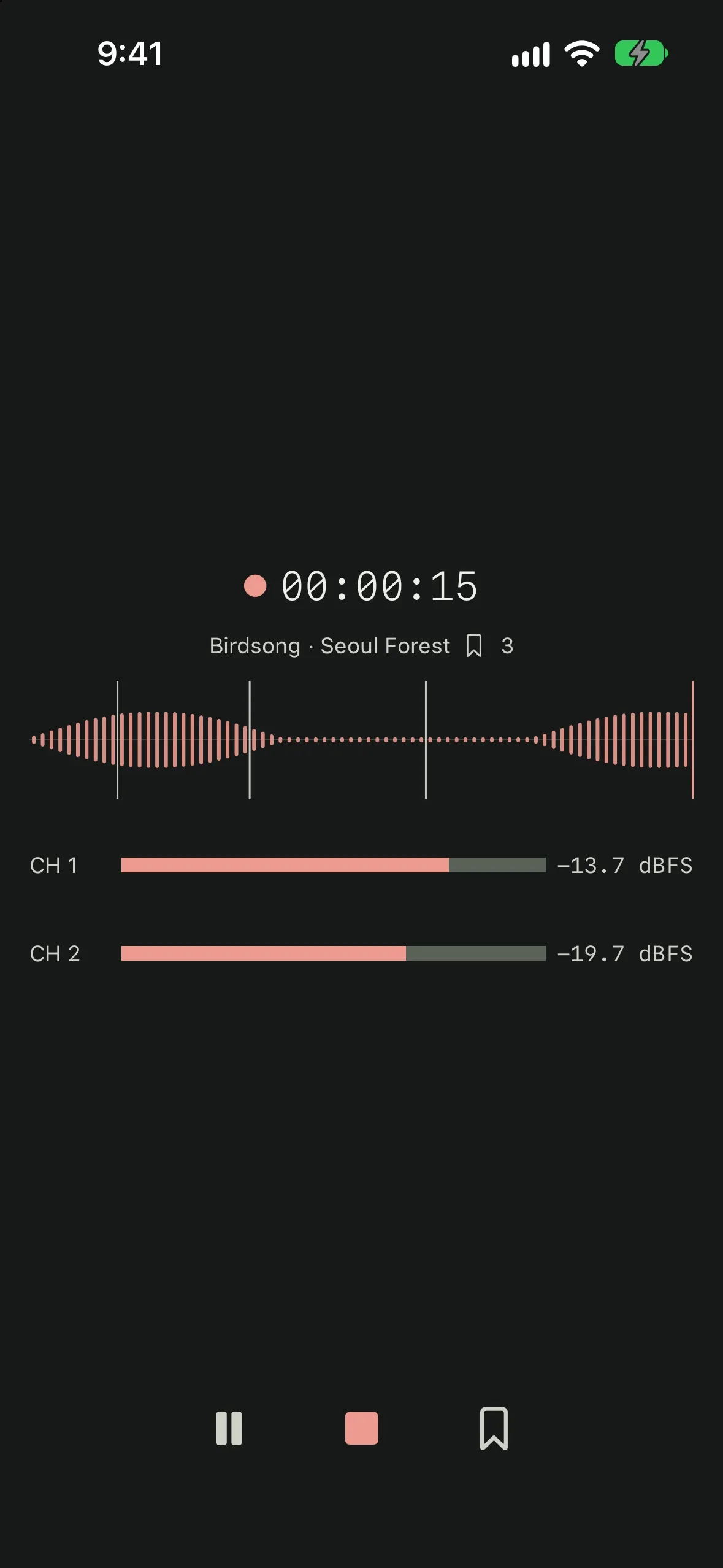
O gravador
- Indicador de gravação e tempo decorrido
- Título e lugar do registro e número de marcadores
- Forma de onda de toda a gravação
- Nível de entrada de cada canal (dBFS)
Controles
Botão | Função |
|---|
Pausar / Retomar | Pausa e retoma a gravação. O horário real de cada parte é registrado |
Marcador | Marca o ponto atual. Também funciona durante a pausa |
Parar | Salva a gravação e retorna ao registro |
Para retomar, o mesmo dispositivo de entrada precisa estar conectado. Se o número de canais ou a taxa de amostragem do dispositivo mudar, pare e grave em um novo registro.
Gravar imediatamente
Você pode começar a gravar sem abrir o app.
- Botão de Ação: em Ajustes > Botão de Ação, escolha Controles > Topofon > Gravar em Novo Registro.
- Central de Controle e Tela Bloqueada: adicione o controle Gravar em Novo Registro.
- Atalhos: use Gravar em Novo Registro no app Atalhos.
- Apple Watch: abra o Topofon no Apple Watch e toque em Gravar em Novo Registro, ou adicione seu widget ao Conjunto Inteligente ou a um mostrador para abri-lo. O relógio mostra o tempo decorrido, o título do registro e o número de marcadores, com Pausar/Retomar, Parar e Marcador. O iPhone faz a gravação, então mantenha-o por perto com o Topofon instalado.
Durante a gravação, a Tela Bloqueada e a Dynamic Island mostram o tempo decorrido com Marcador, Pausar/Retomar e Parar Gravação. Se o Topofon estiver aberto no iPhone, ele mostra o gravador, e parar abre o registro. Uma gravação iniciada dessa forma não estava aguardando antes, por isso começa sem pré-gravação.
Quando a gravação é interrompida
Se o áudio for interrompido, por exemplo por uma ligação ou pela desconexão da entrada, o Topofon para e salva o que foi gravado até então. Ele não retoma a gravação sozinho.
Se o app encerrar inesperadamente, o Topofon resolve as pendências na próxima abertura:
- Se você estava gravando novamente, a gravação anterior é mantida e a nova gravação interrompida é removida.
- Se era a primeira gravação do registro, um WAV é recuperado até o momento da interrupção. Um arquivo AAC que não foi finalizado não pode ser recuperado; o registro é mantido.
Ajustes de gravação
Configure estas opções na aba Ajustes. Elas não podem ser alteradas durante a gravação.
Microfone e canais
- Dispositivo: escolha qualquer entrada oferecida pelo iOS, como o microfone do iPhone ou uma interface de áudio conectada.
- Canais: ative os canais que deseja gravar. Pelo menos um precisa estar ativo. Com os microfones integrados do iPhone, os dois canais gravam em estéreo (1 esquerdo, 2 direito), e um canal grava em mono. A esquerda e a direita seguem a posição do iPhone ao iniciar a gravação ou a espera da pré-gravação. Se você girar o iPhone antes de gravar, o Topofon reconfigura os canais para a nova orientação e começa sem o áudio de pré-gravação que havia mantido. Fones de ouvido Bluetooth não permitem ouvir durante a gravação em estéreo.
Microfones externos, interfaces de áudio e microfones Bluetooth precisam estar disponíveis para o iOS como entradas de gravação. Se uma entrada não aparecer, confira a conexão, a alimentação e a compatibilidade com o iOS. A quantidade de canais e as taxas de amostragem dependem do dispositivo e do iOS.
Formato
Formato | Opções | Notas |
|---|
WAV | Profundidade de Bits: 32 bits flutuantes, 32 bits inteiros, 24 bits, 16 bits, 8 bits
Taxa de amostragem: 44,1, 48, 96, 192 kHz | Se o dispositivo operar em outra taxa de amostragem, a taxa atual aparece abaixo. Quando um arquivo ultrapassa o limite de tamanho do WAV, a gravação continua em RF64 |
AAC (.m4a) | Taxa de Bits: 64–320 kbps | Grava em mono ou estéreo (até 2 canais) a 48 kHz. Os arquivos são pequenos |
32 bits flutuantes armazena exatamente o que o dispositivo de entrada envia. Valores acima da escala máxima não são cortados, então você pode reduzi-los depois. O som já saturado no microfone ou no dispositivo de entrada não pode ser recuperado. Os formatos de bits inteiros cortam valores acima da escala máxima.
Monitoração
- Ative Monitoração ao Gravar para ouvir o que grava por fones de ouvido ou uma saída externa. Os dois primeiros canais selecionados vão para a esquerda e a direita.
- O Topofon não faz monitoração pelo alto-falante do iPhone. Conecte fones de ouvido, Bluetooth, USB ou uma saída de linha. Sem uma saída, os Ajustes mostram um lembrete e mantêm sua configuração de monitoração.
- Escolha para onde o som vai em Dispositivo de saída.
Pré-gravação
- Com Pré-gravação ativada, o microfone permanece ativo enquanto um registro em que você pode gravar está aberto e mantém os últimos segundos para que a gravação comece antes do toque. Escolha Desativado, 5 segundos, 10 segundos, 30 segundos ou 1 minuto.
- Enquanto isso, o iPhone mostra o indicador de microfone na barra de status. Se a monitoração estiver ativada, você também ouve a entrada nos fones de ouvido.
- A pré-gravação pausa durante a reprodução, ao percorrer a forma de onda ouvindo o áudio ou ao editar um trecho. Depois, recomeça e mantém o som a partir daquele momento.
- Com taxas de amostragem altas ou muitos canais, ela pode manter menos tempo. A etiqueta ao lado do botão de gravação mostra até onde ela realmente alcança.
- Ela fica desativada até que o acesso ao microfone seja permitido. Ao permitir na primeira gravação, a pré-gravação passa a funcionar.
Exibição
- Unidade de temperatura: Celsius (°C) ou Fahrenheit (°F)
Explorar registros
Lista e mapa
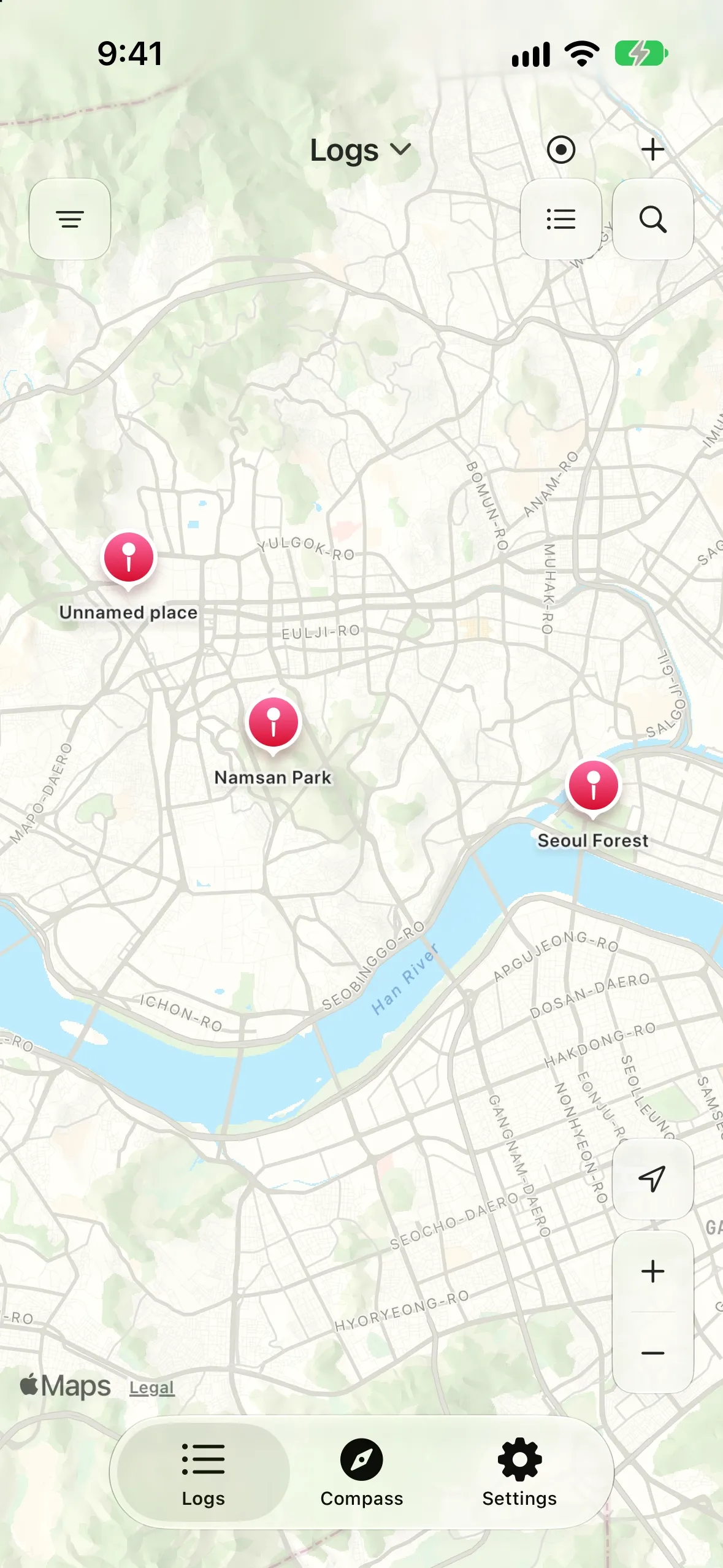
O botão na parte superior da aba Registros alterna entre lista e mapa. O Topofon lembra sua escolha.
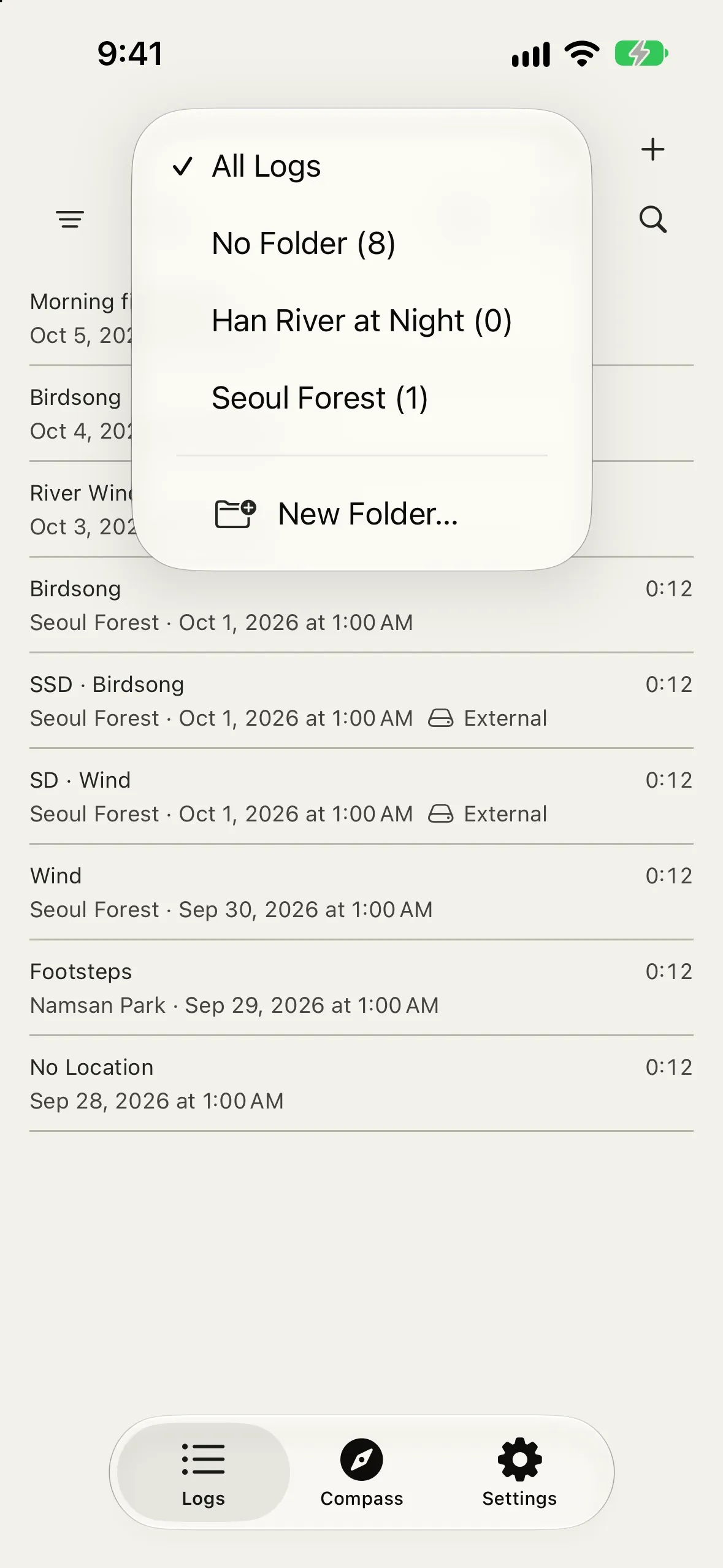
- Lista: mostra título, duração da gravação, lugar e data. Registros em um dispositivo de armazenamento externo recebem a indicação Externo.
- Mapa: registros a até 75 m entre si são agrupados em um lugar. Toque em um lugar para abrir seu registro ou ver uma lista quando houver vários. Lugares próximos se juntam em grupos numerados; toque em um para ampliar.
- O botão de localização move o mapa para onde você está, uma vez.
Busca, data e ordem
- Busca: encontra texto em títulos, lugares e notas. A busca continua aplicada depois que você fecha o campo.
- Filtro de Data: escolha as datas de início e fim e toque em Aplicar. Toque em Tudo para limpar o filtro.
- Ordenar (na lista): Mais Recentes Primeiro ou Mais Antigos Primeiro
A busca e o filtro de data também se aplicam ao mapa e ao mapa da bússola.
Pastas
Um registro pode ficar em uma pasta. As pastas não podem ser aninhadas.
- Na lista, abra Opções de visualização > Pasta e escolha Todos os Registros, Sem Pasta ou uma pasta. Em telas divididas, você também pode tocar no título da lista. A lista, o mapa e o mapa da bússola mostram apenas os registros da pasta escolhida.
- No mesmo menu, Nova Pasta… cria uma pasta e a mostra. Enquanto uma pasta está sendo exibida, Renomear Pasta… e Apagar Pasta… atuam nela.
- Novos registros, criados com + ou com o botão de gravação, ficam na pasta que você está vendo.
- Nos detalhes de um registro, Pasta permite colocá-lo em uma pasta ou criar uma nova.
- Para mover vários registros de uma vez, toque em Selecionar, escolha os registros e toque em Mover para Pasta.
- Apagar uma pasta apaga seus registros, com áudio e fotos. O Topofon informa quantos registros ela contém antes da confirmação. Isso não pode ser desfeito.
Apagar registros
- Toque em Selecionar e escolha os registros para apagar.
- Toque em Apagar e confirme.
O áudio e as fotos dos registros também são apagados. Isso não pode ser desfeito.
Editar um registro
As alterações nos detalhes do registro são salvas automaticamente.
- Título: toque no título na parte superior. Um título vazio mostra o título automático do registro: seu lugar ou o período do dia.
- Data e hora: toque para escolher com os seletores de rolagem ou toque em Teclado para digitar.
- Pasta: escolha a pasta do registro ou crie uma nova.
- Lugar: digite qualquer nome no lugar do endereço. O nome digitado é mantido quando a localização muda.
- Localização: mova o mapa para que o alfinete central fique no ponto ou toque em Localização atual. Em um registro sem localização, toque em Definir Localização.
- Observações: digite ou corrija temperatura, umidade, velocidade e direção do vento e pressão. A fonte mostra a estação (provedor, estação e distância), Open-Meteo ou Manual.
- Foto: cada registro tem uma foto de capa quadrada. Tire uma foto ou escolha uma no app Fotos e recorte-a.
- Notas: escreva o que ouviu ou percebeu.
Reprodução e edição de áudio
Reprodução
- Toque em Reproduzir/Pausar.
- Arraste pela forma de onda para encontrar um ponto ouvindo o áudio.
- Velocidade de reprodução: 0,5×, 1×, 1,5×, 2×
- Toque em um marcador para ir até ele. Um marcador selecionado pode ser apagado.
- Gravações multicanal são reproduzidas como uma mixagem estéreo.
- Abaixo da forma de onda, os sons que se destacam na gravação aparecem como trechos: pássaros, vento, chuva, água, ondas, veículos, vozes, música e mais. Toque em um para reproduzir a partir do início daquele som. Ao abrir uma gravação nova pela primeira vez, Detectando sons… aparece brevemente.
Editar o trecho
Toque no botão de edição (lápis) para escolher o trecho a manter. O arquivo da gravação original nunca muda.
- Arraste os controles de início e fim.
- É possível desfazer e refazer.
- Reverter ao Original retorna à gravação sem edição; toque em Salvar para manter essa alteração.
- Cancelar (✕) sai sem salvar. Se você alterou algo, o Topofon pergunta antes (Descartar Alterações). Edições salvas anteriormente são mantidas.
- Teclado: ⌘Z para desfazer, ⇧⌘Z para refazer, ⌘S para salvar, Esc para cancelar
O trecho editado é o que você reproduz e compartilha.
Transcrição
O Topofon transforma a fala de uma gravação em texto no seu dispositivo. Em dispositivos compatíveis, a linha Transcrição aparece nos registros que têm áudio.
- Nos detalhes do registro, toque em Transcrição.
- Escolha o Idioma. Inicialmente, o idioma do dispositivo é selecionado.
- Toque em Criar Transcrição.
- A transcrição continua depois que você fecha a tela. As solicitações são processadas uma por vez, em ordem.
- Ela aguarda enquanto você grava, quando o Modo Pouca Energia está ativado ou enquanto o dispositivo está quente demais.
- Um idioma usado pela primeira vez pode precisar do download do modelo de fala.
- Toque em um tempo na transcrição para reproduzir a partir dele.
- Se falhar, toque em Tentar Transcrição Novamente. Para interromper durante o processamento, toque em Cancelar Transcrição.
Compartilhamento e exportação
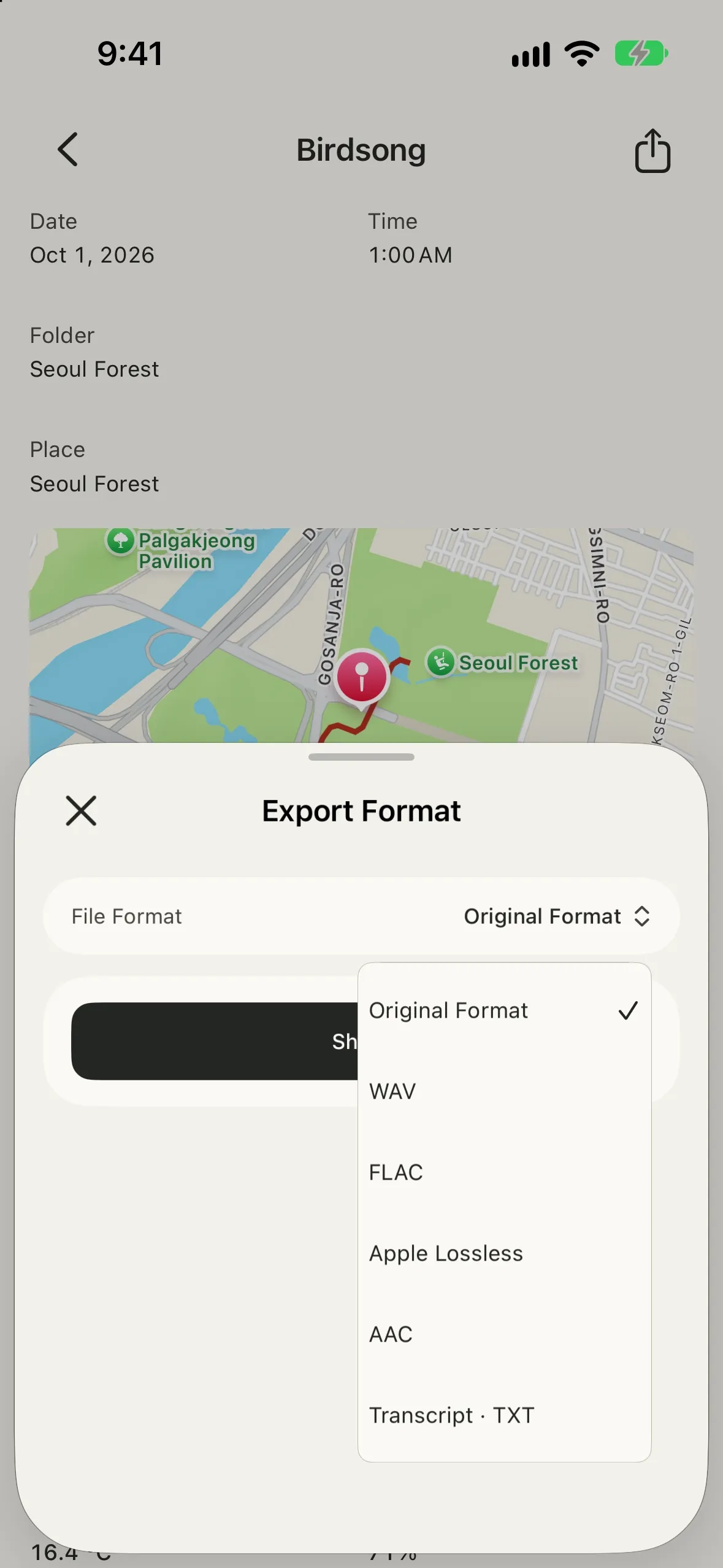
Toque em Compartilhar no canto superior direito dos detalhes do registro, escolha um formato de arquivo e toque em Compartilhar. Quando os arquivos estiverem prontos, a folha de compartilhamento do iOS será aberta.
Formato de Arquivo | O que você recebe |
|---|
Formato Original | A gravação no formato em que foi gravada. Se não foi editada, não é recodificada |
WAV | Escolha a profundidade de bits. Estrutura WAV: Automático, Dividir em 2 GB ou RF64 |
FLAC | Compressão sem perdas de 16 ou 24 bits. Título, data, notas e foto de capa como etiquetas; posições dos marcadores como índices CUESHEET |
Apple Lossless | Compressão sem perdas de 16 ou 24 bits (.m4a). Adequado para apps da Apple; inclui as mesmas etiquetas do AAC |
AAC | Escolha a taxa de bits. Apenas para gravações mono ou estéreo a 44,1 ou 48 kHz |
Transcrição · TXT | Quando existe uma transcrição, seus tempos e linhas em um arquivo de texto |
- Um registro editado exporta o trecho editado.
- Cada arquivo de áudio vem com um documento Markdown (.md) com o mesmo nome. Ele contém título, notas, horário da gravação, lugar, localização, condições do tempo, marcadores e transcrição.
- As etiquetas do arquivo incluem título, notas, data e foto de capa. Arquivos WAV também incluem o registro completo em uma etiqueta.
- FLAC e Apple Lossless armazenam valores inteiros, então uma gravação de 32 bits flutuantes perde valores acima da escala máxima na conversão. Para manter essa margem, exporte WAV com 32 bits flutuantes.
- Arquivos RF64 abrem apenas em apps compatíveis com RF64.
Marcadores dentro do arquivo
Arquivo | Informações dos marcadores |
|---|
WAV | Nomes e posições dos marcadores; nomes, inícios e durações dos sons detectados |
RF64 | O mesmo, com posições de 64 bits. Além do intervalo de 32 bits, regiões de som se tornam marcadores de início e fim com nome |
FLAC | Posições exatas das amostras nos índices CUESHEET; sem nomes ou regiões de som |
AAC / Apple Lossless (.m4a) | Capítulos com nome. Um capítulo Início precede um primeiro marcador posterior a zero; marcadores na mesma posição compartilham o título do capítulo |
Exportações editadas usam a linha do tempo editada. As posições de WAVs divididos são relativas ao início de cada arquivo. Um marcador no fim exato não tem duração de capítulo em M4A, então permanece no documento que acompanha o áudio. O app que recebe o arquivo precisa ser compatível com a estrutura de marcadores incorporada para mostrá-la. No Logic Pro, use Navigate → Other → Import Marker from Audio File na interface em inglês. Consulte a especificação de exportação para ver as regras dos formatos e as referências oficiais.
Bússola
- Direção: para onde você está apontando e sua precisão, em relação ao norte verdadeiro quando a localização está permitida ou ao norte magnético caso contrário.
- Sol: horários e direções do nascer e do pôr do sol de hoje
- Vento: velocidade e direção do vento
- Localização e tempo: latitude e longitude, temperatura, umidade e fonte
Enquanto a bússola está aberta, as condições do tempo são consultadas novamente após um deslocamento de mais de 1 km ou a cada 5 minutos. Observações com mais de 2 horas não são mostradas.
- Localização atual: move o mapa para onde você está.
- Exportar Imagem da Bússola: cria uma imagem do mapa e da bússola visíveis para compartilhar.
Sem acesso à localização, a direção continua funcionando em relação ao norte magnético, mas as direções do sol e do vento ficam ocultas porque precisam do norte verdadeiro.
Quando a direção está imprecisa, o iPhone mostra a tela de calibração. Mova o iPhone lentamente em forma de oito, como indicado, para calibrar.
Armazenamento
Este dispositivo
Cada registro é salvo em sua própria pasta no armazenamento do app, com o áudio, as informações do registro (log.json), a foto de capa e os dados da forma de onda (.peaks). Você pode vê-los em Arquivos > No Meu iPhone > Topofon.
Apagar o app apaga os registros armazenados no dispositivo. O Topofon não sincroniza com o iCloud, então compartilhe ou mova os registros importantes para um dispositivo de armazenamento externo antes.
Dispositivos de armazenamento externo
Você pode gravar diretamente em uma unidade USB, cartão SD ou dispositivo semelhante.
- Conecte o dispositivo de armazenamento.
- Acesse Ajustes > Armazenamento > Adicionar armazenamento externo e escolha o dispositivo em si, não uma pasta.
- Escolha o dispositivo em Local de gravação.
- Os novos registros são salvos ali. Os existentes mantêm o local original.
- Quando você reconecta um dispositivo registrado, o Topofon pergunta se deseja usá-lo.
- O Topofon cria uma pasta
Topofon no dispositivo de armazenamento. Os registros nele são mantidos quando você apaga o app.
- Se o dispositivo de armazenamento for desconectado ou ficar cheio durante a gravação, essa gravação não será salva; o registro existente permanece como estava.
Solução de problemas
A localização não é preenchida
- Verifique se a localização está permitida em Ajustes > Topofon.
- Em ambientes internos, encontrar sua localização pode demorar mais ou ser menos preciso. Você também pode definir a localização no mapa.
Minha posição aparece como um círculo grande
- Apenas a localização aproximada está permitida. Ative Localização Precisa em Ajustes > Topofon > Localização.
As condições do tempo estão vazias
- As condições do tempo precisam de conexão à internet e de uma localização. Se não foi possível obtê-las, você pode digitar as observações.
A gravação não começa
- Verifique se o microfone está permitido em Ajustes > Topofon.
Não ouço a monitoração
- Conecte fones de ouvido ou uma saída externa. O Topofon não faz monitoração pelo alto-falante do iPhone.
Não consigo escolher AAC
- AAC é compatível com até 2 canais a 44,1 ou 48 kHz. Grave 2 canais ou menos.
A linha Transcrição não aparece
- Ela aparece apenas em dispositivos compatíveis, nos registros que têm áudio.
Não consigo criar um registro
- Verifique se o dispositivo de armazenamento externo escolhido como local de gravação está conectado.
Dados e privacidade
- Sem contas, anúncios ou rastreamento.
- Os registros ficam apenas no seu dispositivo ou em um dispositivo de armazenamento externo escolhido por você.
- Um trajeto só é registrado durante a gravação de um registro com essa opção ativada e é armazenado com esse registro.
- Para consultar as condições do tempo, suas coordenadas atuais ou a área ao redor delas são enviadas a serviços meteorológicos: serviços meteorológicos nacionais (como KMA, JMA, DWD, MeteoSwiss e NWS), o Aviation Weather Center da NOAA e o Open-Meteo.
- Mapas e busca de endereços usam o Mapas da Apple.
- A transcrição e a detecção de sons são executadas no seu dispositivo. Ao usar um idioma pela primeira vez, o modelo de fala pode ser baixado da Apple.
Dados meteorológicos dos serviços meteorológicos nacionais, da NOAA e do Open-Meteo.com. Cada registro inclui um link para o provedor de seus valores.