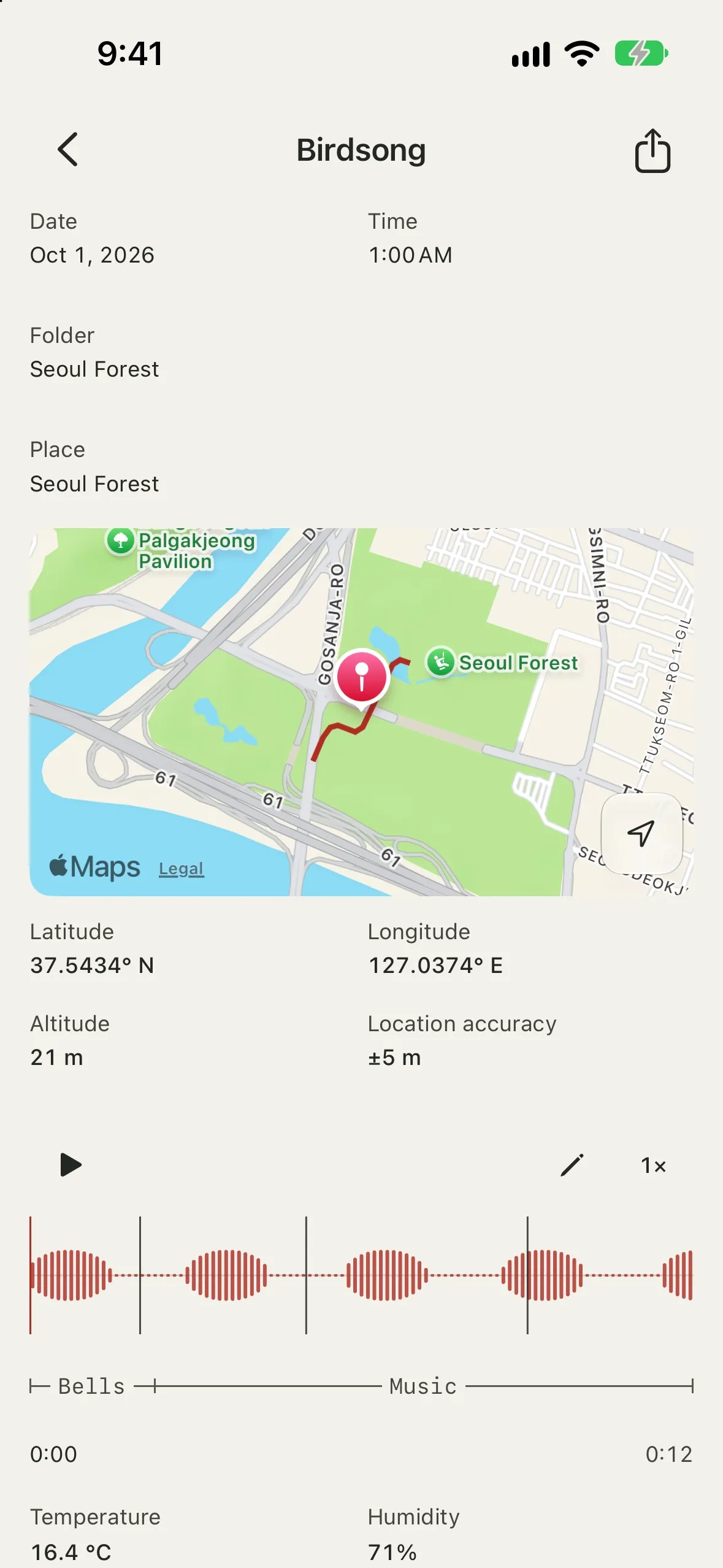
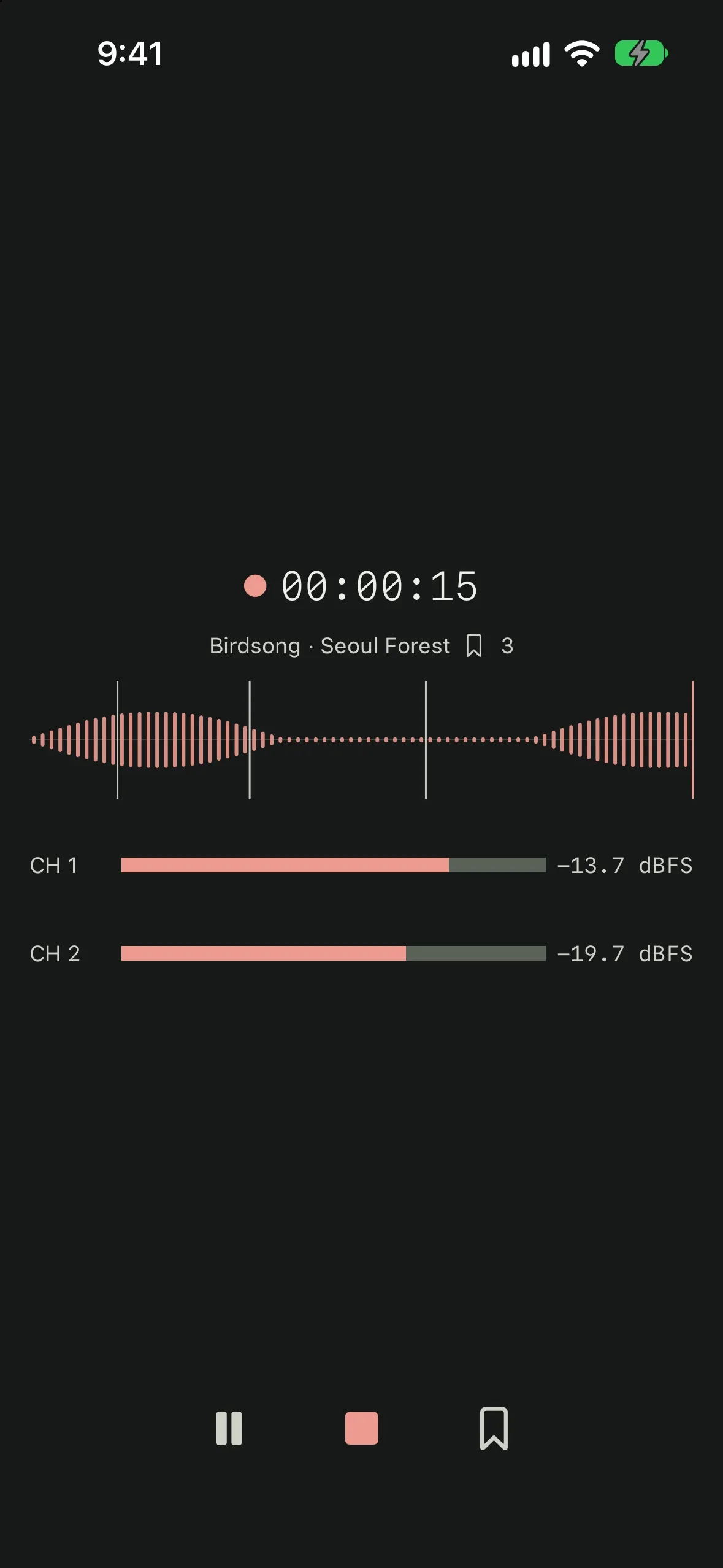
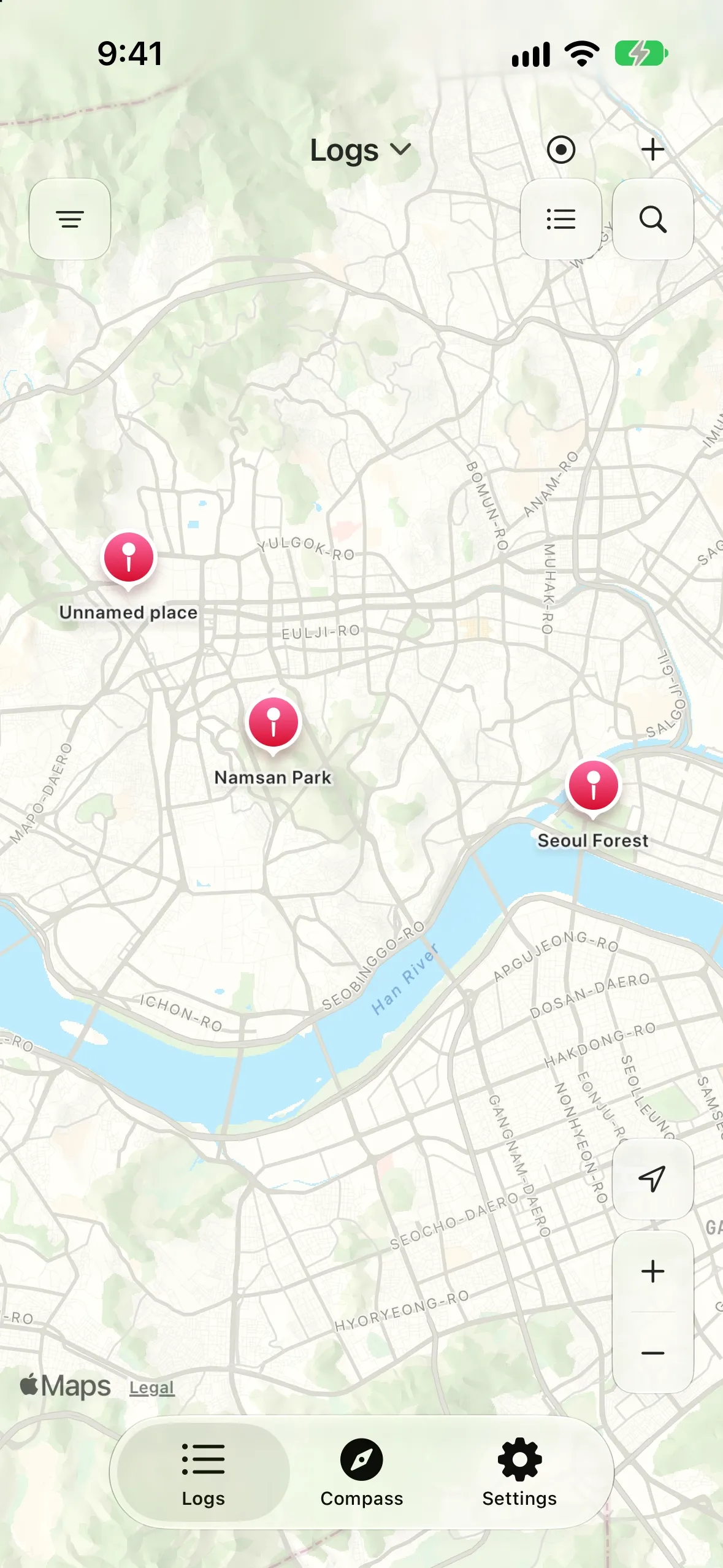
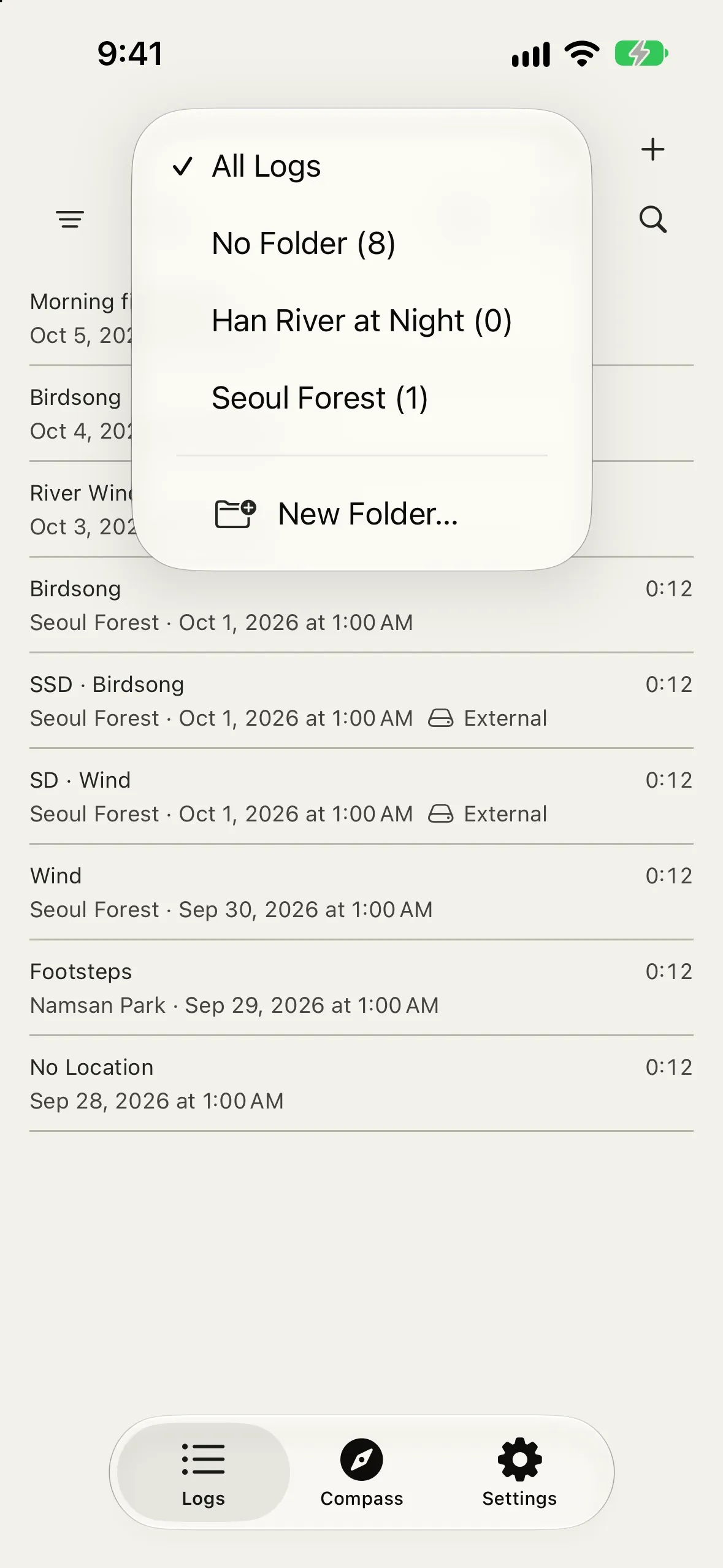
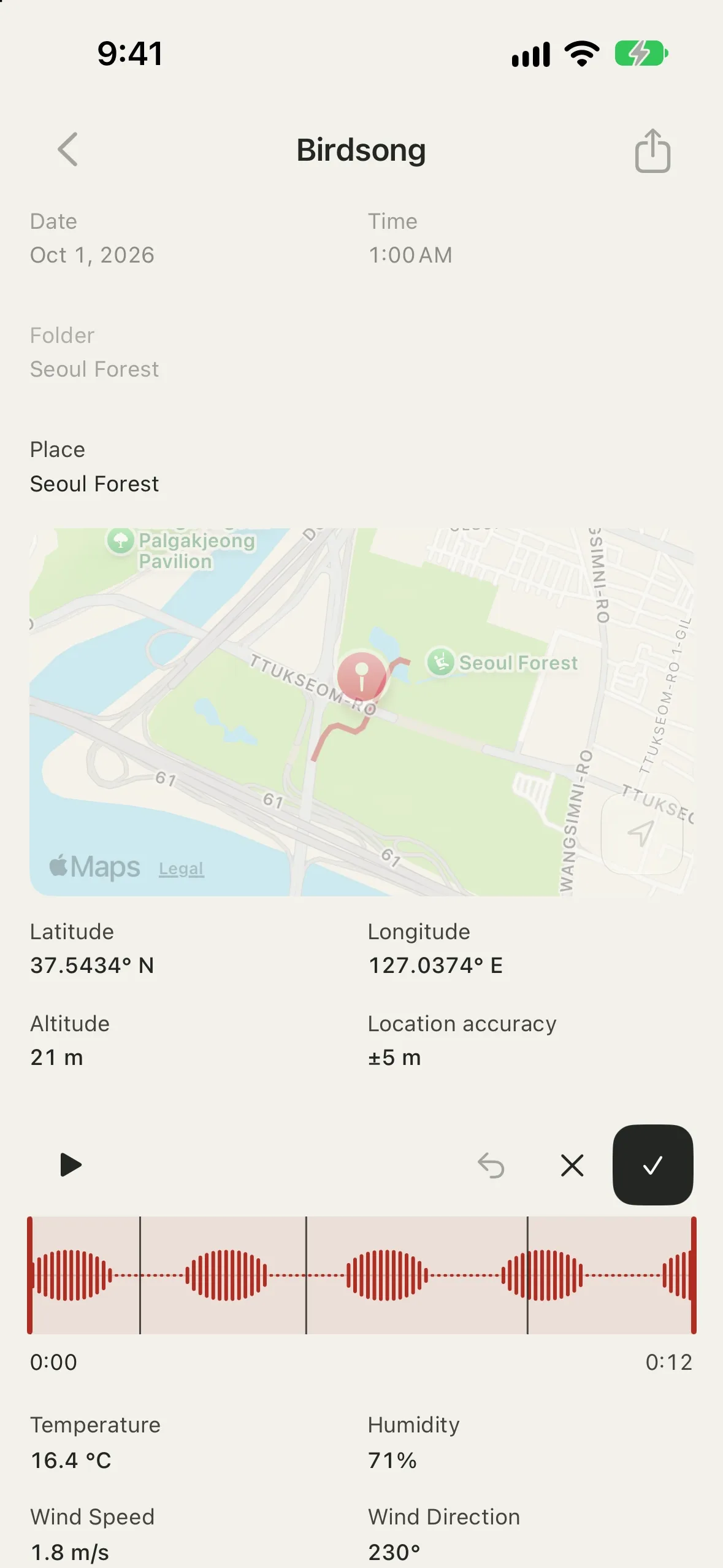
Topofonは音と場所・時刻・天気を一緒に記録します。1つの記録をログと呼び、写真・メモ・マーカー・文字起こしも保存できます。ログと呼びます。ログには録音・位置情報・住所・天気・写真・メモ・文字起こしを入れられます。
- 対応デバイス:iOS 26以降のiPhoneとiPad。watchOS 26以降のApple Watchは、iPhoneの録音をリモート操作します
画面構成
タブ | 機能 |
|---|
ログ | ログをリストや地図で確認し、作成・録音します |
コンパス | 地図上に方位・太陽の方向・風を表示します |
設定 | ストレージ・入力デバイス・録音フォーマット・モニタリングなどを設定します |
録音中はタブが隠れ、レコーダーだけが表示されます。iPadなどの広い画面では、リストとログの詳細が横に並びます。
アクセス権
Topofonは、機能を初めて使うときに必要なアクセス権を求めます。許可しなくてもアプリは使えますが、その機能は利用できません。
アクセス権 | 求められるタイミング | 許可しない場合 |
|---|
マイク | 初めて録音するとき | 録音できません |
位置情報 | 初めてログを作成するとき、または地図やコンパスを開くとき | 位置情報・住所・天気が自動入力されません。地図で位置を設定することはできます |
正確な位置情報(一時的) | おおよその位置情報のみ許可した状態でコンパスを開くとき | コンパスの地図上で現在地が大きな円で表示されます |
カメラ | ログ用の写真を撮るとき | 撮影できませんが、「写真」から選ぶことはできます |
アクセス権を変更するには、デバイスの設定 > Topofonを開きます。アクセス権がオフの場合は、Topofonの通知で設定を開くを選ぶと移動できます。
ログの作成
- ログタブで+(新規ログ)をタップします。すぐに録音する場合は録音を始めるを参照してください。
- 天気:気温・湿度・風速・風向・気圧(海面気圧)。各値を報告する最寄りの気象観測所の実測値を使い、近くに観測所がない場合はOpen-Meteoの予報モデルの値を使います
- 上部のタイトルをタップして名前を付けます。名前を付けないログには場所が使われます。場所がない場合は、朝の録音や夜のフィールドメモのように、時間帯と内容に応じたタイトルが付きます。
- 右上の保存(チェックマーク)をタップします。保存せずに戻るをタップすると、新規ログは破棄されます。
経路
新規ログで録音中に経路を記録をオンにすると、録音中に歩いた経路が記録されます(一時停止中も含みます)。
- 経路はログの地図に描かれ、オーディオと一緒にGPXファイル(.gpx)で共有されます。
- 記録中はiPhoneに位置情報の使用状況が表示され、画面を消しても記録が続きます。
- 位置情報へのアクセスが必要です。常にの許可は不要です。
- 再録音すると、経路も新しい録音の経路に置き換わります。
録音
録音を始める
- 新規ログにすぐ録音:ログタブ下部の新規ログに録音(録音ボタン)をタップします。表示中のフォルダにログを作成し、録音を開始します。位置情報・場所・天気は録音中に入力されます。停止すると新規ログが開きます。
- オーディオがないログ:ログの詳細にある録音欄をタップします。
- すでにオーディオがあるログ:マイクボタン(再録音)をタップして確認します。録音を終了すると、新しい録音が以前の録音と文字起こしを置き換えます。録音中にキャンセルした場合や問題が起きた場合は、以前の録音が残ります。
タップするとすぐに、録音設定で選択した入力デバイス・チャンネル・フォーマットで録音が始まります。
プリロールがオンの場合、録音ボタンにはプリロール −0:12のように、今録音を始めたときに遡れる時間が表示されます。その時点からの音が録音され、開始時刻もその分だけ前になります。
レコーダー
操作
ボタン | 機能 |
|---|
一時停止 / 再開 | 録音を一時停止・再開します。各部分の実際の時刻も記録されます |
マーカー | 現在の位置にマーカーを追加します。一時停止中も使えます |
停止 | 録音を保存してログに戻ります |
再開するには、同じ入力デバイスが接続されている必要があります。デバイスのチャンネル数やサンプルレートが変わった場合は、録音を終了し、新しいログで録音してください。
アプリを開かずに録音
アプリを開かずに録音を開始できます。**新規ログに録音**はログを作成してすぐに録音を始め、位置情報・場所・天気を録音中に入力します。
- アクションボタン:「設定 > アクションボタン」で、コントロール > Topofon > 新規ログに録音を選択します。
- コントロールセンターとロック画面:新規ログに録音コントロールを追加します。
- ショートカット:「ショートカット」アプリで新規ログに録音を使います。
- Apple Watch:Apple WatchでTopofonを開き、新規ログに録音をタップします。スマートスタックや文字盤にウィジェットを追加して開くこともできます。Apple Watchには経過時間・ログのタイトル・マーカー数と、一時停止または再開・停止・マーカーが表示されます。録音するのはiPhoneなので、TopofonをインストールしたiPhoneを近くに置いてください。
録音中は、ロック画面とDynamic Islandに経過時間と、マーカー・一時停止または再開・録音を停止が表示されます。iPhoneでTopofonを開いている場合はレコーダーが表示され、停止するとログが開きます。この方法では録音前に待機していないため、プリロールなしで録音が始まります。
録音が中断された場合
電話の着信や入力デバイスの取り外しなどでオーディオが中断されると、Topofonは録音を停止し、それまでの音を保存します。自動的に録音を再開することはありません。
アプリが予期せず終了した場合は、次回起動時に整理します。
- 再録音中だった場合は、以前の録音が残り、中断された新しい録音は削除されます。
- そのログで初めての録音だった場合、WAVは中断時点まで復元されます。未完了のAACファイルは復元できませんが、ログは残ります。
録音設定
マイクとチャンネル
- デバイス:iPhoneのマイクや接続したオーディオインターフェイスなど、iOSが提供する入力を選択します。
- チャンネル:録音するチャンネルをオンにします。少なくとも1つ必要です。iPhone内蔵マイクでは、両チャンネルを選ぶとステレオ(1が左、2が右)、1チャンネルを選ぶとモノラルになります。左右は録音開始時(またはプリロールの待機開始時)のiPhoneの向きに従います。録音前にiPhoneの向きを変えると、新しい向きに合わせて再設定し、保持していたプリロールなしで録音を始めます。ステレオ録音中はBluetoothヘッドフォンで聴くことはできません。
外部マイク、オーディオインターフェイス、Bluetoothマイクは、iOSが録音入力として提供する機器を使用します。入力が表示されない場合は、接続・電源・iOSへの対応を確認してください。チャンネル数とサンプルレートは機器とiOSによって異なります。
フォーマット
フォーマット | オプション | 補足 |
|---|
WAV | ビット深度:32ビット浮動小数点、32ビット整数、24ビット、16ビット、8ビット
サンプルレート:44.1、48、96、192 kHz | デバイスが別のサンプルレートで動作している場合は、その値を下に表示します。ファイルがWAVのサイズ上限を超えると、RF64で録音を続けます |
AAC(.m4a) | ビットレート:64~320 kbps | 48 kHzでモノラルまたはステレオ(最大2チャンネル)録音します。ファイルサイズを小さくできます |
32ビット浮動小数点は、入力デバイスが送る値をそのまま保存します。フルスケールを超える値も切り捨てないため、後から音量を下げられます。マイクや入力デバイスですでにクリップした音は復元できません。整数フォーマットは、フルスケールを超える値をクリップします。
モニタリング
- 録音中のモニタリングをオンにすると、ヘッドフォンや外部出力で録音中の音を聴けます。選択した最初の2チャンネルが左右に出力されます。
- iPhoneのスピーカーからはモニタリングできません。ヘッドフォン、Bluetooth、USB、ライン出力を接続してください。接続がない場合は「設定」に案内が表示され、モニタリングの設定は変わりません。
プリロール
- プリロールがオンの場合、録音できるログを開いている間はマイクがオンのまま直前の音を保持し、タップする前から録音を始められます。オフ・5秒・10秒・30秒・1分から選択します。
- その間、iPhoneのステータスバーにマイクの使用状況が表示されます。モニタリングがオンなら、ヘッドフォンで入力音も聴こえます。
- 再生中、波形をなぞって聴いている間、範囲の編集中は一時停止し、操作後に再開して、その時点からの音を保持します。
- サンプルレートが高い場合やチャンネル数が多い場合、保持できる時間が短くなることがあります。録音ボタン横の表示で、実際に遡れる時間を確認できます。
- マイクへのアクセスを許可するまではオフのままです。初回録音時に許可すると、それ以降プリロールが動作します。
表示
ログの閲覧
リストと地図
「ログ」タブ上部のボタンでリストと地図を切り替えます。選択は記憶されます。
- リスト:タイトル・録音の長さ・場所・日付が表示されます。外部ストレージのログには外部と表示されます。
- 地図:75 m以内のログは1つの場所にまとめられます。場所をタップするとログが開き、複数ある場合はリストが表示されます。近くの場所は数字付きのクラスターにまとまり、タップすると拡大します。
- 位置情報ボタンをタップすると、地図がその時点の現在地に移動します。
検索・日付・並べ替え
- 検索:タイトル・場所・メモ内のテキストを探します。検索欄を閉じても検索条件は適用されたままです。
- 日付フィルタ:開始日と終了日を選び、適用をタップします。すべてをタップすると解除されます。
検索と日付フィルタは、地図とコンパスの地図にも適用されます。
フォルダ
ログは1つのフォルダに入れられます(フォルダを入れ子にはできません)。
- リストの表示オプション > フォルダで、すべてのログ・フォルダなし・フォルダを選びます。分割表示ではリストのタイトルからも選択できます。リスト・地図・コンパスの地図には、選択したフォルダのログだけが表示されます。
- 同じメニューの新規フォルダ…で、フォルダを作成して表示します。フォルダを表示中は、**フォルダ名を変更…とフォルダを削除…**がそのフォルダに対して実行されます。
- +や録音ボタンで作成した新規ログは、表示中のフォルダに入ります。
- ログの詳細のフォルダから、フォルダへの移動や新規作成ができます。
- 複数のログをまとめて移動するには、選択をタップしてログを選び、フォルダに移動をタップします。
- フォルダを削除すると、中のログとそのオーディオ・写真も削除されます。確認前にログの件数が表示されます。この操作は取り消せません。
ログの削除
ログのオーディオと写真も削除されます。この操作は取り消せません。
ログの編集
- タイトル:上部のタイトルをタップします。空欄の場合は、自動タイトル(場所または時間帯)が表示されます。
- 日付と時刻:タップしてホイールで選ぶか、キーボードをタップして入力します。
- フォルダ:ログを入れるフォルダを選ぶか、新しく作成します。
- 場所:住所の代わりに好きな名前を入力できます。入力した名前は位置情報が変わっても残ります。
- 位置情報:地図を動かし、中央のピンを目的の位置に合わせるか、現在地をタップします。位置情報がないログでは、位置を設定をタップします。
- 観測値:気温・湿度・風速・風向・気圧を入力・修正します。提供元には観測所(提供機関・観測所・距離)、Open-Meteo、または手動と表示されます。
- 写真:ログごとに正方形のカバー写真を1枚設定できます。撮影するか「写真」から選び、切り取ります。
再生とオーディオ編集
再生
- 波形をドラッグすると、音を聴きながら位置を探せます。
- マーカーをタップするとその位置に移動します。選択中のマーカーは削除できます。
- マルチチャンネル録音はステレオミックスで再生されます。
- 波形の下には、録音内で目立つ音の範囲が表示されます(鳥・風・雨・水・波・車両・声・音楽など)。タップすると、その音の開始位置から再生されます。新しい録音を初めて開くと、短い間サウンドを検出中…と表示されます。
範囲の編集
編集ボタン(鉛筆)をタップして、残す範囲を選びます。元の録音ファイルは変更されません。
- オリジナルに戻すで未編集の録音に戻します。保存をタップすると、その状態を保存します。
- キャンセル(✕)では保存せずに閉じます。変更がある場合は、先に確認が表示されます(変更を破棄)。以前保存した編集は残ります。
- キーボード:⌘Zで取り消す、⇧⌘Zでやり直す、⌘Sで保存、Escでキャンセル
文字起こし
Topofonは、録音内の音声をデバイス上でテキストに変換します。対応デバイスでは、オーディオがあるログに文字起こしの行が表示されます。
- 言語を選択します。最初はデバイスの言語が選択されています。
- 画面を閉じても文字起こしは続きます。リクエストは順番に1件ずつ処理されます。
- 録音中、低電力モード中、デバイスの温度が高い間は待機します。
- 初めて使う言語では、音声モデルのダウンロードが必要な場合があります。
- 文字起こし内の時刻をタップすると、その位置から再生されます。
- 失敗した場合は文字起こしを再試行をタップします。処理を中止するには、文字起こしをキャンセルをタップします。
共有と書き出し
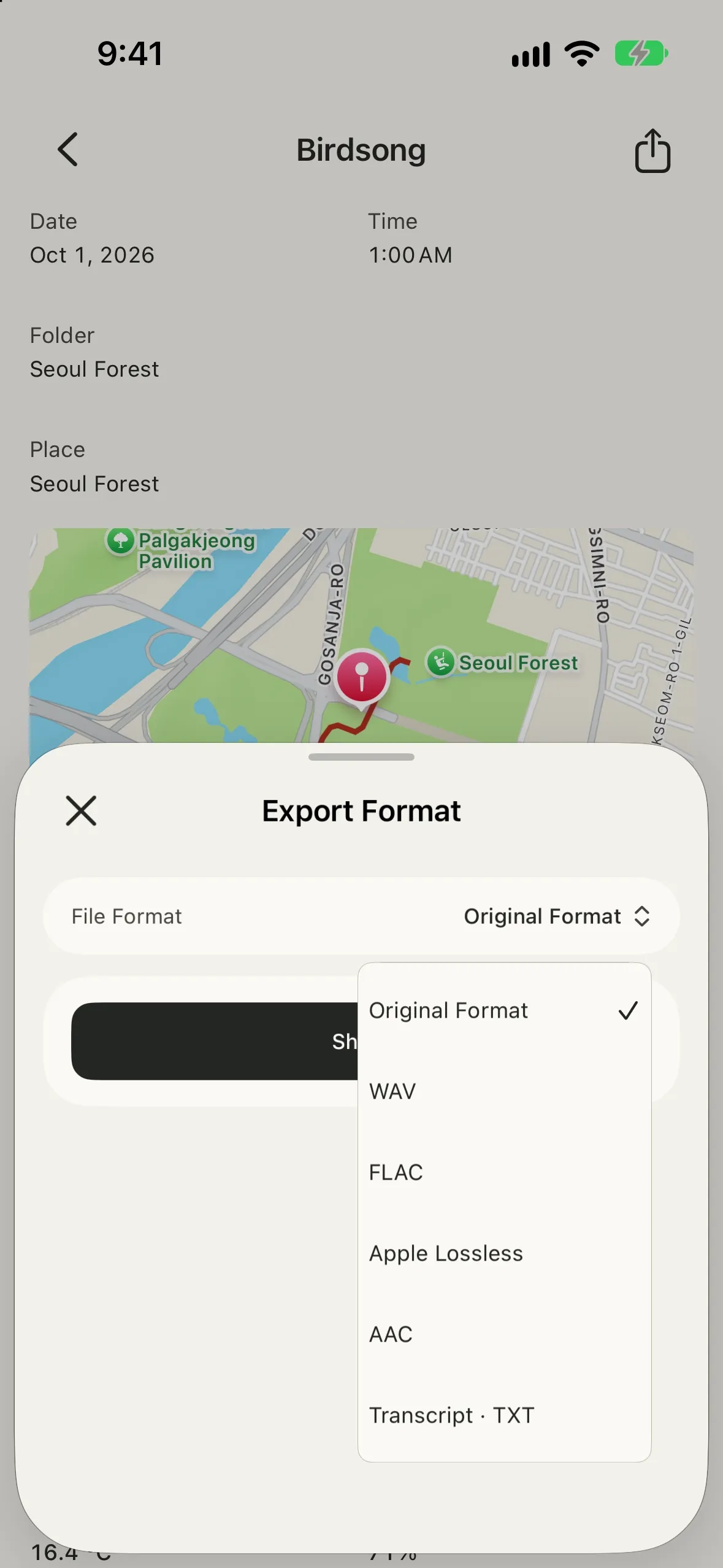
ログの詳細の右上にある共有をタップし、ファイルフォーマットを選んでから共有をタップします。ファイルの準備ができると、iOSの共有シートが開きます。
ファイルフォーマット | 内容 |
|---|
元のフォーマット | 録音時のフォーマットです。未編集なら再エンコードしません |
WAV | ビット深度を選択できます。WAVの保存方式:自動、2 GBで分割、RF64 |
FLAC | 16ビットまたは24ビットのロスレス圧縮です。タイトル・日付・メモ・カバー写真をタグに、マーカー位置をCUESHEETインデックスに保存します |
Apple Lossless | 16ビットまたは24ビットのロスレス圧縮(.m4a)です。Apple製アプリでの利用に適し、AACと同じタグを保持します |
AAC | ビットレートを選択できます。44.1または48 kHzのモノラル・ステレオ録音のみ対応します |
文字起こし · TXT | 文字起こしがある場合、時刻と本文をテキストファイルにします |
- 各オーディオファイルには、同じ名前のMarkdown書類(.md)が付きます。タイトル・メモ・録音時刻・場所・位置情報・天気・マーカー・文字起こしを含みます。
- ファイルのタグにはタイトル・メモ・日付・カバー写真が入ります。WAVでは、ログ全体もタグに保存します。
- FLACとApple Losslessは整数で保存するため、32ビット浮動小数点の録音から変換すると、フルスケールを超える値は失われます。その余裕を残すには、32ビット浮動小数点のWAVで書き出してください。
- RF64ファイルは、RF64に対応したアプリでのみ開けます。
ファイル内のマーカー
ファイル | マーカー情報 |
|---|
WAV | マーカーの名前と位置、検出されたサウンドの名前・開始位置・長さ |
RF64 | 同じ情報を64ビットの位置で保存します。32ビットの範囲を超えるサウンド区間は、名前付きの開始・終了マーカーになります |
FLAC | CUESHEETインデックスに正確なサンプル位置を保存します。名前やサウンド区間は含みません |
AAC / Apple Lossless(.m4a) | 名前付きチャプタです。最初のマーカーが0より後にある場合は、その前にStartチャプタが付きます。同じ位置のマーカーは1つのチャプタ名にまとめられます |
編集後の書き出しでは、編集後のタイムラインが使われます。分割したWAVの位置は、各ファイルの先頭からの相対位置です。末尾のマーカーはM4Aではチャプタの長さを持たないため、同梱書類にのみ残ります。表示するには、受信側のアプリが埋め込みマーカーの構造に対応している必要があります。Logic Proでは、移動 → その他 → オーディオファイルからマーカーを読み込むを使います。フォーマットの規則と公式資料は書き出し仕様を参照してください。
コンパス
- 方位:向いている方向と精度。位置情報を許可している場合は真北、それ以外は磁北が基準です。
コンパスを開いている間は、1 kmを超えて移動するか5分経過すると天気を再取得します。2時間より古い観測値は表示されません。
- コンパス画像を書き出す:表示中の地図とコンパスを画像にして共有します。
位置情報へのアクセスがなくても磁北基準の方位は使えますが、真北が必要な太陽と風の方向は表示されません。
方位の精度が低い場合は、iPhoneに調整画面が表示されます。表示に従ってiPhoneをゆっくり8の字に動かして調整してください。
ストレージ
このデバイス
各ログはアプリ内のストレージに個別のフォルダとして保存されます。オーディオ、ログ情報(log.json)、カバー写真、波形データ(.peaks)が入ります。ファイル > このiPhone内 > Topofonで確認できます。
アプリを削除すると、デバイス内のログも削除されます。iCloudとの同期は行わないため、大切なログは先に共有するか外部ストレージへ移動してください。
外部ストレージ
USBドライブやSDカードなどに直接録音できます。
- 設定 > ストレージ > 外部ストレージを追加で、フォルダではなくストレージ自体を選択します。
- 新規ログはそこに保存されます。既存のログの保存先は変わりません。
- 登録済みのストレージを再接続すると、使用するかどうか確認されます。
- ストレージに
Topofonフォルダが作成されます。アプリを削除しても、その中のログは残ります。
- 録音中にストレージが取り外されたり、空き容量がなくなったりすると、その録音は保存されません。既存のログはそのまま残ります。
困ったときは
位置情報が入力されない
- 「設定 > Topofon」で位置情報へのアクセスが許可されているか確認してください。
- 屋内では位置の取得に時間がかかったり、精度が下がったりすることがあります。地図上で位置を設定することもできます。
現在地が大きな円で表示される
- おおよその位置情報のみが許可されています。「設定 > Topofon > 位置情報」で正確な位置情報をオンにしてください。
天気が表示されない
- 天気にはインターネット接続と位置情報が必要です。取得できなかった場合は、観測値を手動で入力できます。
録音が始まらない
- 「設定 > Topofon」でマイクへのアクセスが許可されているか確認してください。
モニタリングの音が聞こえない
- ヘッドフォンまたは外部出力を接続してください。iPhoneのスピーカーからはモニタリングできません。
AACを選択できない
- AACは44.1または48 kHzで最大2チャンネルに対応しています。2チャンネル以下で録音してください。
文字起こしの行がない
- 対応デバイスで、オーディオがあるログにのみ表示されます。
新規ログを作成できない
- 録音の保存先に選択した外部ストレージが接続されているか確認してください。
データとプライバシー
- ログはデバイスまたは選択した外部ストレージにのみ保存されます。
- 経路は、経路記録をオンにしたログの録音中にのみ記録され、そのログと一緒に保存されます。
- 天気を取得するため、現在の座標またはその周辺範囲が気象サービスに送信されます。各国の気象機関(KMA、JMA、DWD、MeteoSwiss、NWSなど)、NOAAのAviation Weather Center、Open-Meteoが対象です。
- 地図と住所検索にはAppleの「マップ」を使用します。
- 文字起こしとサウンド検出はデバイス上で処理されます。初めて使う言語では、Appleから音声モデルをダウンロードする場合があります。