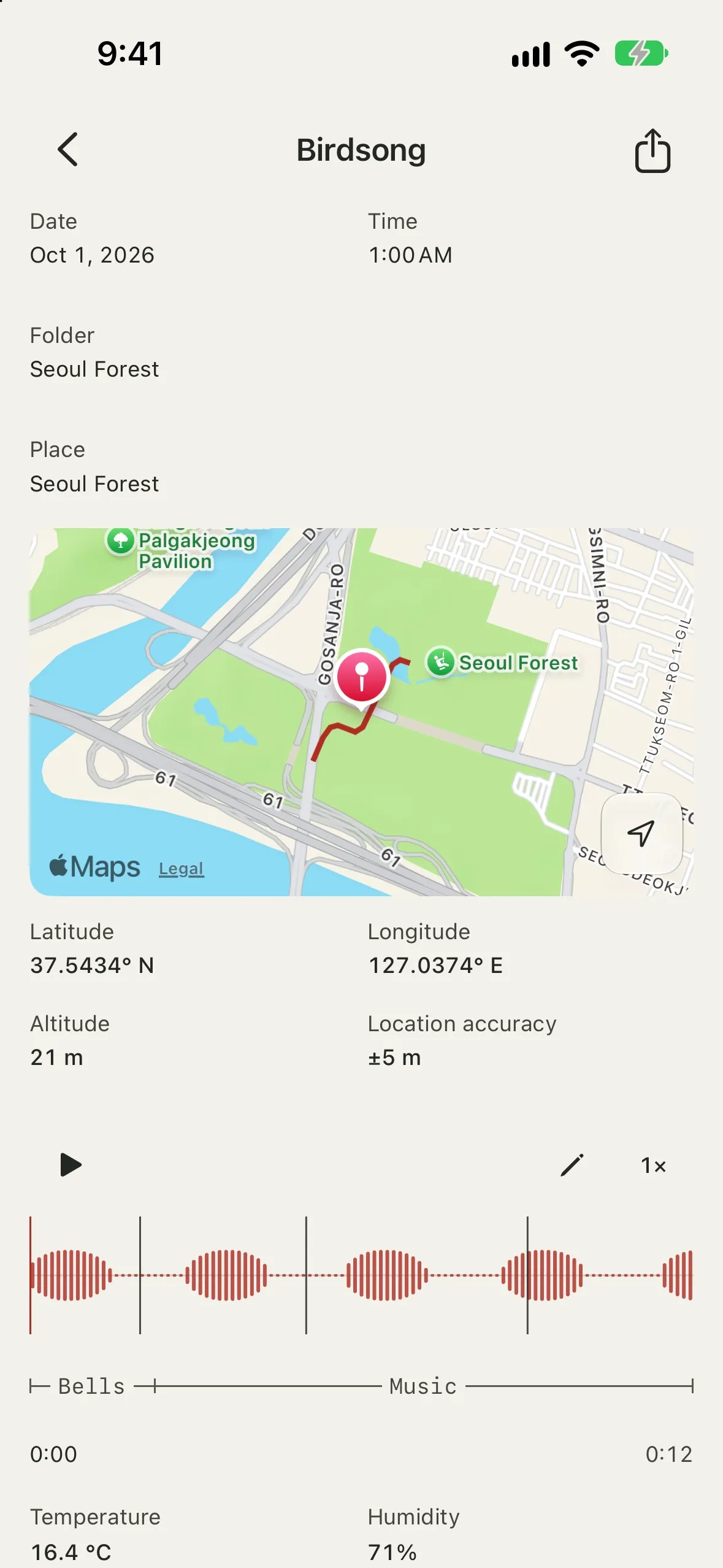
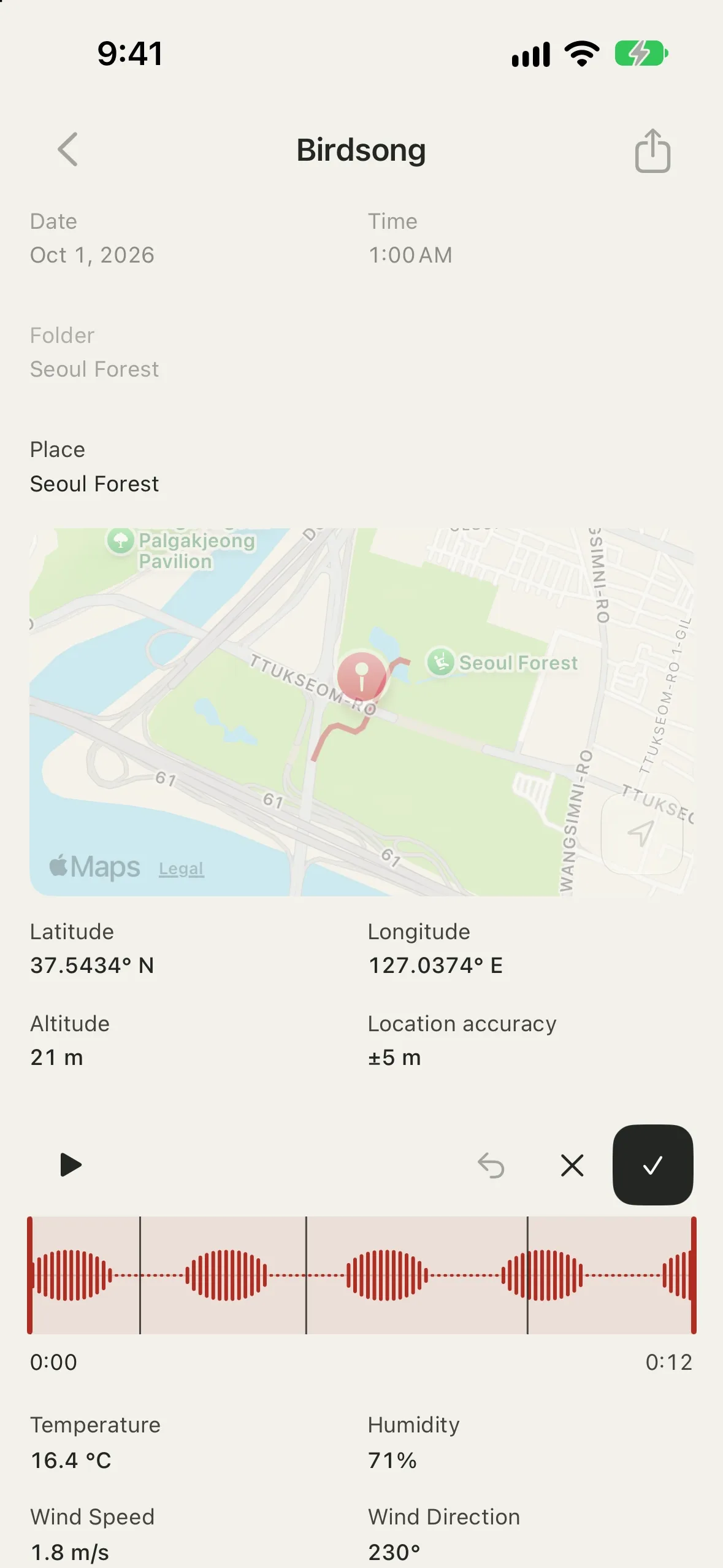
Topofon registra il suono con luogo, ora e meteo. Ogni scheda può contenere anche una foto, note, marcatori e una trascrizione.scheda. Una scheda contiene la registrazione, la posizione, l’indirizzo, il meteo, una foto, le note e una trascrizione.
- Dispositivi: iPhone e iPad con iOS 26 o versioni successive; Apple Watch con watchOS 26 o versioni successive, come telecomando per il registratore su iPhone
Disposizione
Passa da una schermata all’altra usando i tre pannelli in basso.
Pannello | Funzione |
|---|
Schede | Consulta le schede in un elenco o su una mappa, crea schede e registra |
Bussola | Visualizza la direzione, le direzioni del sole e il vento su una mappa |
Impostazioni | Scegli archiviazione, dispositivo di ingresso, formato di registrazione, monitoraggio e altre opzioni |
Durante la registrazione, i pannelli sono nascosti e viene mostrato solo il registratore. Sugli schermi ampi, come iPad, l’elenco e i dettagli della scheda appaiono affiancati.
Autorizzazioni
Topofon chiede queste autorizzazioni quando servono per la prima volta. Se ne neghi una, l’app continua a funzionare; solo la funzione interessata non sarà disponibile.
Autorizzazione | Quando viene richiesta | Se non viene concessa |
|---|
Microfono | Alla prima registrazione | Non puoi registrare |
Posizione | Alla prima creazione di una scheda o quando apri la mappa o la bussola | Posizione, indirizzo e meteo non vengono compilati. Puoi comunque impostare la posizione sulla mappa |
Posizione esatta (temporanea) | Quando apri la bussola con la sola posizione approssimativa consentita | La tua posizione sulla mappa della bussola appare come un cerchio ampio |
Fotocamera | Quando scatti una foto per una scheda | Non puoi scattare foto, ma puoi comunque sceglierne una da Foto |
Per modificare un’autorizzazione, vai in Impostazioni > Topofon sul dispositivo. Quando un’autorizzazione è disattivata, l’avviso di Topofon offre Apri Impostazioni per raggiungerla.
Creare una scheda
- Nel pannello Schede, tocca + (Nuova scheda). Per registrare subito, consulta Avviare.
- La nuova scheda compila la tua posizione attuale:
- latitudine, longitudine, altitudine e precisione della posizione
- luogo: l’indirizzo trovato per la posizione
- meteo: temperatura, umidità, velocità e direzione del vento, pressione al livello del mare. Ogni valore è misurato dalla stazione meteorologica più vicina che lo fornisce, oppure proviene dal modello di previsione di Open-Meteo se non ci sono stazioni vicine
- Tocca il titolo in alto per dare un nome alla scheda. Una scheda senza nome usa quello del luogo oppure, in assenza di un luogo, la parte del giorno e il contenuto, come Registrazione del mattino o Nota sul campo notturna.
- Tocca Salva (il segno di spunta) in alto a destra. Se tocchi Indietro senza salvare, la nuova scheda viene scartata.
Percorso
Attiva Salva percorso durante la registrazione in una nuova scheda per conservare il tragitto seguito durante la registrazione, pause comprese.
- Il percorso viene disegnato sulla mappa della scheda e condiviso come file GPX (.gpx) insieme all’audio.
- iPhone mostra l’indicatore di localizzazione durante il rilevamento, che continua anche a schermo spento.
- Serve l’accesso alla posizione; l’autorizzazione Sempre non è necessaria.
- Registrare di nuovo sostituisce il percorso con quello della nuova registrazione.
Registrare
Avviare
- In una nuova scheda, subito: tocca Registra in nuova scheda (il pulsante di registrazione) in basso nel pannello Schede. Topofon crea una scheda nella cartella visualizzata e avvia la registrazione; posizione, luogo e meteo vengono compilati mentre registri. Interrompi apre la nuova scheda.
- In una scheda senza audio: tocca l’area di registrazione nei dettagli della scheda.
- In una scheda che contiene già audio: tocca il pulsante del microfono (Registra di nuovo) e conferma. Quando interrompi, la nuova registrazione sostituisce la precedente e la sua trascrizione. Se annulli o si verifica un problema durante la registrazione, quella precedente viene conservata.
Con il Pre-roll attivo, il pulsante di registrazione mostra quanto prima inizierebbe una registrazione avviata ora, ad esempio Pre-roll −0:12. La registrazione parte da quel punto e l’ora di inizio viene anticipata della stessa durata.
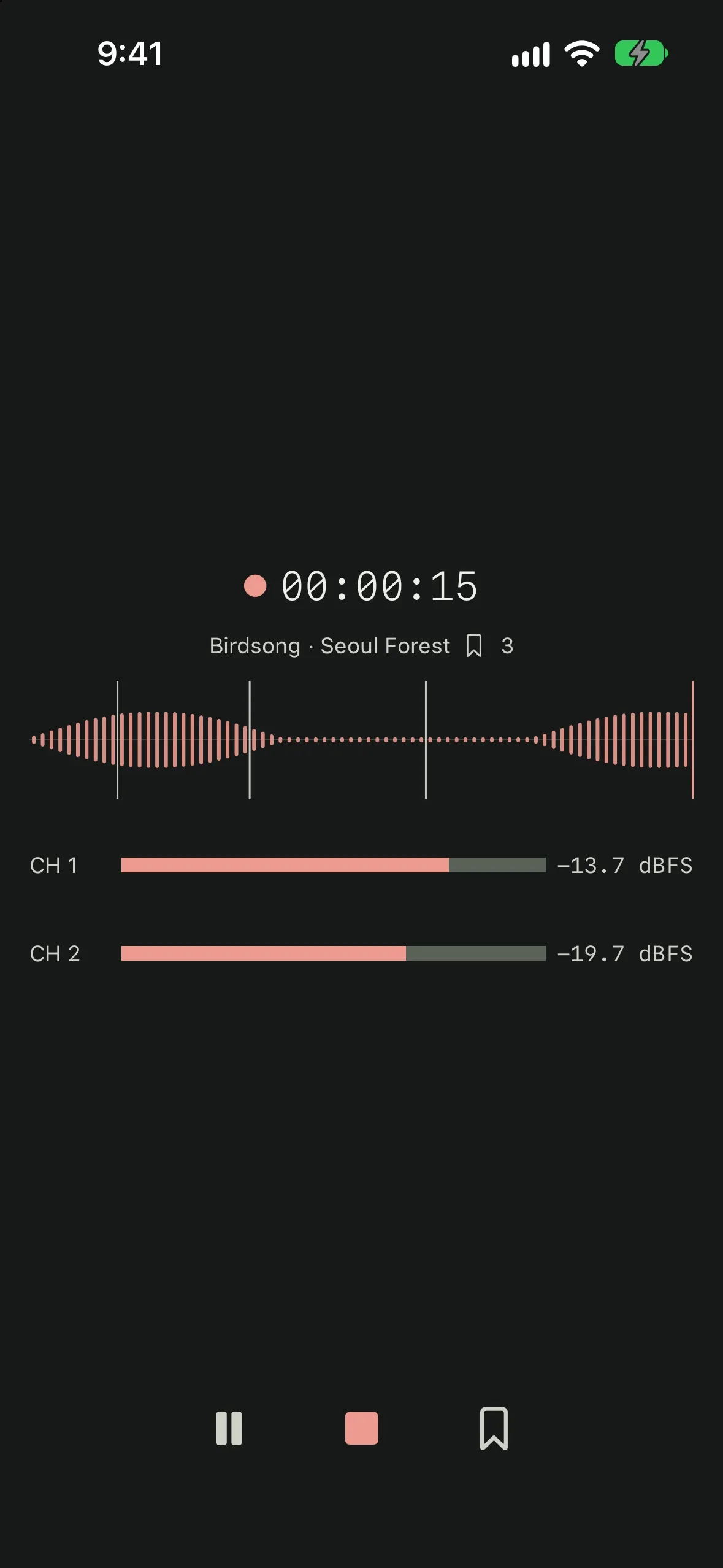
Il registratore
- Indicatore di registrazione e tempo trascorso
- Titolo e luogo della scheda, numero di marcatori
- Forma d’onda dell’intera registrazione
- Livello di ingresso per ogni canale (dBFS)
Controlli
Pulsante | Funzione |
|---|
Pausa / Riprendi | Sospende e riprende la registrazione. Viene salvato l’orario effettivo di ogni parte |
Marcatore | Segna il punto attuale. Funziona anche in pausa |
Interrompi | Salva la registrazione e torna alla scheda |
Per riprendere, deve essere collegato lo stesso dispositivo di ingresso. Se il numero di canali o la frequenza di campionamento sono cambiati, interrompi e registra in una nuova scheda.
Registrare subito
Puoi avviare la registrazione senza aprire l’app.
- Tasto Azione: in Impostazioni > Tasto Azione, scegli Controlli > Topofon > Registra in nuova scheda.
- Centro di Controllo e schermata di blocco: aggiungi il controllo Registra in nuova scheda.
- Comandi Rapidi: usa Registra in nuova scheda nell’app Comandi Rapidi.
- Apple Watch: apri Topofon su Apple Watch e tocca Registra in nuova scheda, oppure aggiungi il suo widget alla raccolta smart o a un quadrante per aprirlo. L’orologio mostra il tempo trascorso, il titolo della scheda e il numero di marcatori, con Pausa/Riprendi, Interrompi e Marcatore. È iPhone a registrare, quindi tienilo vicino con Topofon installato.
Durante la registrazione, la schermata di blocco e Dynamic Island mostrano il tempo trascorso con Marcatore, Pausa/Riprendi e Interrompi registrazione. Se Topofon è aperto su iPhone, mostra il registratore e, quando interrompi, apre la scheda. Una registrazione avviata così non era in attesa prima dell’avvio, quindi parte senza pre-roll.
In caso di interruzione
Se l’audio viene interrotto, ad esempio da una telefonata o scollegando l’ingresso, Topofon termina la registrazione e salva quanto acquisito finora. Non riprende a registrare automaticamente.
Se l’app si chiude in modo imprevisto, Topofon riordina i file all’avvio successivo:
- Se stavi registrando di nuovo, la registrazione precedente viene conservata e quella nuova interrotta viene rimossa.
- Se era la prima registrazione della scheda, un file WAV viene recuperato fino al momento dell’interruzione. Un file AAC non finalizzato non può essere recuperato; la scheda viene conservata.
Impostazioni di registrazione
Configura queste opzioni nel pannello Impostazioni. Non possono essere modificate durante la registrazione.
Microfono e canali
- Dispositivo: scegli un ingresso offerto da iOS, come il microfono di iPhone o un’interfaccia audio collegata.
- Canali: attiva i canali da registrare. Almeno uno deve essere attivo. Con i microfoni integrati di iPhone, entrambi i canali registrano in stereo (1 sinistro, 2 destro) e un solo canale in mono. Sinistra e destra seguono l’orientamento di iPhone all’avvio della registrazione o dell’attesa del pre-roll. Se ruoti iPhone prima di registrare, Topofon li riconfigura per il nuovo orientamento e parte senza il pre-roll conservato. Le cuffie Bluetooth non consentono l’ascolto durante la registrazione stereo.
Microfoni esterni, interfacce audio e microfoni Bluetooth devono essere disponibili per iOS come ingressi di registrazione. Se manca un ingresso, controlla collegamento, alimentazione e compatibilità con iOS. Numero di canali e frequenze di campionamento dipendono dal dispositivo e da iOS.
Formato
Formato | Opzioni | Note |
|---|
WAV | Profondità in bit: 32 bit in virgola mobile, 32 bit interi, 24 bit, 16 bit, 8 bit
Freq. di campionamento: 44,1, 48, 96, 192 kHz | Se il dispositivo usa un’altra frequenza di campionamento, quella attuale viene mostrata sotto. Quando il file supera il limite di dimensioni di WAV, la registrazione continua in RF64 |
AAC (.m4a) | Bitrate: 64–320 kbps | Registra in mono o stereo (fino a 2 canali) a 48 kHz. I file sono piccoli |
Il formato 32 bit in virgola mobile conserva esattamente ciò che invia il dispositivo di ingresso. I valori oltre il fondo scala non vengono tagliati, quindi puoi abbassarli in seguito. Il suono già distorto per clipping nel microfono o nel dispositivo di ingresso non può essere recuperato. I formati interi tagliano i valori oltre il fondo scala.
Monitoraggio
- Attiva Monitoraggio durante la registrazione per ascoltare ciò che registri tramite cuffie o un’uscita esterna. I primi due canali selezionati vengono inviati a sinistra e a destra.
- Topofon non riproduce il monitoraggio dall’altoparlante di iPhone. Collega cuffie o un’uscita Bluetooth, USB o di linea. Senza un’uscita adatta, Impostazioni mostra un promemoria e la scelta di monitoraggio resta invariata.
- Scegli dove inviare il suono in Dispositivo di uscita.
Pre-roll
- Con Pre-roll attivo, il microfono resta acceso mentre è aperta una scheda in cui puoi registrare e conserva gli ultimi secondi, così la registrazione inizia prima del tocco. Scegli Disattivato, 5 secondi, 10 secondi, 30 secondi o 1 minuto.
- Nel frattempo, iPhone mostra l’indicatore del microfono nella barra di stato. Se il monitoraggio è attivo, senti anche l’ingresso nelle cuffie.
- Il pre-roll si sospende durante la riproduzione, l’esplorazione della forma d’onda o il montaggio di un intervallo. Riprende poi, conservando l’audio da quel momento.
- Con frequenze di campionamento elevate o molti canali può conservare meno tempo. L’etichetta accanto al pulsante di registrazione indica quanto indietro arriva effettivamente.
- Resta disattivato finché l’accesso al microfono non è consentito. Dopo averlo autorizzato alla prima registrazione, il pre-roll funziona da quel momento in poi.
Visualizzazione
- Unità di temperatura: Celsius (°C) o Fahrenheit (°F)
Consultare le schede
Elenco e mappa
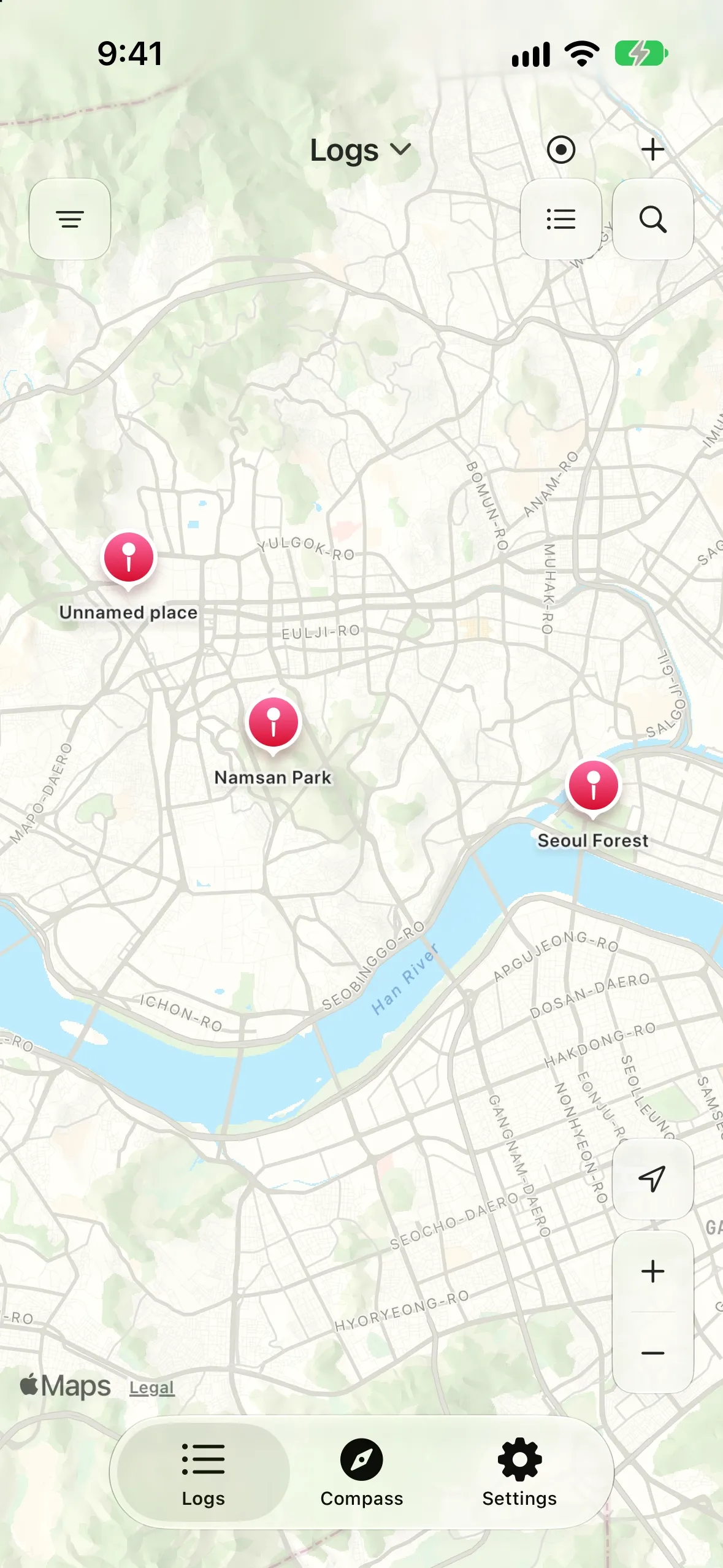
Il pulsante in alto nel pannello Schede alterna tra Elenco e Mappa. Topofon ricorda la tua scelta.
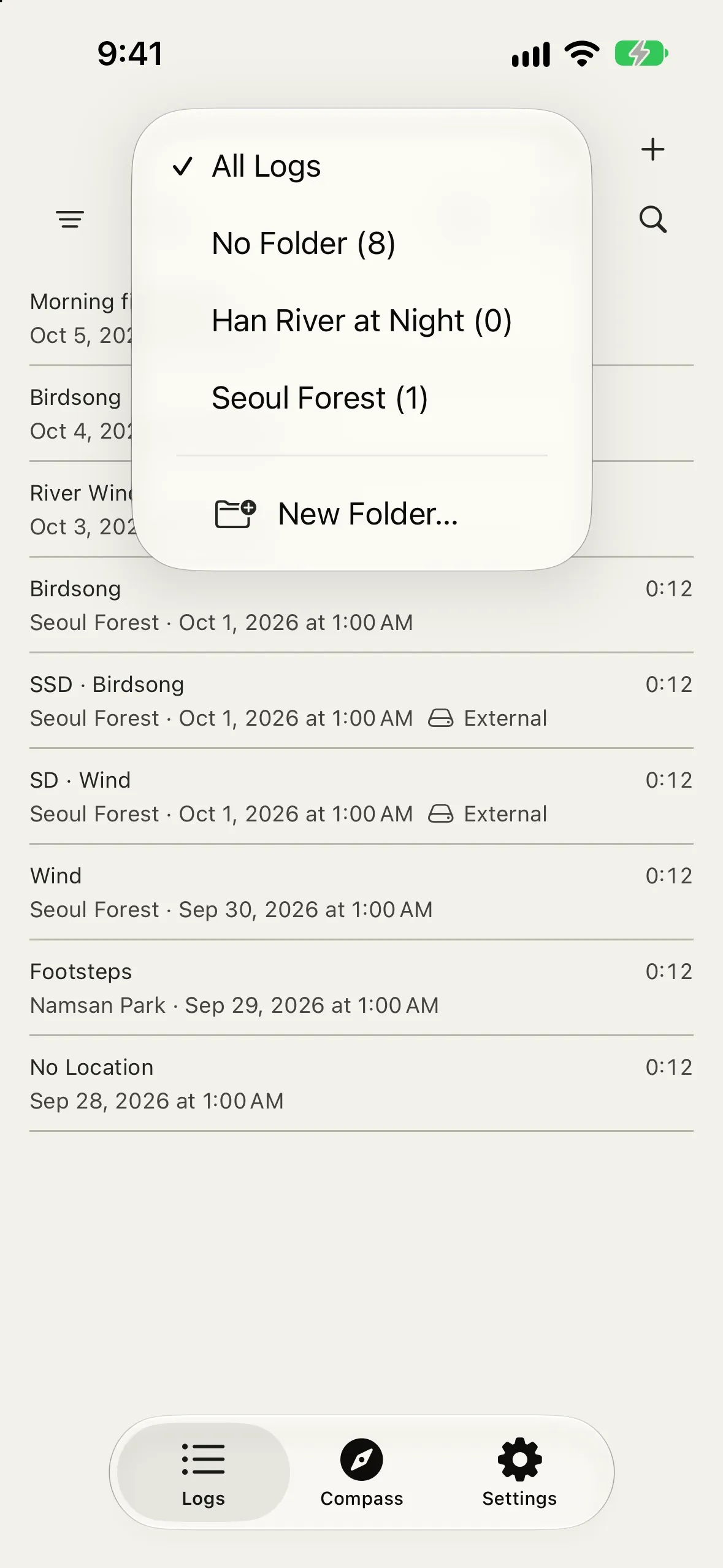
- Elenco: mostra titolo, durata della registrazione, luogo e data. Le schede su un’unità di archiviazione esterna sono contrassegnate con Esterna.
- Mappa: le schede entro 75 m vengono raggruppate in un luogo. Tocca un luogo per aprirne la scheda o vedere un elenco se ne contiene diverse. I luoghi vicini vengono uniti in gruppi numerati; toccane uno per ingrandire.
- Il pulsante della posizione centra la mappa una volta sul punto in cui ti trovi.
Ricerca, data e ordinamento
- Ricerca: cerca nei titoli, nei luoghi e nelle note. La ricerca resta applicata dopo aver chiuso il campo.
- Filtro data: scegli una data di inizio e di fine e tocca Applica. Tocca Tutto per rimuovere il filtro.
- Ordina (nell’elenco): Più recenti prima o Meno recenti prima
La ricerca e il filtro data si applicano anche alla mappa e alla mappa della bussola.
Cartelle
Una scheda può appartenere a una cartella. Le cartelle non possono essere annidate.
- Nell’elenco, apri Opzioni di visualizzazione > Cartella e scegli Tutte le schede, Nessuna cartella o una cartella. Nelle viste divise puoi anche toccare il titolo dell’elenco. L’elenco, la mappa e la mappa della bussola mostrano solo le schede della cartella scelta.
- Nello stesso menu, Nuova cartella… crea e mostra una cartella. Quando una cartella è visualizzata, Rinomina cartella… ed Elimina cartella… agiscono su di essa.
- Le nuove schede create con + o il pulsante di registrazione vanno nella cartella visualizzata.
- Nei dettagli di una scheda, Cartella permette di scegliere una cartella o crearne una nuova.
- Per spostare più schede insieme, tocca Seleziona, scegli le schede e tocca Sposta nella cartella.
- Eliminare una cartella elimina anche le sue schede, con audio e foto. Topofon indica quante schede contiene prima della conferma. L’operazione è irreversibile.
Eliminare le schede
- Tocca Seleziona e scegli le schede da eliminare.
- Tocca Elimina e conferma.
Anche audio e foto delle schede vengono eliminati. L’operazione è irreversibile.
Modificare una scheda
Le modifiche nei dettagli della scheda vengono salvate automaticamente.
- Titolo: tocca il titolo in alto. Se è vuoto, viene mostrato il titolo automatico della scheda, cioè il luogo o la parte del giorno.
- Data e ora: tocca per scegliere con le rotelle oppure tocca Tastiera per digitare.
- Cartella: scegli la cartella della scheda o creane una nuova.
- Luogo: digita un nome al posto dell’indirizzo. Un nome inserito resta invariato quando cambia la posizione.
- Posizione: sposta la mappa per portare il segnaposto centrale sul punto desiderato oppure tocca Posizione attuale. Per una scheda senza posizione, tocca Imposta posizione.
- Osservazioni: inserisci o correggi temperatura, umidità, velocità e direzione del vento e pressione. La fonte indica la stazione (fornitore, stazione e distanza), Open-Meteo o Manuale.
- Foto: ogni scheda ha una foto di copertina quadrata. Scattane una o sceglila da Foto, poi ritagliala.
- Note: scrivi ciò che hai sentito o notato.
Riproduzione e montaggio audio
Riproduzione
- Trascina sulla forma d’onda per trovare un punto ascoltando.
- Velocità di riproduzione: 0,5×, 1×, 1,5×, 2×
- Tocca un marcatore per raggiungerlo. Un marcatore selezionato può essere eliminato.
- Le registrazioni multicanale vengono riprodotte come mix stereo.
- Sotto la forma d’onda, i suoni che risaltano nella registrazione appaiono come intervalli: uccelli, vento, pioggia, acqua, onde, veicoli, voci, musica e altri. Toccane uno per riprodurre dal punto in cui inizia. Una nuova registrazione mostra brevemente Analisi dei suoni… alla prima apertura.
Modificare l’intervallo
Tocca il pulsante di modifica (matita) per scegliere l’intervallo da conservare. Il file della registrazione originale non cambia mai.
- Trascina le maniglie di inizio e fine.
- Riproduci per verificare.
- Puoi annullare e ripetere le azioni.
- Ripristina originale torna alla registrazione non modificata; tocca Salva per conservare questa scelta.
- Annulla (✕) esce senza salvare. Se hai apportato modifiche, Topofon chiede prima conferma (Scarta modifiche). Le modifiche salvate in precedenza restano.
- Tastiera: ⌘Z annulla, ⇧⌘Z ripeti, ⌘S salva, Esc annulla il montaggio
L’intervallo modificato è quello che ascolti e condividi.
Trascrizione
Topofon trasforma la voce di una registrazione in testo sul dispositivo. Sui dispositivi supportati, la riga Trascrizione appare nelle schede che contengono audio.
- Nei dettagli della scheda, tocca Trascrizione.
- Scegli la Lingua. Inizialmente è selezionata la lingua del dispositivo.
- La trascrizione continua dopo la chiusura della schermata. Le richieste vengono elaborate una alla volta, in ordine.
- Rimane in attesa mentre registri, quando Risparmio energetico è attivo o quando il dispositivo è troppo caldo.
- Una lingua usata per la prima volta può richiedere il download del modello vocale.
- Tocca un orario nella trascrizione per riprodurre da quel punto.
- In caso di errore, tocca Riprova trascrizione. Per interromperla durante l’elaborazione, tocca Annulla trascrizione.
Condivisione ed esportazione
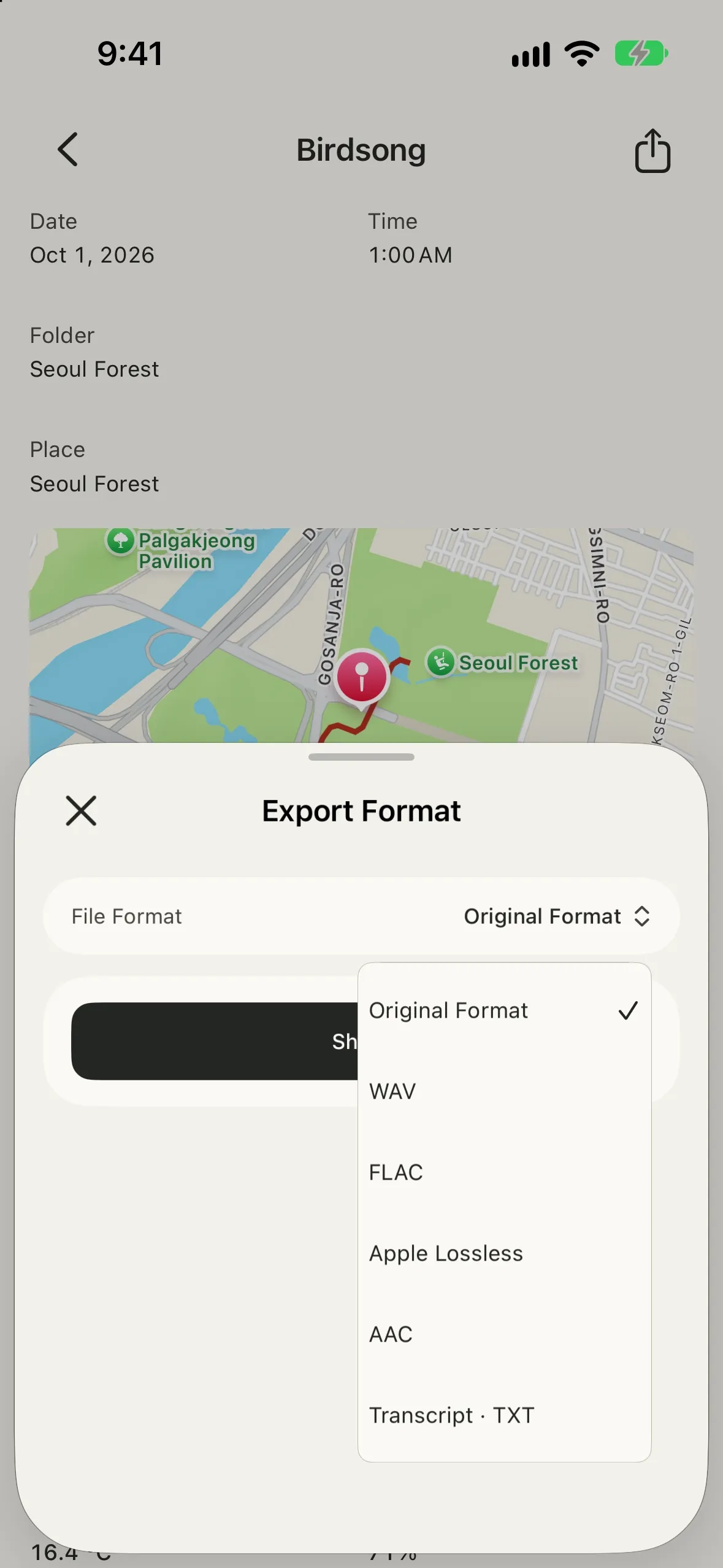
Tocca Condividi in alto a destra nei dettagli della scheda, scegli un formato file e tocca Condividi. Quando i file sono pronti, si apre il pannello di condivisione di iOS.
Formato file | Risultato |
|---|
Formato originale | La registrazione nel formato acquisito. Se non è stata modificata, non viene ricodificata |
WAV | Scegli la profondità in bit. Struttura WAV: Automatico, Dividi a 2 GB o RF64 |
FLAC | Compressione senza perdita a 16 bit o 24 bit. Titolo, data, note e foto di copertina nei tag; posizioni dei marcatori come indici CUESHEET |
Apple Lossless | Compressione senza perdita a 16 bit o 24 bit (.m4a). Adatta alle app Apple; include gli stessi tag di AAC |
AAC | Scegli il bitrate. Solo per registrazioni mono o stereo a 44,1 o 48 kHz |
Trascrizione · TXT | Se esiste una trascrizione, orari e righe in un file di testo |
- Una scheda modificata esporta l’intervallo modificato.
- Ogni file audio è accompagnato da un documento Markdown (.md) con lo stesso nome. Contiene titolo, note, ora di registrazione, luogo, posizione, meteo, marcatori e trascrizione.
- I tag del file contengono titolo, note, data e foto di copertina. I file WAV contengono anche l’intera scheda in un tag.
- FLAC e Apple Lossless memorizzano interi, quindi una registrazione a 32 bit in virgola mobile perde i valori oltre il fondo scala durante la conversione. Per conservare quel margine, esporta in WAV a 32 bit in virgola mobile.
- I file RF64 si aprono solo nelle app che supportano RF64.
Marcatori all’interno del file
File | Informazioni dei marcatori |
|---|
WAV | Nomi e posizioni dei marcatori; nomi, inizi e durate dei suoni rilevati |
RF64 | Le stesse informazioni, con posizioni a 64 bit. Oltre l’intervallo a 32 bit, le regioni sonore diventano marcatori di inizio e fine con nome |
FLAC | Posizioni esatte in campioni negli indici CUESHEET; nessun nome o regione sonora |
AAC / Apple Lossless (.m4a) | Capitoli con nome. Un capitolo Start precede il primo marcatore se è successivo a zero; i marcatori nella stessa posizione condividono il titolo di un capitolo |
Le esportazioni modificate usano la timeline del montaggio. Le posizioni nei WAV suddivisi sono relative all’inizio di ogni file. Un marcatore alla fine esatta non ha durata come capitolo in M4A, quindi resta nel documento allegato. L’app di destinazione deve supportare la struttura dei marcatori incorporati per mostrarli. In Logic Pro, usa Navigate → Other → Import Marker from Audio File. Consulta le specifiche di esportazione per le regole dei formati e i riferimenti ufficiali.
Bussola
- Direzione: la direzione verso cui sei rivolto e la sua precisione, rispetto al nord geografico se l’accesso alla posizione è consentito, al nord magnetico altrimenti.
- Sole: orari e direzioni di alba e tramonto di oggi
- Vento: velocità e direzione del vento
- Posizione e meteo: latitudine e longitudine, temperatura, umidità e fonte
Mentre la bussola è aperta, il meteo viene aggiornato dopo uno spostamento superiore a 1 km o ogni 5 minuti. Le osservazioni più vecchie di 2 ore non vengono mostrate.
- Posizione attuale: centra la mappa sul punto in cui ti trovi.
- Esporta immagine bussola: crea un’immagine della mappa e della bussola visibili da condividere.
Senza accesso alla posizione, la direzione continua a funzionare rispetto al nord magnetico, ma le direzioni del sole e del vento sono nascoste perché richiedono il nord geografico.
Quando la direzione è imprecisa, iPhone mostra la schermata di calibrazione. Muovi lentamente iPhone formando un otto come indicato per calibrarlo.
Archiviazione
Questo dispositivo
Ogni scheda viene salvata nella propria cartella nell’archivio dell’app, con l’audio, le informazioni della scheda (log.json), la foto di copertina e i dati della forma d’onda (.peaks). Puoi consultarli in File > Su iPhone > Topofon.
Eliminare l’app elimina le schede archiviate sul dispositivo. Topofon non si sincronizza con iCloud, quindi prima condividi o sposta le schede importanti su un’unità di archiviazione esterna.
Unità di archiviazione esterne
Puoi registrare direttamente su un’unità USB, una scheda SD o un supporto simile.
- Vai in Impostazioni > Archiviazione > Aggiungi archiviazione esterna e scegli l’unità stessa, non una cartella.
- Scegli l’unità in Posizione di registrazione.
- Le nuove schede vengono salvate lì. Quelle esistenti restano nella posizione originale.
- Quando ricolleghi un’unità già registrata, Topofon chiede se usarla.
- Topofon crea una cartella
Topofon sull’unità. Le schede sull’unità restano quando elimini l’app.
- Se l’unità viene scollegata o si riempie durante la registrazione, quella registrazione non viene salvata; la scheda esistente resta invariata.
Risoluzione dei problemi
La posizione non viene compilata
- Verifica che l’accesso alla posizione sia consentito in Impostazioni > Topofon.
- Al chiuso, trovare la posizione può richiedere più tempo o essere meno preciso. Puoi anche impostarla sulla mappa.
La mia posizione appare come un cerchio ampio
- È consentita solo la posizione approssimativa. Attiva Posizione esatta in Impostazioni > Topofon > Posizione.
Il meteo è vuoto
- Il meteo richiede una connessione internet e una posizione. Se non è stato trovato, puoi inserire le osservazioni manualmente.
La registrazione non parte
- Verifica che l’accesso al microfono sia consentito in Impostazioni > Topofon.
Non sento il monitoraggio
- Collega cuffie o un’uscita esterna. Topofon non riproduce il monitoraggio dall’altoparlante di iPhone.
Non posso scegliere AAC
- AAC supporta fino a 2 canali a 44,1 o 48 kHz. Registra 2 canali o meno.
La riga Trascrizione non appare
- Appare solo sui dispositivi supportati, nelle schede che contengono audio.
Non posso creare una nuova scheda
- Verifica che l’unità di archiviazione esterna scelta come posizione di registrazione sia collegata.
Dati e privacy
- Nessun account, nessuna pubblicità, nessun tracciamento.
- Le schede sono archiviate solo sul dispositivo o su un’unità di archiviazione esterna che scegli.
- Un percorso viene rilevato solo durante la registrazione di una scheda configurata per salvarlo e viene conservato con quella scheda.
- Per ottenere il meteo, le coordinate attuali o l’area circostante vengono inviate ai servizi meteo: servizi meteorologici nazionali (come KMA, JMA, DWD, MeteoSwiss e NWS), l’Aviation Weather Center di NOAA e Open-Meteo.
- Le mappe e la ricerca degli indirizzi usano Mappe di Apple.
- La trascrizione e il rilevamento dei suoni avvengono sul dispositivo. Per una lingua usata per la prima volta, il modello vocale può essere scaricato da Apple.
Dati meteo dei servizi meteorologici nazionali, di NOAA e di Open-Meteo.com. Ogni scheda contiene un link al fornitore dei suoi valori.