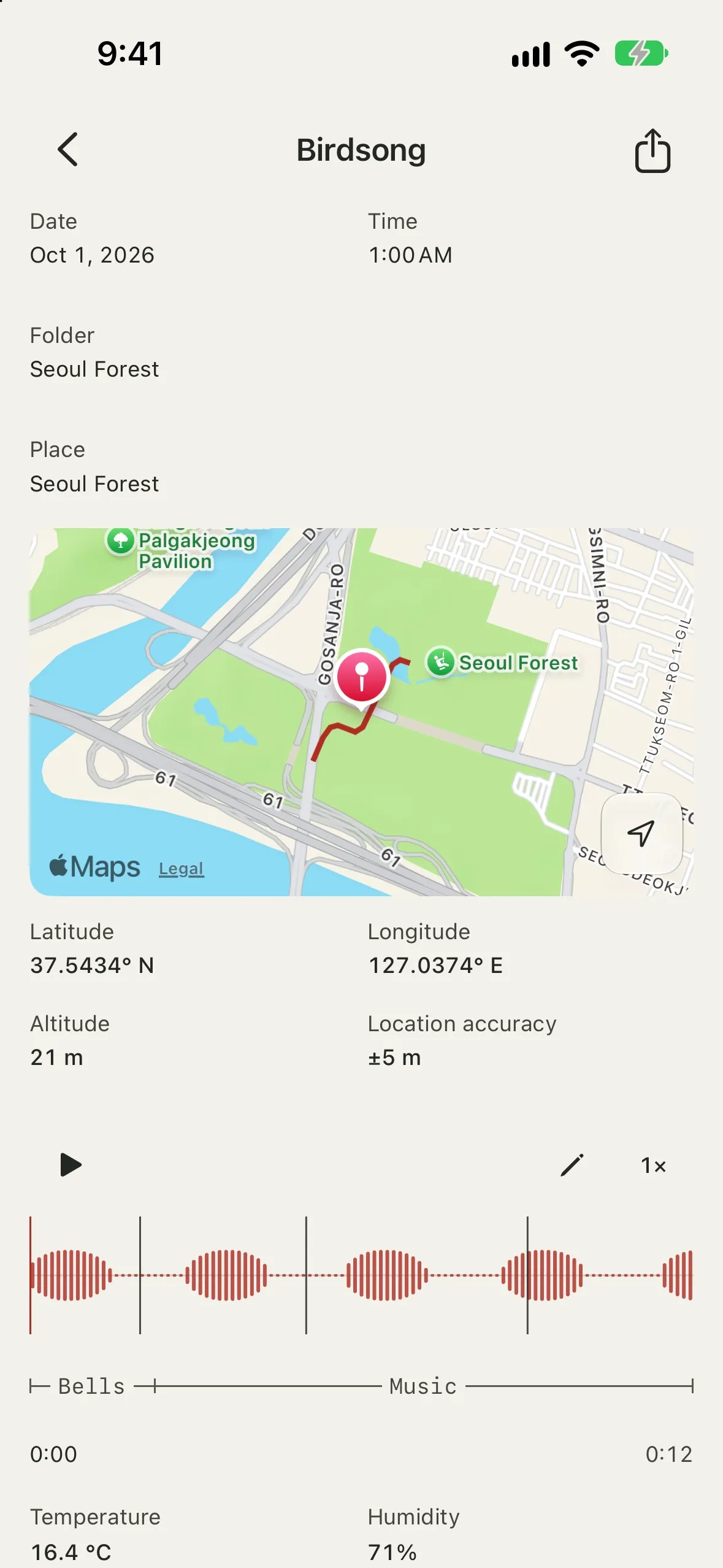
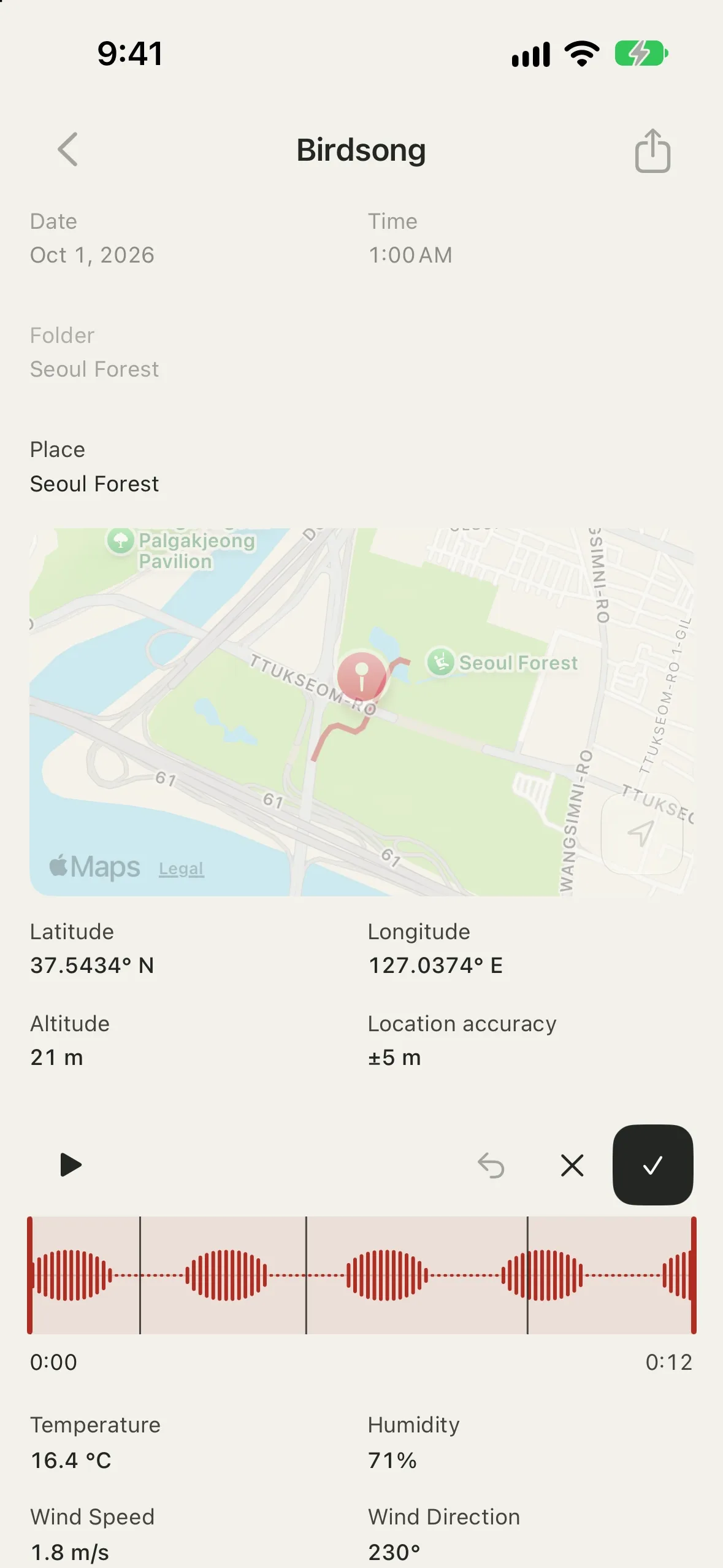
Topofon enregistre le son avec le lieu, l’heure et la météo. Chaque fiche peut aussi contenir une photo, des notes, des marqueurs et une transcription.fiche. Une fiche contient l’enregistrement, la position, l’adresse, la météo, une photo, des notes et une transcription.
- Appareils : iPhone et iPad sous iOS 26 ou version ultérieure ; Apple Watch sous watchOS 26 ou version ultérieure, comme télécommande de l’enregistreur sur l’iPhone
Disposition
Les onglets en bas permettent de passer entre trois écrans.
Onglet | Fonction |
|---|
Fiches | Consulter les fiches en liste ou sur une carte, créer des fiches et enregistrer |
Boussole | Voir le cap, les directions du soleil et le vent sur une carte |
Réglages | Choisir le stockage, le périphérique d’entrée, le format d’enregistrement, l’écoute de l’entrée et d’autres options |
Pendant l’enregistrement, les onglets sont masqués et seul l’enregistreur apparaît. Sur les écrans larges, comme l’iPad, la liste et le détail de la fiche s’affichent côte à côte.
Autorisations
Topofon demande ces autorisations lorsqu’il en a besoin pour la première fois. Si vous en refusez une, l’app fonctionne toujours ; seule la fonction concernée est indisponible.
Autorisation | Moment de la demande | En cas de refus |
|---|
Micro | Premier enregistrement | Vous ne pouvez pas enregistrer |
Position | Première création d’une fiche ou ouverture de la carte ou de la boussole | La position, l’adresse et la météo ne sont pas renseignées. Vous pouvez toujours définir la position sur la carte |
Position exacte (temporaire) | Ouverture de la boussole alors que seule la position approximative est autorisée | Votre position sur la carte de la boussole apparaît comme un grand cercle |
Appareil photo | Prise d’une photo pour une fiche | Vous ne pouvez pas prendre de photo, mais vous pouvez toujours en choisir une dans Photos |
Pour modifier une autorisation, accédez à Réglages > Topofon sur votre appareil. Lorsqu’une autorisation est désactivée, l’alerte de Topofon propose Ouvrir Réglages pour vous y rendre.
Créer une fiche
- Dans l’onglet Fiches, touchez + (Nouvelle fiche). Pour enregistrer immédiatement, consultez Démarrer.
- La nouvelle fiche renseigne votre position actuelle :
- latitude, longitude, altitude et précision de la position
- lieu : l’adresse trouvée pour cette position
- météo : température, humidité, vitesse et direction du vent, pression au niveau de la mer. Chaque valeur est mesurée par la station météo la plus proche qui la fournit, ou provient du modèle de prévision d’Open-Meteo si aucune station n’est proche
- Touchez le titre en haut pour nommer la fiche. Sans nom, elle prend celui de son lieu ou, en l’absence de lieu, un titre selon le moment de la journée et son contenu, comme Enregistrement du matin ou Note de terrain de nuit.
- Touchez Enregistrer (la coche) en haut à droite. Si vous touchez Retour sans enregistrer, la nouvelle fiche est abandonnée.
Trajet
Activez Suivre le trajet pendant l’enregistrement dans une nouvelle fiche pour conserver le chemin parcouru pendant son enregistrement, pauses comprises.
- Le trajet est tracé sur la carte de la fiche et partagé avec l’audio dans un fichier GPX (.gpx).
- L’iPhone affiche son indicateur de localisation pendant le suivi, qui continue lorsque l’écran est éteint.
- L’accès à la position est nécessaire ; l’autorisation Toujours n’est pas requise.
- Réenregistrer remplace le trajet par celui du nouvel enregistrement.
Enregistrer
Démarrer
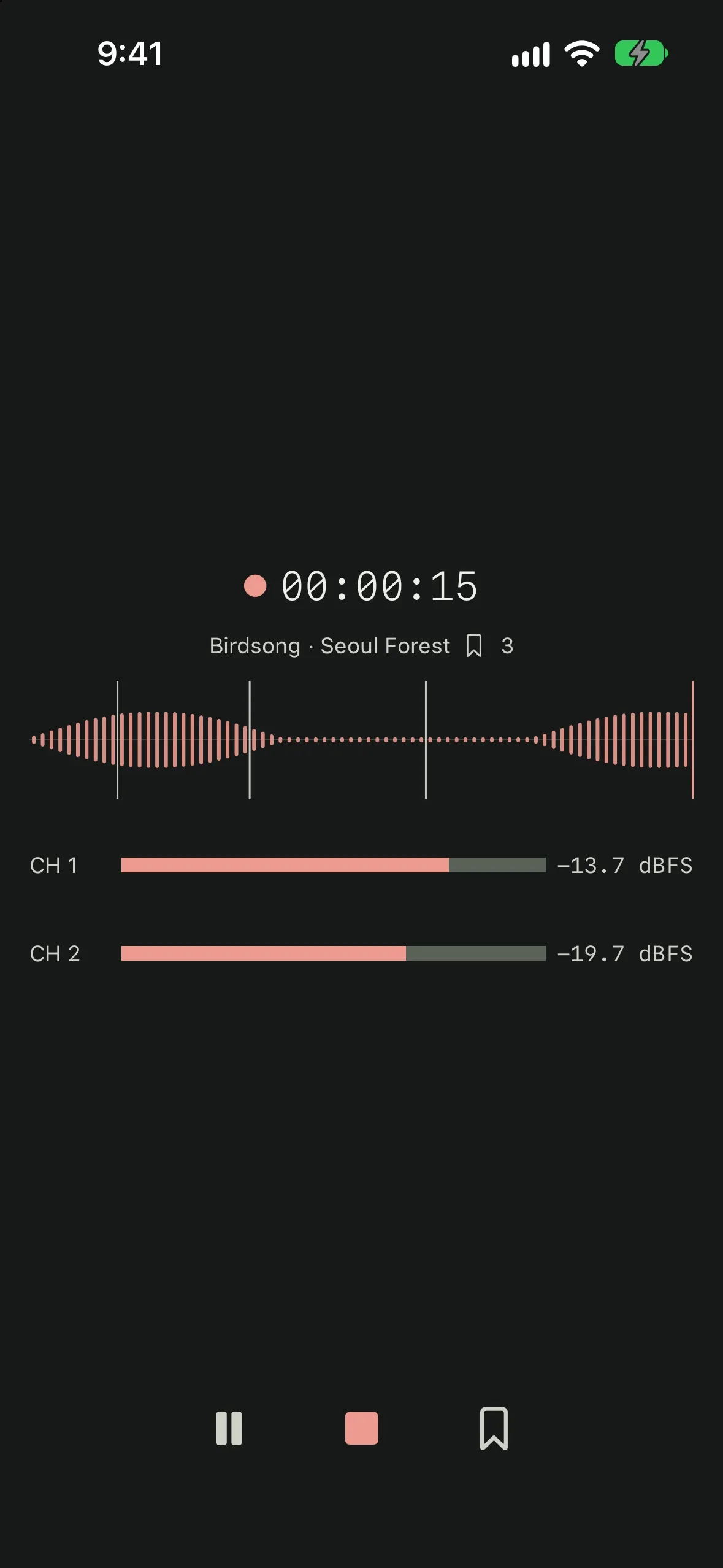
- Dans une nouvelle fiche, immédiatement : touchez Enregistrer dans une nouvelle fiche (le bouton d’enregistrement) en bas de l’onglet Fiches. Topofon crée une fiche dans le dossier affiché et lance l’enregistrement ; la position, le lieu et la météo sont renseignés pendant l’enregistrement. Arrêter ouvre la nouvelle fiche.
- Dans une fiche sans audio : touchez la zone d’enregistrement dans le détail de la fiche.
- Dans une fiche contenant déjà de l’audio : touchez le bouton micro (Réenregistrer), puis confirmez. À l’arrêt, le nouvel enregistrement remplace le précédent et sa transcription. Si vous annulez ou qu’un problème survient pendant l’enregistrement, le précédent est conservé.
L’enregistrement démarre dès que vous touchez le bouton, avec le périphérique d’entrée, les canaux et le format choisis dans les Réglages d’enregistrement.
Lorsque le Pré-enregistrement est activé, le bouton d’enregistrement indique jusqu’où remonterait un enregistrement lancé maintenant, par exemple Pré-enregistrement −0:12. L’enregistrement commence à cet instant et son heure de début est avancée d’autant.
L’enregistreur
- Indicateur d’enregistrement et temps écoulé
- Titre et lieu de la fiche, nombre de marqueurs
- Forme d’onde de tout l’enregistrement
- Niveau d’entrée de chaque canal (dBFS)
Commandes
Bouton | Fonction |
|---|
Pause / Reprendre | Suspend et reprend l’enregistrement. L’heure réelle de chaque partie est conservée |
Marqueur | Marque la position actuelle. Fonctionne aussi en pause |
Arrêter | Sauvegarde l’enregistrement et revient à la fiche |
Pour reprendre, le même périphérique d’entrée doit être connecté. Si son nombre de canaux ou sa fréquence d’échantillonnage a changé, arrêtez et enregistrez dans une nouvelle fiche.
Enregistrer immédiatement
Vous pouvez lancer l’enregistrement sans ouvrir l’app.
- Bouton Action : dans Réglages > Bouton Action, choisissez Commandes > Topofon > Enregistrer dans une nouvelle fiche.
- Centre de contrôle et écran verrouillé : ajoutez la commande Enregistrer dans une nouvelle fiche.
- Raccourcis : utilisez Enregistrer dans une nouvelle fiche dans l’app Raccourcis.
- Apple Watch : ouvrez Topofon sur l’Apple Watch et touchez Enregistrer dans une nouvelle fiche, ou ajoutez son widget à Défilement intelligent ou à un cadran pour l’ouvrir. La montre affiche le temps écoulé, le titre de la fiche et le nombre de marqueurs, avec Pause/Reprendre, Arrêter et Marqueur. L’iPhone effectue l’enregistrement : gardez-le à proximité avec Topofon installé.
Pendant l’enregistrement, l’écran verrouillé et la Dynamic Island affichent le temps écoulé avec Marqueur, Pause/Reprendre et Arrêter l’enregistrement. Si Topofon est ouvert sur l’iPhone, il affiche l’enregistreur, et l’arrêt ouvre la fiche. Un enregistrement lancé de cette manière n’était pas en attente au préalable ; il démarre donc sans pré-enregistrement.
En cas d’interruption
Si l’audio est interrompu, par exemple par un appel ou le débranchement de l’entrée, Topofon arrête et sauvegarde ce qui a été enregistré jusqu’alors. Il ne reprend pas l’enregistrement automatiquement.
Si l’app se ferme inopinément, Topofon effectue une remise en ordre au prochain lancement :
- Si vous réenregistriez, l’enregistrement précédent est conservé et le nouvel enregistrement interrompu est supprimé.
- S’il s’agissait du premier enregistrement de la fiche, un fichier WAV est récupéré jusqu’à l’instant de l’arrêt. Un fichier AAC non finalisé ne peut pas être récupéré ; la fiche est conservée.
Réglages d’enregistrement
Définissez ces options dans l’onglet Réglages. Elles ne peuvent pas être modifiées pendant l’enregistrement.
Micro et canaux
- Appareil : choisissez une entrée proposée par iOS, par exemple le micro de l’iPhone ou une interface audio connectée.
- Canaux : activez les canaux à enregistrer. Au moins un doit être activé. Avec les micros intégrés de l’iPhone, les deux canaux enregistrent en stéréo (1 à gauche, 2 à droite) et un seul canal en mono. La gauche et la droite suivent l’orientation de l’iPhone au début de l’enregistrement ou de l’attente du pré-enregistrement. Si vous tournez l’iPhone avant d’enregistrer, Topofon les reconfigure selon la nouvelle orientation et démarre sans le pré-enregistrement conservé. L’écoute au casque Bluetooth est indisponible pendant l’enregistrement stéréo.
Les micros externes, interfaces audio et micros Bluetooth doivent être proposés par iOS comme entrées d’enregistrement. Si une entrée manque, vérifiez la connexion, l’alimentation et la compatibilité avec iOS. Le nombre de canaux et les fréquences d’échantillonnage dépendent de l’appareil et d’iOS.
Format
Format | Options | Remarques |
|---|
WAV | Résolution : 32 bits flottants, 32 bits entiers, 24 bits, 16 bits, 8 bits
Fréq. d’échantillonnage : 44,1, 48, 96, 192 kHz | Si le périphérique utilise une autre fréquence d’échantillonnage, la fréquence actuelle s’affiche en dessous. Lorsque le fichier dépasse la taille limite de WAV, l’enregistrement continue en RF64 |
AAC (.m4a) | Débit : 64–320 kbps | Enregistre en mono ou stéréo (jusqu’à 2 canaux) à 48 kHz. Les fichiers sont petits |
Le format 32 bits flottants conserve exactement ce que transmet le périphérique d’entrée. Les valeurs dépassant la pleine échelle ne sont pas écrêtées ; vous pouvez donc les réduire ensuite. Un son déjà écrêté dans le micro ou le périphérique d’entrée ne peut pas être récupéré. Les formats entiers écrêtent les valeurs au-delà de la pleine échelle.
Écoute de l’entrée
- Activez Écoute pendant l’enregistrement pour entendre ce que vous enregistrez au casque ou sur une sortie externe. Les deux premiers canaux sélectionnés sont envoyés à gauche et à droite.
- Topofon ne diffuse pas l’entrée sur le haut-parleur de l’iPhone. Connectez un casque, une sortie Bluetooth, USB ou ligne. Sans sortie adaptée, Réglages affiche un rappel et votre choix d’écoute est conservé.
- Choisissez la destination du son dans Périphérique de sortie.
Pré-enregistrement
- Avec le Pré-enregistrement activé, le micro reste actif tant qu’une fiche permettant d’enregistrer est ouverte et conserve les dernières secondes pour commencer avant votre appui. Choisissez Désactivé, 5 secondes, 10 secondes, 30 secondes ou 1 minute.
- L’iPhone affiche alors son indicateur de micro dans la barre d’état. Si l’écoute de l’entrée est activée, vous entendez aussi l’entrée au casque.
- Le pré-enregistrement est suspendu pendant la lecture, le parcours de la forme d’onde ou le montage d’une plage. Il reprend ensuite et conserve le son à partir de cet instant.
- Avec une fréquence d’échantillonnage élevée ou de nombreux canaux, la durée conservée peut être plus courte. Le libellé près du bouton d’enregistrement indique jusqu’où il remonte réellement.
- Il reste désactivé tant que l’accès au micro n’est pas autorisé. Après votre autorisation lors du premier enregistrement, le pré-enregistrement fonctionne.
Affichage
- Unité de température : Celsius (°C) ou Fahrenheit (°F)
Consulter les fiches
Liste et carte
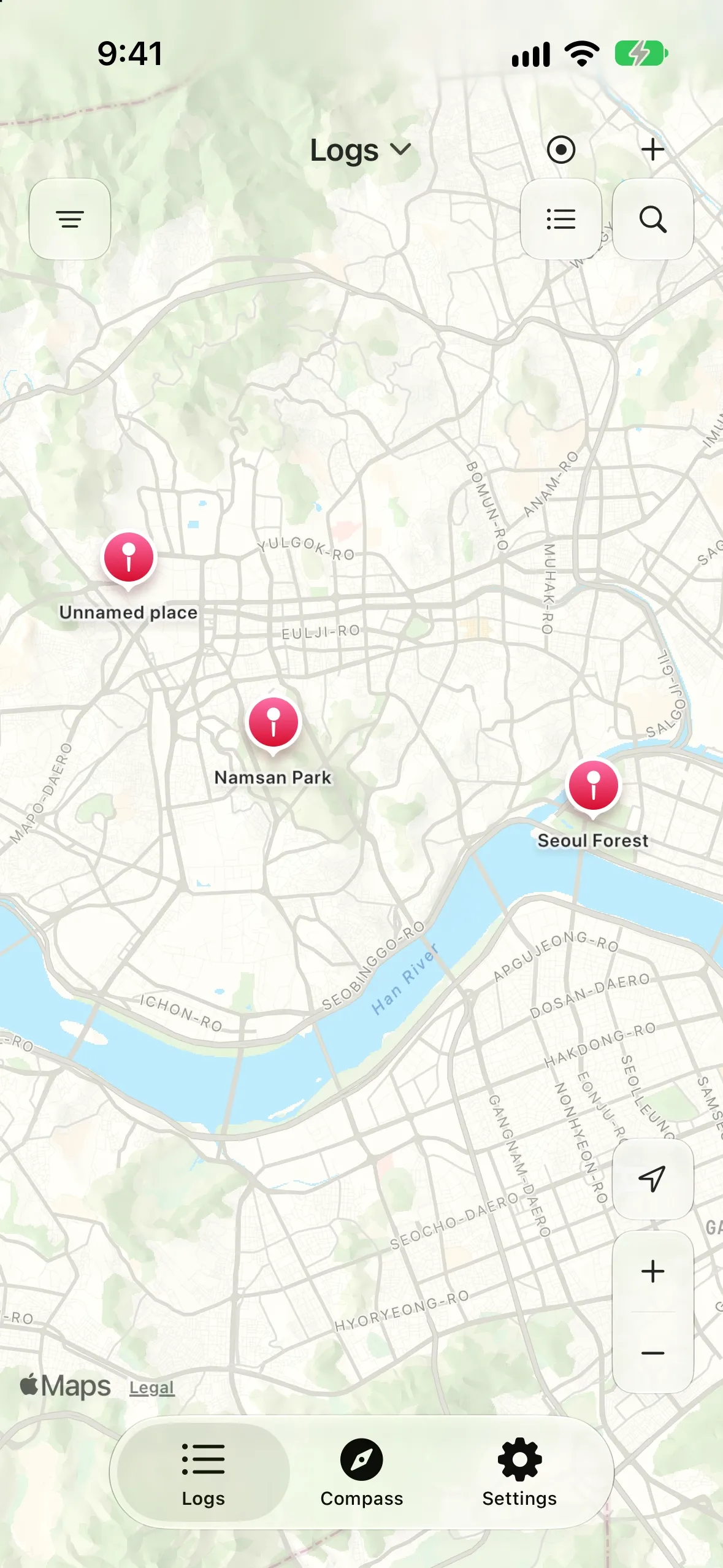
Le bouton en haut de l’onglet Fiches alterne entre Liste et Carte. Topofon mémorise votre choix.
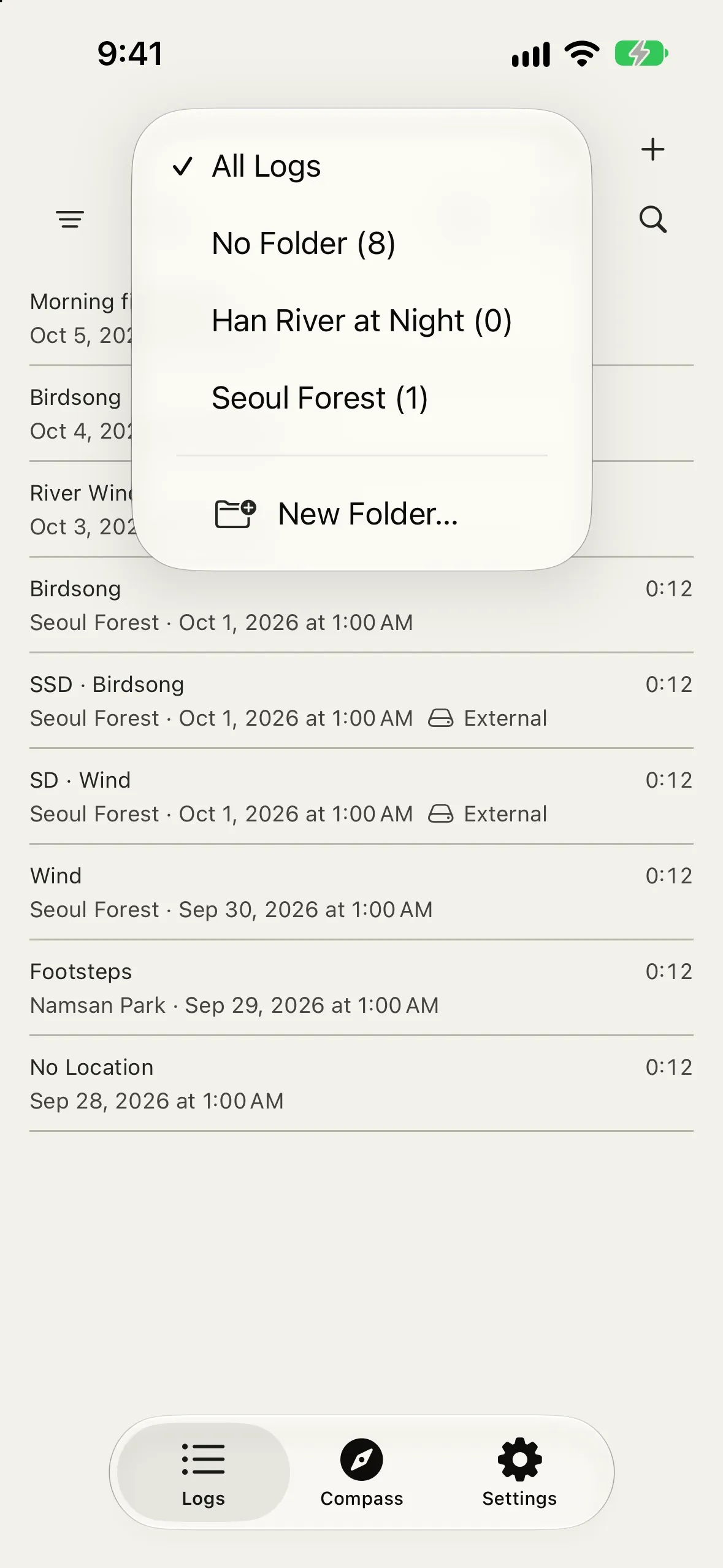
- Liste : affiche le titre, la durée de l’enregistrement, le lieu et la date. Les fiches sur un stockage externe portent la mention Externe.
- Carte : les fiches distantes de moins de 75 m sont regroupées en un lieu. Touchez un lieu pour ouvrir sa fiche ou afficher une liste s’il en contient plusieurs. Les lieux proches sont réunis en groupes numérotés ; touchez-en un pour zoomer.
- Le bouton de localisation recentre la carte une fois sur votre position.
Recherche, date et tri
- Recherche : recherche dans les titres, les lieux et les notes. Elle reste appliquée après la fermeture du champ de recherche.
- Filtrer par date : choisissez une date de début et de fin, puis touchez Appliquer. Touchez Tout pour effacer le filtre.
- Trier (dans la liste) : Les plus récentes ou Les plus anciennes
La recherche et le filtre de dates s’appliquent aussi à la carte et à celle de la boussole.
Dossiers
Une fiche peut appartenir à un dossier. Les dossiers ne s’imbriquent pas.
- Dans la liste, ouvrez Options d’affichage > Dossier et choisissez Toutes les fiches, Sans dossier ou un dossier. En affichage partagé, vous pouvez aussi toucher le titre de la liste. La liste, la carte et la carte de la boussole affichent uniquement les fiches du dossier choisi.
- Dans le même menu, Nouveau dossier… crée et affiche un dossier. Lorsqu’un dossier est affiché, Renommer le dossier… et Supprimer le dossier… agissent sur celui-ci.
- Les nouvelles fiches créées avec + ou le bouton d’enregistrement vont dans le dossier affiché.
- Dans le détail d’une fiche, Dossier permet de choisir un dossier ou d’en créer un.
- Pour déplacer plusieurs fiches à la fois, touchez Sélectionner, choisissez les fiches, puis touchez Déplacer vers un dossier.
- Supprimer un dossier supprime aussi ses fiches, leur audio et leurs photos. Topofon indique le nombre de fiches avant la confirmation. Cette action est irréversible.
Supprimer des fiches
- Touchez Sélectionner et choisissez les fiches à supprimer.
- Touchez Supprimer, puis confirmez.
Leur audio et leurs photos sont également supprimés. Cette action est irréversible.
Modifier une fiche
Les modifications dans le détail de la fiche sont enregistrées automatiquement.
- Titre : touchez le titre en haut. S’il est vide, le titre automatique apparaît (le lieu ou le moment de la journée).
- Date et heure : touchez pour choisir avec les roulettes, ou touchez Clavier pour saisir.
- Dossier : choisissez le dossier de la fiche ou créez-en un.
- Lieu : saisissez un nom à la place de l’adresse. Un nom saisi reste inchangé lorsque la position change.
- Position : déplacez la carte pour placer le repère central sur le point voulu ou touchez Position actuelle. Pour une fiche sans position, touchez Définir la position.
- Observations : saisissez ou corrigez la température, l’humidité, la vitesse et la direction du vent, et la pression. La source indique la station (fournisseur, station et distance), Open-Meteo ou Manuel.
- Photo : chaque fiche possède une photo de couverture carrée. Prenez-en une ou choisissez-en une dans Photos, puis recadrez-la.
- Notes : décrivez ce que vous avez entendu ou remarqué.
Lecture et montage audio
Lecture
- Faites glisser sur la forme d’onde pour trouver un instant à l’oreille.
- Vitesse de lecture : 0,5×, 1×, 1,5×, 2×
- Touchez un marqueur pour y accéder. Un marqueur sélectionné peut être supprimé.
- Les enregistrements multicanaux sont lus sous forme de mixage stéréo.
- Sous la forme d’onde, les sons qui ressortent dans l’enregistrement apparaissent sous forme de plages : oiseaux, vent, pluie, eau, vagues, véhicules, voix, musique, etc. Touchez une plage pour lire à partir de son début. Un nouvel enregistrement affiche brièvement Analyse des sons… à sa première ouverture.
Modifier la plage
Touchez le bouton de modification (crayon) pour choisir la plage à conserver. Le fichier de l’enregistrement d’origine n’est jamais modifié.
- Faites glisser les poignées de début et de fin.
- Vous pouvez annuler et rétablir les actions.
- Revenir à l’original revient à l’enregistrement non modifié ; touchez Enregistrer pour conserver ce choix.
- Annuler (✕) quitte sans enregistrer. Si vous avez effectué des modifications, Topofon demande d’abord confirmation (Abandonner les modifications). Les montages enregistrés auparavant sont conservés.
- Clavier : ⌘Z pour annuler, ⇧⌘Z pour rétablir, ⌘S pour enregistrer, Échap pour annuler le montage
La plage modifiée est celle que vous écoutez et partagez.
Transcription
Topofon transforme la parole d’un enregistrement en texte sur votre appareil. Sur les appareils compatibles, la ligne Transcription apparaît dans les fiches contenant de l’audio.
- Dans le détail de la fiche, touchez Transcription.
- Choisissez la Langue. La langue de l’appareil est sélectionnée au départ.
- Touchez Créer la transcription.
- La transcription continue après la fermeture de l’écran. Les demandes sont traitées une à une, dans l’ordre.
- Elle attend pendant l’enregistrement, en mode économie d’énergie ou lorsque l’appareil est trop chaud.
- Une langue utilisée pour la première fois peut nécessiter le téléchargement de son modèle vocal.
- Touchez un instant de la transcription pour lire à partir de là.
- En cas d’échec, touchez Réessayer la transcription. Pour l’arrêter pendant le traitement, touchez Annuler la transcription.
Partage et export
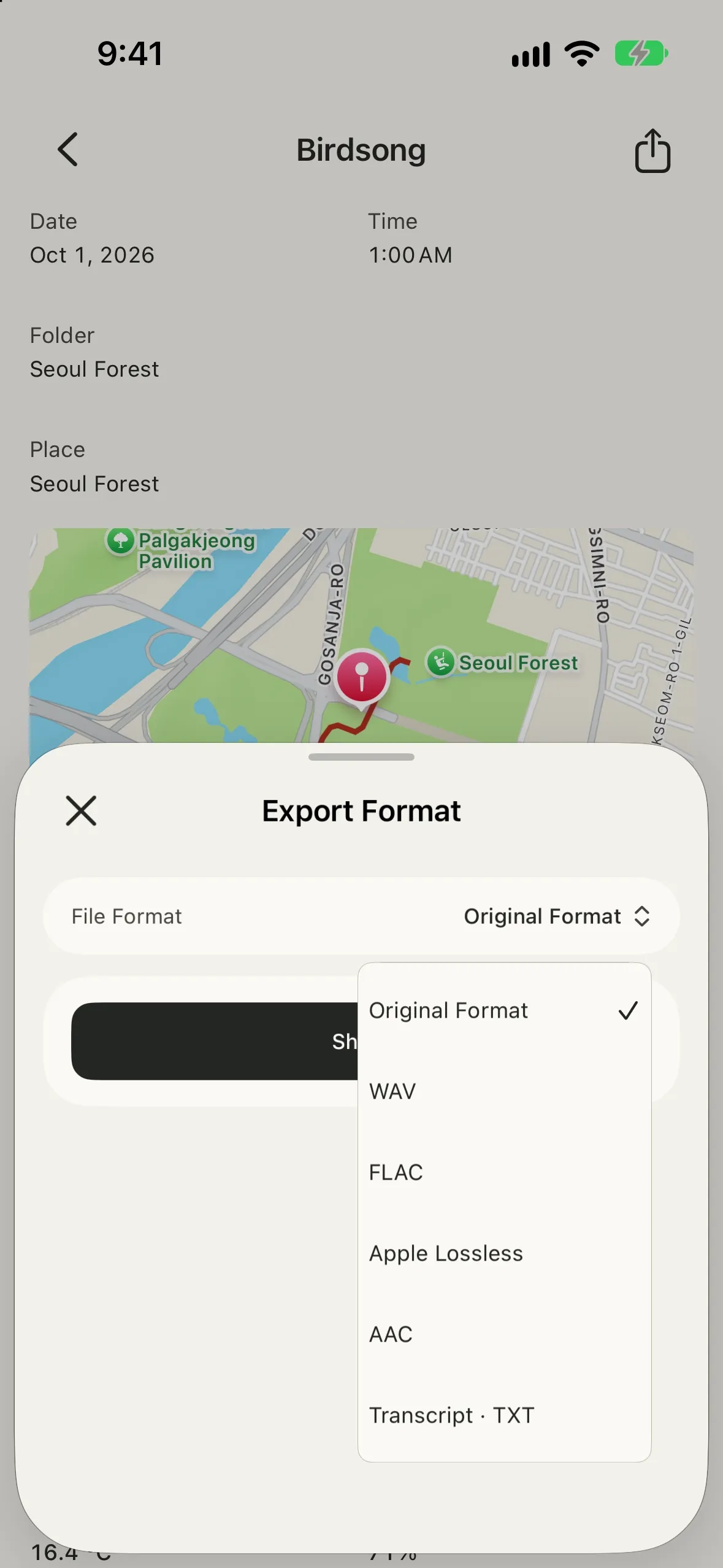
Touchez Partager en haut à droite du détail de la fiche, choisissez un format de fichier, puis touchez Partager. Une fois les fichiers prêts, la feuille de partage iOS s’ouvre.
Format de fichier | Résultat |
|---|
Format d’origine | L’enregistrement dans son format de capture. S’il n’a pas été modifié, il n’est pas réencodé |
WAV | Choisissez la résolution. Structure WAV : Automatique, Scinder à 2 Go ou RF64 |
FLAC | Compression sans perte en 16 bits ou 24 bits. Titre, date, notes et photo de couverture dans les tags ; positions des marqueurs comme indices CUESHEET |
Apple Lossless | Compression sans perte en 16 bits ou 24 bits (.m4a). Adaptée aux apps Apple ; contient les mêmes tags qu’AAC |
AAC | Choisissez le débit. Uniquement pour les enregistrements mono ou stéréo à 44,1 ou 48 kHz |
Transcription · TXT | Si une transcription existe, ses instants et ses lignes dans un fichier texte |
- Une fiche modifiée exporte la plage modifiée.
- Chaque fichier audio est accompagné d’un document Markdown (.md) du même nom. Il contient le titre, les notes, l’heure d’enregistrement, le lieu, la position, la météo, les marqueurs et la transcription.
- Les tags du fichier contiennent le titre, les notes, la date et la photo de couverture. Les fichiers WAV contiennent aussi la fiche complète dans un tag.
- FLAC et Apple Lossless stockent des entiers : une capture en 32 bits flottants perd donc les valeurs au-delà de la pleine échelle lors de la conversion. Pour conserver cette réserve de niveau, exportez en WAV 32 bits flottants.
- Les fichiers RF64 s’ouvrent uniquement dans les apps prenant en charge RF64.
Marqueurs intégrés au fichier
Fichier | Informations des marqueurs |
|---|
WAV | Noms et positions des marqueurs ; noms, débuts et durées des sons détectés |
RF64 | Même contenu, avec des positions sur 64 bits. Au-delà de la plage 32 bits, les régions sonores deviennent des marqueurs nommés de début et de fin |
FLAC | Positions exactes en échantillons dans les indices CUESHEET ; sans noms ni régions sonores |
AAC / Apple Lossless (.m4a) | Chapitres nommés. Un chapitre Start précède le premier marqueur s’il est après zéro ; les marqueurs à la même position partagent un titre de chapitre |
Les exports modifiés utilisent la chronologie du montage. Les positions des WAV scindés sont relatives au début de chaque fichier. Un marqueur tout à la fin n’a pas de durée de chapitre en M4A ; il reste donc dans le document joint. L’app destinataire doit prendre en charge la structure des marqueurs intégrés pour les afficher. Dans Logic Pro, utilisez Naviguer → Autre → Importer le marqueur d’un fichier audio. Consultez les spécifications d’export pour les règles des formats et les références officielles.
Boussole
- Cap : la direction vers laquelle vous faites face et sa précision, par rapport au nord géographique si l’accès à la position est autorisé, au nord magnétique sinon.
- Soleil : heures et directions du lever et du coucher du soleil aujourd’hui
- Vent : vitesse et direction du vent
- Position et météo : latitude et longitude, température, humidité et source
Tant que la boussole est ouverte, la météo est actualisée après un déplacement de plus de 1 km ou toutes les 5 minutes. Les observations de plus de 2 heures ne sont pas affichées.
- Position actuelle : recentre la carte sur votre position.
- Exporter la boussole en image : crée une image de la carte et de la boussole visibles à partager.
Sans accès à la position, le cap fonctionne toujours par rapport au nord magnétique, mais les directions du soleil et du vent sont masquées car elles nécessitent le nord géographique.
Lorsque le cap manque de précision, l’iPhone affiche son écran d’étalonnage. Déplacez lentement l’iPhone en formant un huit, comme indiqué, pour l’étalonner.
Stockage
Cet appareil
Chaque fiche est enregistrée dans son propre dossier dans le stockage de l’app. Il contient l’audio, les informations de la fiche (log.json), la photo de couverture et les données de forme d’onde (.peaks). Vous pouvez les consulter dans Fichiers > Sur mon iPhone > Topofon.
Supprimer l’app supprime les fiches stockées sur l’appareil. Topofon ne se synchronise pas avec iCloud ; partagez ou déplacez d’abord vos fiches importantes vers un stockage externe.
Stockage externe
Vous pouvez enregistrer directement sur une clé USB, une carte SD ou un support similaire.
- Accédez à Réglages > Stockage > Ajouter un stockage externe et choisissez le périphérique lui-même, pas un dossier.
- Choisissez-le dans Emplacement d’enregistrement.
- Les nouvelles fiches sont enregistrées ici. Les fiches existantes restent à leur emplacement d’origine.
- Lorsque vous reconnectez un périphérique déjà enregistré, Topofon demande s’il faut l’utiliser.
- Topofon crée un dossier
Topofon sur le périphérique. Ses fiches sont conservées lorsque vous supprimez l’app.
- Si le périphérique est déconnecté ou se remplit pendant l’enregistrement, cet enregistrement n’est pas sauvegardé ; la fiche existante reste inchangée.
Résolution des problèmes
La position n’est pas renseignée
- Vérifiez que l’accès à la position est autorisé dans Réglages > Topofon.
- En intérieur, la localisation peut être plus lente ou moins précise. Vous pouvez aussi définir la position sur la carte.
Ma position apparaît comme un grand cercle
- Seule la position approximative est autorisée. Activez Position exacte dans Réglages > Topofon > Position.
La météo est vide
- La météo nécessite une connexion Internet et une position. Si elle n’a pas pu être obtenue, vous pouvez saisir les observations.
L’enregistrement ne démarre pas
- Vérifiez que l’accès au micro est autorisé dans Réglages > Topofon.
Je n’entends pas l’entrée
- Connectez un casque ou une sortie externe. Topofon ne diffuse pas l’entrée sur le haut-parleur de l’iPhone.
Je ne peux pas choisir AAC
- AAC prend en charge jusqu’à 2 canaux à 44,1 ou 48 kHz. Enregistrez sur 2 canaux ou moins.
La ligne Transcription n’apparaît pas
- Elle apparaît uniquement sur les appareils compatibles, dans les fiches contenant de l’audio.
Je ne peux pas créer de fiche
- Vérifiez que le stockage externe choisi comme emplacement d’enregistrement est connecté.
Données et confidentialité
- Aucun compte, aucune publicité, aucun suivi.
- Les fiches sont stockées uniquement sur votre appareil ou sur un stockage externe de votre choix.
- Un trajet n’est suivi que pendant l’enregistrement d’une fiche configurée pour le conserver, et il est stocké avec cette fiche.
- Pour obtenir la météo, vos coordonnées actuelles ou la zone qui les entoure sont envoyées aux services météo : services météorologiques nationaux (comme KMA, JMA, DWD, MeteoSwiss et NWS), Aviation Weather Center de la NOAA et Open-Meteo.
- Les cartes et la recherche d’adresses utilisent Plans d’Apple.
- La transcription et la détection des sons s’effectuent sur votre appareil. Pour une langue utilisée pour la première fois, le modèle vocal peut être téléchargé auprès d’Apple.
Données météo : services météorologiques nationaux, NOAA et Open-Meteo.com. Chaque fiche contient un lien vers le fournisseur de ses valeurs.