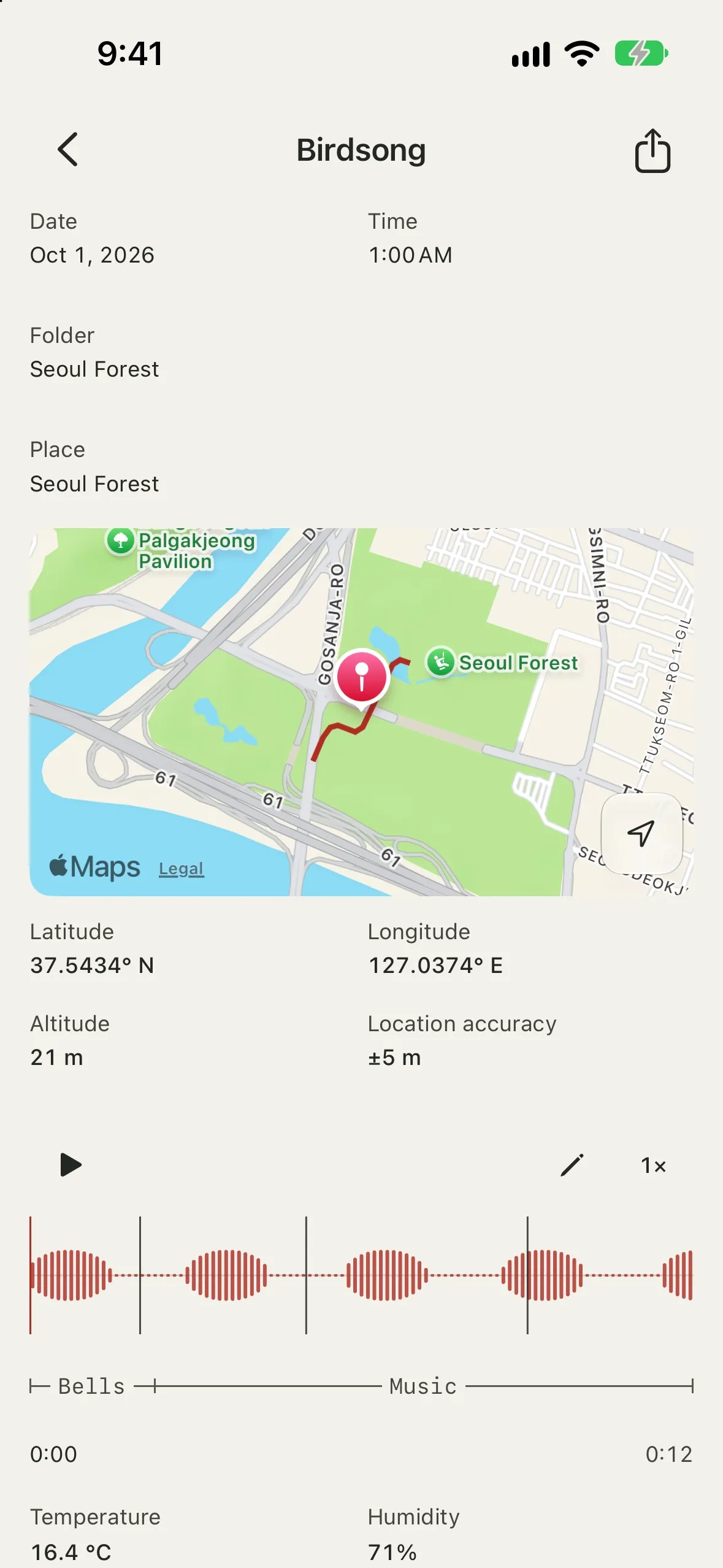
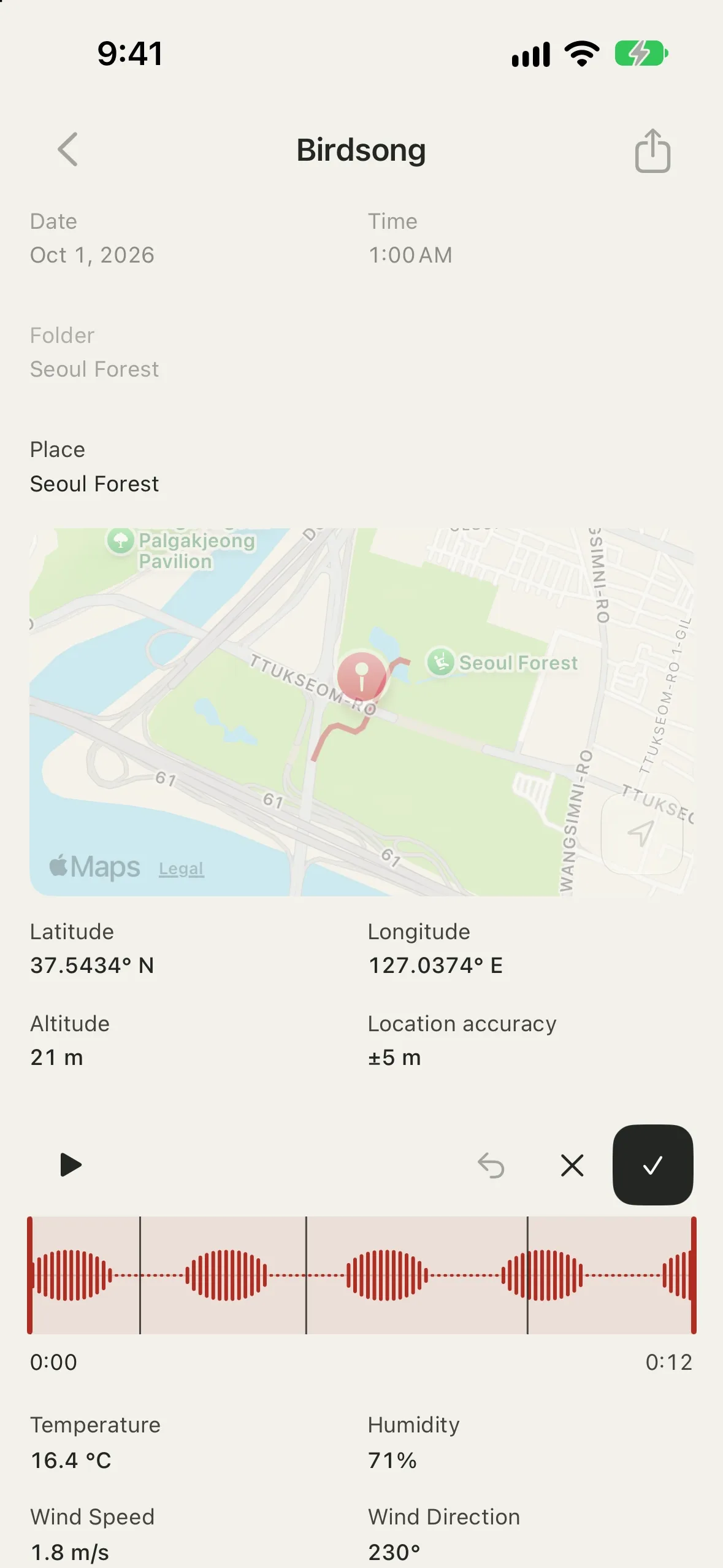
Topofon graba el sonido con su lugar, hora y tiempo. Cada registro también puede contener una foto, notas, marcadores y una transcripción.registro. Un registro contiene la grabación, la ubicación, la dirección, el tiempo, una foto, notas y una transcripción.
- Dispositivos: iPhone y iPad con iOS 26 o posterior; Apple Watch con watchOS 26 o posterior, como mando de la grabadora del iPhone
Distribución
Usa las pestañas de la parte inferior para cambiar entre las tres pantallas.
Pestaña | Función |
|---|
Registros | Consultar los registros en una lista o un mapa, crear registros y grabar |
Brújula | Ver el rumbo, las direcciones del sol y el viento sobre un mapa |
Ajustes | Elegir almacenamiento, dispositivo de entrada, formato de grabación, monitorización y más |
Mientras grabas, las pestañas se ocultan y solo se muestra la grabadora. En pantallas anchas, como la del iPad, la lista y el detalle del registro aparecen uno al lado del otro.
Permisos
Topofon solicita estos permisos la primera vez que los necesita. Si no concedes uno, la app sigue funcionando; solo queda sin acceso a esa función.
Permiso | Cuándo se solicita | Si no lo concedes |
|---|
Micrófono | Al grabar por primera vez | No puedes grabar |
Localización | Al crear el primer registro o abrir el mapa o la brújula | No se rellenan la ubicación, la dirección ni el tiempo. Puedes establecer la ubicación en el mapa |
Ubicación exacta (temporal) | Al abrir la brújula con solo la ubicación aproximada permitida | Tu posición en el mapa de la brújula aparece como un círculo grande |
Cámara | Al hacer una foto para un registro | No puedes hacer fotos, pero puedes elegir una de Fotos |
Para cambiar un permiso, ve a Ajustes > Topofon en tu dispositivo. Cuando un permiso está desactivado, el aviso de Topofon ofrece Abrir Ajustes para llevarte allí.
Crear un registro
- En la pestaña Registros, toca + (Nuevo registro). Para grabar al instante, consulta Empezar.
- El nuevo registro rellena tu ubicación actual:
- latitud, longitud, altitud y precisión de la ubicación
- lugar: la dirección encontrada para la ubicación
- tiempo: temperatura, humedad, velocidad y dirección del viento y presión a nivel del mar, medidas en la estación meteorológica más cercana que proporcione cada valor, o procedentes del modelo de predicción de Open-Meteo si no hay una estación cerca
- Toca el título de la parte superior para dar nombre al registro. Si no le das un nombre, usa su lugar o, si no hay lugar, la parte del día y su contenido, como Grabación de la mañana o Nota de campo de la noche.
- Toca Guardar (la marca de verificación) arriba a la derecha. Si tocas Atrás sin guardar, el nuevo registro se descarta.
Ruta
Activa Guardar ruta al grabar en un nuevo registro para conservar el camino que recorres mientras grabas, incluidas las pausas.
- La ruta se dibuja en el mapa del registro y se comparte como archivo GPX (.gpx) junto con el audio.
- El iPhone muestra su indicador de ubicación mientras registra la ruta y sigue haciéndolo con la pantalla apagada.
- Necesita acceso a la ubicación; no requiere Siempre.
- Si vuelves a grabar, la ruta se sustituye por la de la nueva grabación.
Grabación
Empezar
- Un nuevo registro al instante: toca Grabar en nuevo registro (el botón de grabación) en la parte inferior de la pestaña Registros. Topofon crea un registro en la carpeta que estás viendo y empieza a grabar; la ubicación, el lugar y el tiempo se rellenan durante la grabación. Detener abre el nuevo registro.
- Un registro sin audio: toca el espacio de grabación en el detalle del registro.
- Un registro que ya tiene audio: toca el botón del micrófono (Volver a grabar) y confirma. Al detenerla, la nueva grabación sustituye a la anterior y a su transcripción. Si cancelas o se produce un error durante la grabación, la anterior se conserva.
La grabación empieza en cuanto tocas el botón, con el dispositivo de entrada, los canales y el formato elegidos en Ajustes de grabación.
Con la Pregrabación activada, el botón de grabación muestra hasta qué momento anterior empezaría una grabación iniciada ahora, por ejemplo Pregrabación −0:12. La grabación empieza desde ese punto y su hora de inicio se adelanta en esa misma medida.
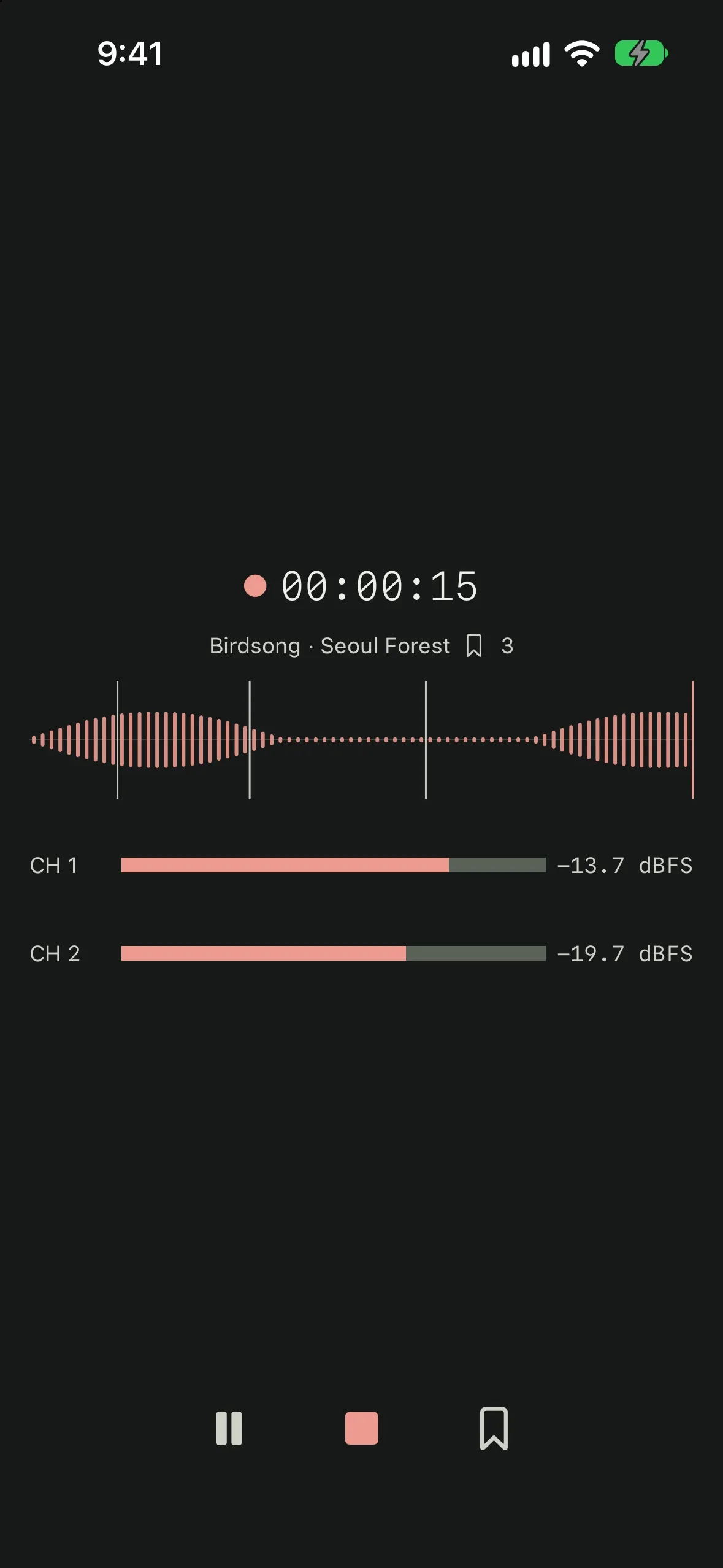
La grabadora
- Indicador de grabación y tiempo transcurrido
- Título y lugar del registro y número de marcadores
- Forma de onda de toda la grabación
- Nivel de entrada de cada canal (dBFS)
Controles
Botón | Función |
|---|
Pausa / Reanudar | Pausa y reanuda la grabación. Se guarda la hora real de cada parte |
Marcador | Marca el punto actual. También funciona en pausa |
Detener | Guarda la grabación y vuelve al registro |
Para reanudar, el mismo dispositivo de entrada debe estar conectado. Si ha cambiado su número de canales o su frecuencia de muestreo, detén la grabación y graba en un nuevo registro.
Grabar al instante
Puedes empezar a grabar sin abrir la app.
- Botón de acción: en Ajustes > Botón de acción, elige Controles > Topofon > Grabar en nuevo registro.
- Centro de control y pantalla de bloqueo: añade el control Grabar en nuevo registro.
- Atajos: usa Grabar en nuevo registro en la app Atajos.
- Apple Watch: abre Topofon en el Apple Watch y toca Grabar en nuevo registro, o añade su widget al grupo inteligente o a una esfera para abrirlo. El reloj muestra el tiempo transcurrido, el título del registro y el número de marcadores, con Pausa/Reanudar, Detener y Marcador. El iPhone realiza la grabación, así que mantenlo cerca y con Topofon instalado.
Durante la grabación, la pantalla de bloqueo y la Dynamic Island muestran el tiempo transcurrido con Marcador, Pausa/Reanudar y Detener grabación. Si Topofon está abierto en el iPhone, muestra la grabadora y, al detenerla, abre el registro. Una grabación iniciada de esta forma no estaba esperando antes, por lo que empieza sin pregrabación.
Si se interrumpe la grabación
Si se interrumpe el audio, por ejemplo por una llamada o al desconectar la entrada, Topofon se detiene y guarda lo grabado hasta ese momento. No vuelve a grabar por su cuenta.
Si la app se cierra inesperadamente, Topofon resuelve lo pendiente al abrirse de nuevo:
- Si estabas volviendo a grabar, la grabación anterior se conserva y la nueva interrumpida se elimina.
- Si era la primera grabación del registro, se recupera un WAV hasta el momento en que se detuvo. Un archivo AAC que no se terminó no se puede recuperar; el registro se conserva.
Ajustes de grabación
Configúralos en la pestaña Ajustes. No se pueden cambiar mientras grabas.
Micrófono y canales
- Dispositivo: elige una entrada que ofrezca iOS, como el micrófono del iPhone o una interfaz de audio conectada.
- Canales: activa los canales que quieras grabar. Debe haber al menos uno activo. Con los micrófonos integrados del iPhone, ambos canales graban en estéreo (1 izquierdo, 2 derecho) y uno solo graba en mono. La izquierda y la derecha se ajustan a cómo sujetas el iPhone al iniciar la grabación o la espera de pregrabación. Si giras el iPhone antes de grabar, Topofon los configura para la nueva orientación y empieza sin el audio de pregrabación que había conservado. Los auriculares Bluetooth no permiten escuchar mientras grabas en estéreo.
Los micrófonos externos, las interfaces de audio y los micrófonos Bluetooth deben estar disponibles para iOS como entradas de grabación. Si falta una entrada, comprueba la conexión, la alimentación y la compatibilidad con iOS. Los canales y las frecuencias de muestreo dependen del dispositivo y de iOS.
Formato
Formato | Opciones | Notas |
|---|
WAV | Profundidad de bits: 32 bits flotantes, 32 bits enteros, 24 bits, 16 bits, 8 bits
Frecuencia de muestreo: 44,1, 48, 96, 192 kHz | Si el dispositivo trabaja con otra frecuencia de muestreo, la actual se muestra debajo. Cuando un archivo supera el límite de tamaño de WAV, la grabación continúa en RF64 |
AAC (.m4a) | Tasa de bits: 64–320 kbps | Graba en mono o estéreo (hasta 2 canales) a 48 kHz. Los archivos son pequeños |
32 bits flotantes almacena exactamente lo que envía el dispositivo de entrada. Los valores por encima de la escala completa no se recortan, de modo que puedes bajarlos después. El sonido que ya se haya saturado en el micrófono o el dispositivo de entrada no se puede recuperar. Los formatos de bits enteros recortan los valores que superan la escala completa.
Monitorización
- Activa Monitorización al grabar para escuchar lo que grabas con auriculares o una salida externa. Los dos primeros canales seleccionados se envían a izquierda y derecha.
- Topofon no monitoriza a través del altavoz del iPhone. Conecta auriculares, Bluetooth, USB o una salida de línea. Si no hay ninguna salida conectada, Ajustes muestra un recordatorio y mantiene tu ajuste de monitorización.
- Elige dónde se escucha el sonido en Dispositivo de salida.
Pregrabación
- Con Pregrabación activada, el micrófono permanece activo mientras está abierto un registro en el que puedas grabar y conserva los últimos segundos para que la grabación empiece antes de tocar el botón. Elige Desactivado, 5 segundos, 10 segundos, 30 segundos o 1 minuto.
- Mientras tanto, el iPhone muestra el indicador de micrófono en la barra de estado. Si la monitorización está activada, también escuchas la entrada por los auriculares.
- Se pausa al reproducir, recorrer la forma de onda escuchando o editar un intervalo. Después se reanuda y conserva el sonido a partir de ese momento.
- Con frecuencias de muestreo altas o muchos canales, puede conservar menos tiempo. La etiqueta junto al botón de grabación muestra hasta dónde llega realmente.
- Permanece desactivada hasta que permitas el uso del micrófono. Tras conceder el permiso al grabar por primera vez, la pregrabación funciona desde ese momento.
Visualización
- Unidad de temperatura: Celsius (°C) o Fahrenheit (°F)
Explorar registros
Lista y mapa
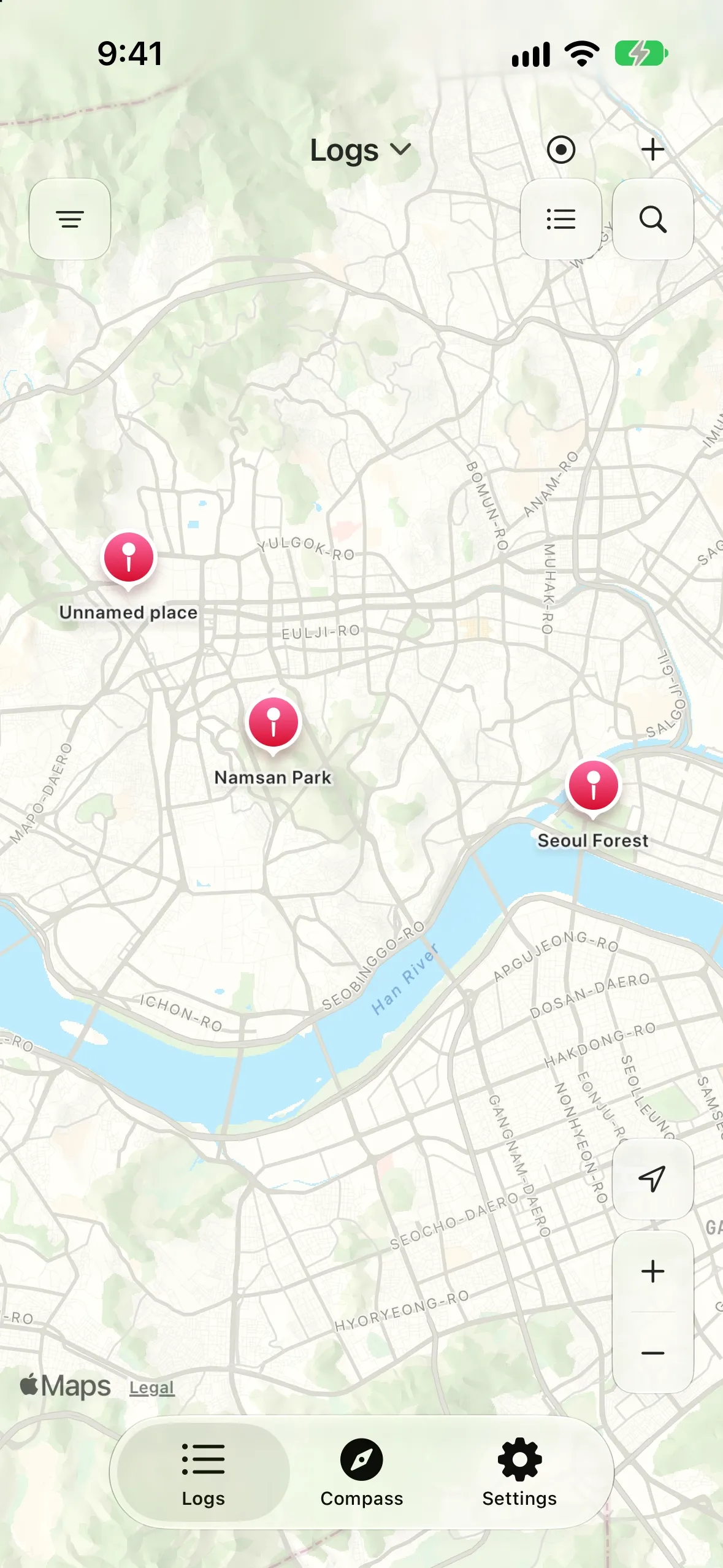
El botón de la parte superior de la pestaña Registros cambia entre lista y mapa. Topofon recuerda tu elección.
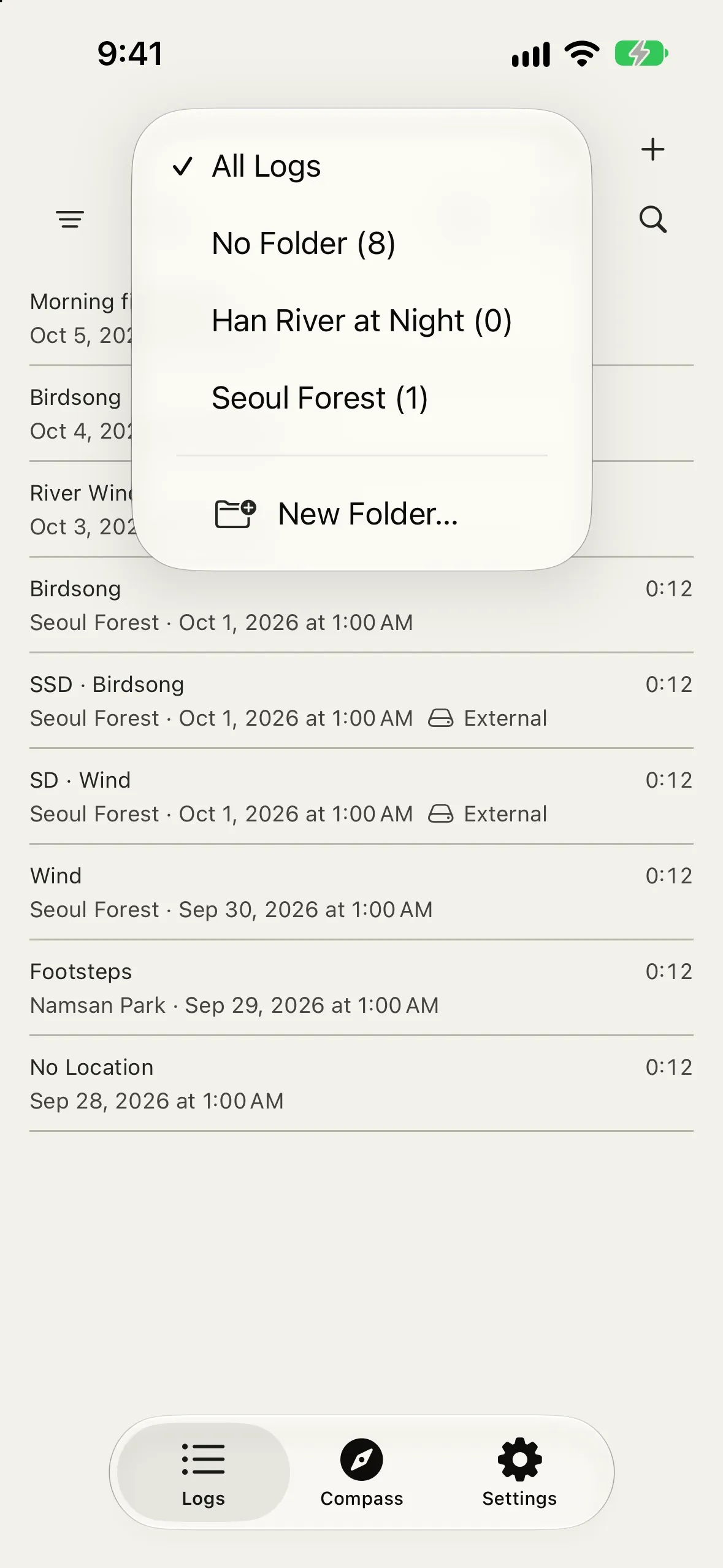
- Lista: muestra el título, la duración de la grabación, el lugar y la fecha. Los registros de un dispositivo de almacenamiento externo llevan la indicación Externo.
- Mapa: los registros situados a menos de 75 m se agrupan en un lugar. Toca un lugar para abrir su registro o ver una lista si hay varios. Los lugares cercanos se reúnen en grupos numerados; toca uno para ampliar.
- El botón de ubicación centra el mapa en tu posición una vez.
Búsqueda, fecha y orden
- Búsqueda: encuentra texto en títulos, lugares y notas. La búsqueda sigue aplicada después de cerrar el campo.
- Filtro de fechas: elige las fechas de inicio y fin y toca Aplicar. Toca Todo para quitarlo.
- Ordenar (en la lista): Más recientes primero o Más antiguos primero
La búsqueda y el filtro de fechas también se aplican al mapa y al mapa de la brújula.
Carpetas
Un registro puede estar en una carpeta. Las carpetas no se pueden anidar.
- En la lista, abre Opciones de visualización > Carpeta y elige Todos los registros, Sin carpeta o una carpeta. En vistas divididas también puedes tocar el título de la lista. La lista, el mapa y el mapa de la brújula muestran solo los registros de la carpeta elegida.
- En el mismo menú, Nueva carpeta… crea una carpeta y la muestra. Mientras se muestra una carpeta, Renombrar carpeta… y Eliminar carpeta… actúan sobre ella.
- Los nuevos registros creados con + o el botón de grabación se guardan en la carpeta que estás viendo.
- En el detalle de un registro, Carpeta permite ponerlo en una carpeta o crear una nueva.
- Para mover varios registros a la vez, toca Seleccionar, elige los registros y toca Mover a carpeta.
- Al eliminar una carpeta, también se eliminan sus registros con el audio y las fotos. Topofon indica cuántos registros contiene antes de que confirmes. Esta acción no se puede deshacer.
Eliminar registros
- Toca Seleccionar y elige los registros que quieras eliminar.
- Toca Eliminar y confirma.
También se eliminan el audio y las fotos de los registros. Esta acción no se puede deshacer.
Editar un registro
Los cambios en el detalle del registro se guardan automáticamente.
- Título: toca el título de la parte superior. Si está vacío, se muestra el título automático del registro: su lugar o la parte del día.
- Fecha y hora: toca para elegir con las ruedas o toca Teclado para escribir.
- Carpeta: elige la carpeta del registro o crea una nueva.
- Lugar: escribe un nombre en lugar de la dirección. El nombre que escribas se conserva aunque cambie la ubicación.
- Ubicación: mueve el mapa para situar la chincheta central en el punto o toca Ubicación actual. Si el registro no tiene ubicación, toca Establecer ubicación.
- Observaciones: escribe o corrige la temperatura, la humedad, la velocidad y dirección del viento y la presión. La fuente muestra la estación (proveedor, estación y distancia), Open-Meteo o Manual.
- Foto: cada registro tiene una foto de portada cuadrada. Haz una foto o elígela de Fotos y recórtala.
- Notas: escribe lo que has oído u observado.
Reproducción y edición de audio
Reproducción
- Arrastra por la forma de onda para encontrar un punto escuchando el audio.
- Velocidad de reproducción: 0,5×, 1×, 1,5×, 2×
- Toca un marcador para ir a él. Puedes eliminar un marcador seleccionado.
- Las grabaciones multicanal se reproducen como una mezcla estéreo.
- Bajo la forma de onda, los sonidos que destacan en la grabación aparecen como intervalos: aves, viento, lluvia, agua, olas, vehículos, voces, música y más. Toca uno para reproducir desde donde empieza ese sonido. Al abrir una grabación nueva por primera vez, aparece brevemente Detectando sonidos….
Editar el intervalo
Toca el botón de edición (lápiz) para elegir el intervalo que quieras conservar. El archivo de grabación original nunca cambia.
- Arrastra los tiradores de inicio y fin.
- Reproduce el audio para comprobarlo.
- Puedes deshacer y rehacer.
- Volver al original vuelve a la grabación sin editar; toca Guardar para conservar ese cambio.
- Cancelar (✕) sale sin guardar. Si has cambiado algo, Topofon pregunta antes (Descartar cambios). Las ediciones guardadas anteriormente se conservan.
- Teclado: ⌘Z para deshacer, ⇧⌘Z para rehacer, ⌘S para guardar, Esc para cancelar
El intervalo editado es el que se reproduce y se comparte.
Transcripción
Topofon convierte la voz de una grabación en texto en tu dispositivo. En dispositivos compatibles, la fila Transcripción aparece en los registros que tienen audio.
- En el detalle del registro, toca Transcripción.
- Elige el Idioma. Al principio se selecciona el idioma del dispositivo.
- Toca Crear transcripción.
- La transcripción continúa después de cerrar la pantalla. Las solicitudes se procesan de una en una, por orden.
- Espera mientras grabas, cuando está activado el modo de bajo consumo o si el dispositivo está demasiado caliente.
- Un idioma que se usa por primera vez puede requerir la descarga de su modelo de voz.
- Toca un tiempo de la transcripción para reproducir desde allí.
- Si falla, toca Reintentar transcripción. Para detenerla durante el procesamiento, toca Cancelar transcripción.
Compartir y exportar
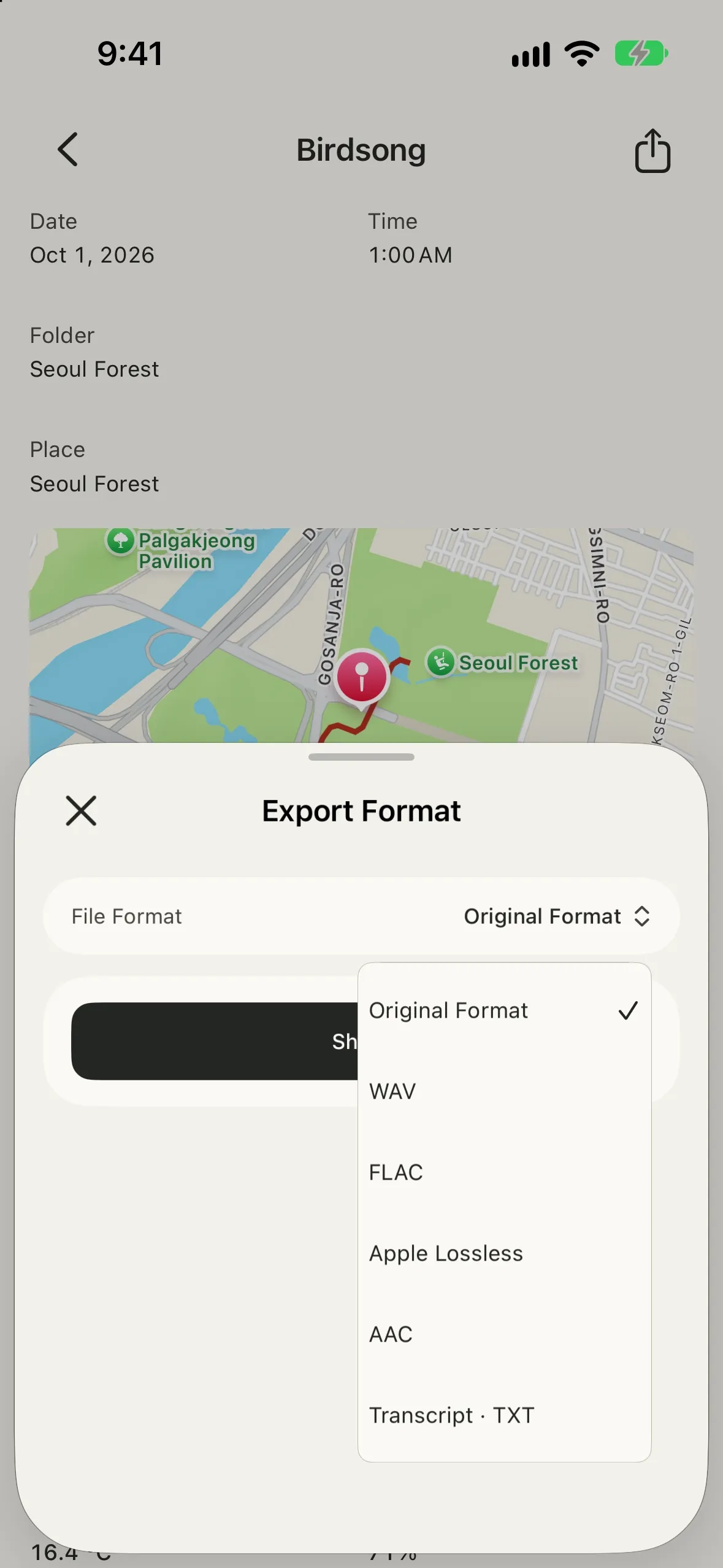
Toca Compartir arriba a la derecha del detalle del registro, elige un formato de archivo y toca Compartir. Cuando los archivos están listos, se abre la hoja para compartir de iOS.
Formato de archivo | Qué obtienes |
|---|
Formato original | La grabación en el formato en que se grabó. Si no se ha editado, no se vuelve a codificar |
WAV | Elige la profundidad de bits. Estructura WAV: Automático, Dividir a los 2 GB o RF64 |
FLAC | Compresión sin pérdida de 16 o 24 bits. Título, fecha, notas y foto de portada como etiquetas; posiciones de los marcadores como índices CUESHEET |
Apple Lossless | Compresión sin pérdida de 16 o 24 bits (.m4a). Adecuado para las apps de Apple; lleva las mismas etiquetas que AAC |
AAC | Elige la tasa de bits. Solo para grabaciones mono o estéreo a 44,1 o 48 kHz |
Transcripción · TXT | Si existe una transcripción, sus tiempos y líneas como archivo de texto |
- Un registro editado exporta el intervalo editado.
- Cada archivo de audio lleva un documento Markdown (.md) con el mismo nombre. Incluye el título, las notas, la hora de grabación, el lugar, la ubicación, el tiempo, los marcadores y la transcripción.
- Las etiquetas del archivo incluyen el título, las notas, la fecha y la foto de portada. Los archivos WAV también llevan el registro completo en una etiqueta.
- FLAC y Apple Lossless almacenan valores enteros, por lo que una grabación de 32 bits flotantes pierde los valores superiores a la escala completa al convertirse. Para conservar ese margen, exporta en WAV de 32 bits flotantes.
- Los archivos RF64 solo se abren en apps compatibles con RF64.
Marcadores dentro del archivo
Archivo | Información de los marcadores |
|---|
WAV | Nombres y posiciones de los marcadores; nombres, inicios y duraciones de los sonidos detectados |
RF64 | Lo mismo, con posiciones de 64 bits. Fuera del intervalo de 32 bits, las regiones de sonido se convierten en marcadores de inicio y fin con nombre |
FLAC | Posiciones exactas de las muestras en índices CUESHEET; sin nombres ni regiones de sonido |
AAC / Apple Lossless (.m4a) | Capítulos con nombre. Un capítulo Inicio precede a un primer marcador posterior a cero; los marcadores en la misma posición comparten título de capítulo |
Las exportaciones editadas usan la línea de tiempo editada. Las posiciones de un WAV dividido son relativas al inicio de cada archivo. Un marcador situado justo al final no tiene duración de capítulo en M4A, por lo que permanece en el documento adjunto. La app receptora debe admitir la estructura de marcadores integrada para mostrarla. En Logic Pro, usa Navegar → Otros → Importar marcador desde archivo de audio. Consulta la especificación de exportación para ver las reglas de los formatos y las referencias oficiales.
Brújula
- Rumbo: la dirección a la que miras y su precisión; respecto al norte verdadero si se permite la ubicación y al norte magnético si no.
- Sol: horas y direcciones del amanecer y el atardecer de hoy
- Viento: velocidad y dirección del viento
- Ubicación y tiempo: latitud y longitud, temperatura, humedad y fuente
Mientras la brújula está abierta, se vuelve a consultar el tiempo si te desplazas más de 1 km o cada 5 minutos. No se muestran observaciones de más de 2 horas.
- Ubicación actual: centra el mapa en tu posición.
- Exportar imagen de la brújula: crea una imagen del mapa y la brújula visibles para compartirla.
Sin acceso a la ubicación, el rumbo sigue funcionando respecto al norte magnético, pero las direcciones del sol y del viento se ocultan porque necesitan el norte verdadero.
Cuando el rumbo es impreciso, el iPhone muestra su pantalla de calibración. Mueve el iPhone lentamente en forma de ocho, como se indica, para calibrarlo.
Almacenamiento
Este dispositivo
Cada registro se guarda en su propia carpeta dentro del almacenamiento de la app, con el audio, la información del registro (log.json), la foto de portada y los datos de la forma de onda (.peaks). Puedes verlos en Archivos > En mi iPhone > Topofon.
Al eliminar la app, se eliminan los registros guardados en el dispositivo. Topofon no se sincroniza con iCloud, así que comparte o mueve los registros importantes a un dispositivo de almacenamiento externo antes.
Dispositivos de almacenamiento externo
Puedes grabar directamente en una unidad USB, una tarjeta SD o un dispositivo similar.
- Conecta el dispositivo de almacenamiento.
- Ve a Ajustes > Almacenamiento > Añadir almacenamiento externo y elige el dispositivo en sí, no una carpeta.
- Elige el dispositivo en Ubicación de grabación.
- Los nuevos registros se guardan allí. Los existentes conservan su ubicación original.
- Al volver a conectar un dispositivo registrado, Topofon pregunta si quieres usarlo.
- Topofon crea una carpeta
Topofon en el dispositivo de almacenamiento. Sus registros se conservan al eliminar la app.
- Si se desconecta el dispositivo de almacenamiento o se llena mientras grabas, esa grabación no se guarda; el registro existente queda como estaba.
Solución de problemas
No se rellena la ubicación
- Comprueba que el acceso a la ubicación esté permitido en Ajustes > Topofon.
- En interiores, encontrar tu ubicación puede tardar más o ser menos preciso. También puedes establecerla en el mapa.
Mi posición aparece como un círculo grande
- Solo se permite la ubicación aproximada. Activa Ubicación exacta en Ajustes > Topofon > Ubicación.
El tiempo está vacío
- El tiempo necesita conexión a internet y una ubicación. Si no se ha podido obtener, puedes introducir las observaciones manualmente.
La grabación no empieza
- Comprueba que se permita el micrófono en Ajustes > Topofon.
No oigo la monitorización
- Conecta auriculares o una salida externa. Topofon no monitoriza a través del altavoz del iPhone.
No puedo elegir AAC
- AAC admite hasta 2 canales a 44,1 o 48 kHz. Graba 2 canales o menos.
No aparece la fila Transcripción
- Solo aparece en dispositivos compatibles, en registros que tienen audio.
No puedo crear un registro
- Comprueba que esté conectado el dispositivo de almacenamiento externo elegido como ubicación de grabación.
Datos y privacidad
- Sin cuentas, anuncios ni seguimiento.
- Los registros se guardan solo en tu dispositivo o en el dispositivo de almacenamiento externo que elijas.
- Solo se guarda una ruta mientras grabas un registro con esa opción activada y se conserva con ese registro.
- Para consultar el tiempo, tus coordenadas actuales o el área que las rodea se envían a servicios meteorológicos: los servicios meteorológicos nacionales (como KMA, JMA, DWD, MeteoSwiss y NWS), el Aviation Weather Center de NOAA y Open-Meteo.
- Los mapas y la búsqueda de direcciones usan Mapas de Apple.
- La transcripción y la detección de sonidos se ejecutan en tu dispositivo. Al usar un idioma por primera vez, puede descargarse de Apple el modelo de voz.
Datos meteorológicos de los servicios meteorológicos nacionales, NOAA y Open-Meteo.com. Cada registro incluye un enlace al proveedor de sus valores.