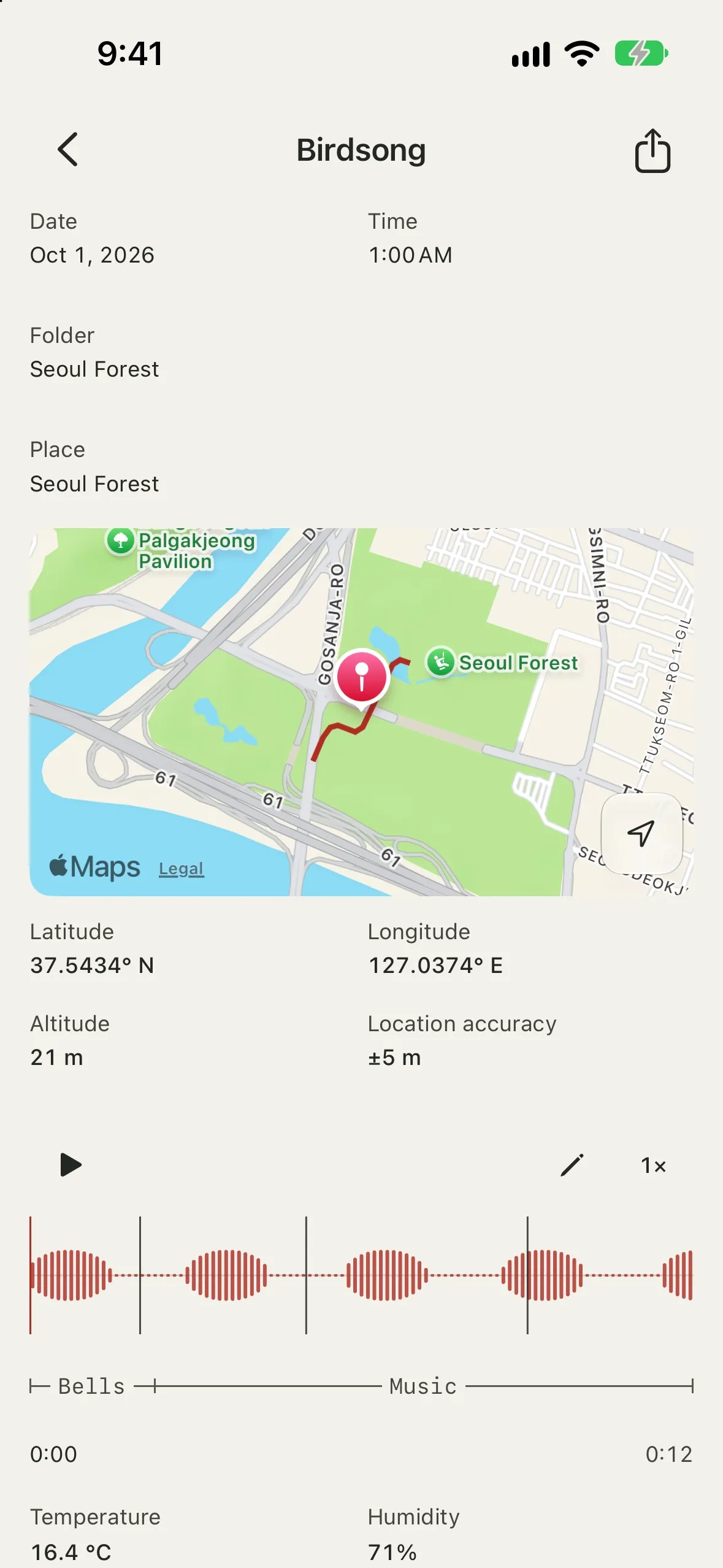
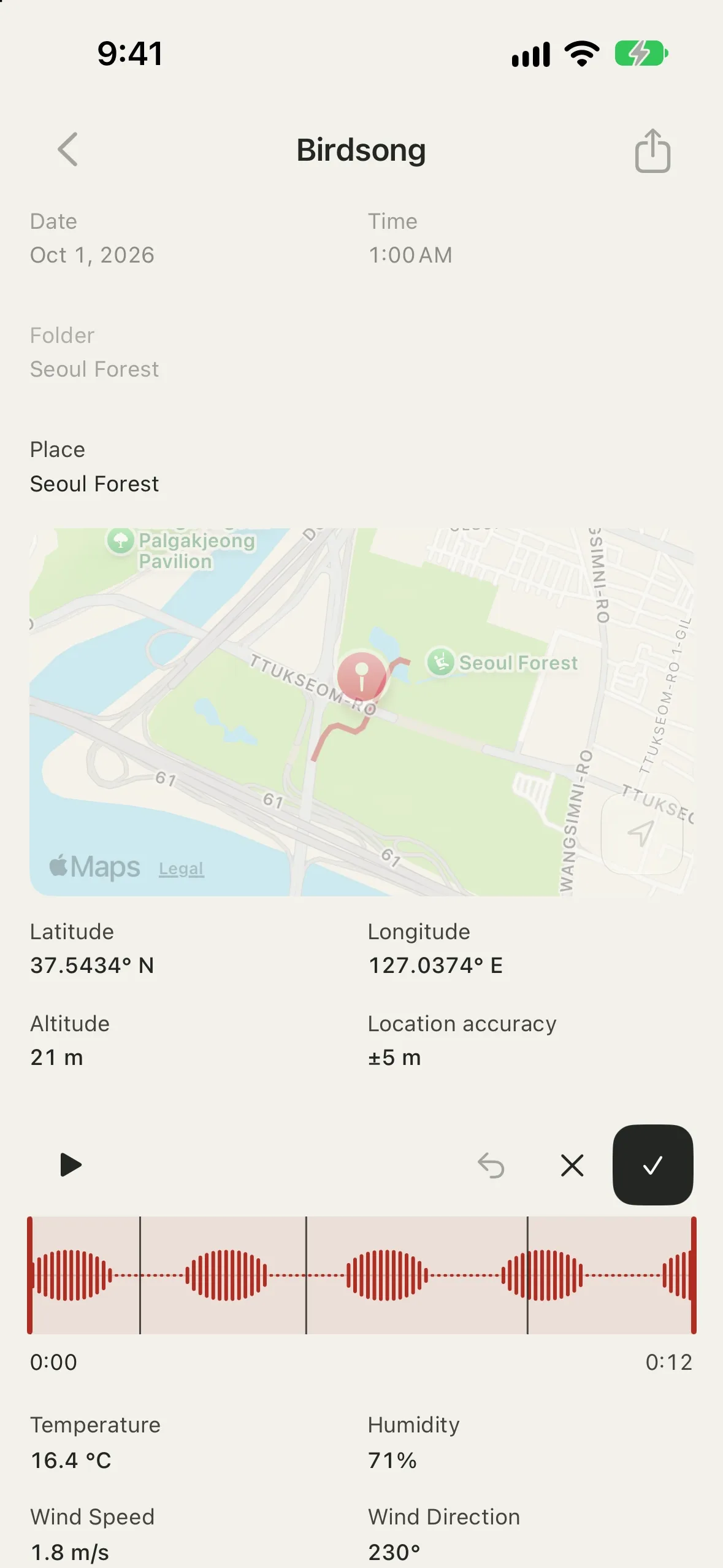
Topofon zeichnet Klang mit Ort, Zeit und Wetter auf. Jedes Log kann auch ein Foto, Notizen, Marker und ein Transkript enthalten.Log. Ein Log enthält die Aufnahme, Standort, Adresse, Wetter, ein Foto, Notizen und ein Transkript.
- Geräte: iPhone und iPad mit iOS 26 oder neuer; Apple Watch mit watchOS 26 oder neuer als Fernbedienung für den Recorder auf dem iPhone
Aufbau
Mit den Tabs unten wechselst du zwischen drei Ansichten.
Tab | Funktion |
|---|
Logs | Logs als Liste oder auf einer Karte ansehen, Logs erstellen und aufnehmen |
Kompass | Peilung, Sonnenrichtungen und Wind über einer Karte sehen |
Einstellungen | Speicher, Eingabegerät, Aufnahmeformat, Monitoring und mehr festlegen |
Während der Aufnahme sind die Tabs ausgeblendet und nur der Recorder ist sichtbar. Auf breiten Bildschirmen wie dem iPad stehen Liste und Logdetails nebeneinander.
Berechtigungen
Topofon fragt nach diesen Berechtigungen, wenn es sie zum ersten Mal benötigt. Wenn du eine nicht erteilst, funktioniert die App weiter; nur die betreffende Funktion ist nicht verfügbar.
Berechtigung | Wann gefragt wird | Ohne Berechtigung |
|---|
Mikrofon | Bei der ersten Aufnahme | Du kannst nicht aufnehmen |
Standort | Beim ersten Erstellen eines Logs oder Öffnen von Karte oder Kompass | Standort, Adresse und Wetter werden nicht ausgefüllt. Du kannst den Standort weiterhin auf der Karte festlegen |
Genauer Standort (vorübergehend) | Beim Öffnen des Kompasses, wenn nur der ungefähre Standort erlaubt ist | Deine Position auf der Kompasskarte erscheint als großer Kreis |
Kamera | Beim Aufnehmen eines Fotos für ein Log | Du kannst keine Fotos aufnehmen, aber weiterhin eines aus „Fotos“ auswählen |
Um eine Berechtigung zu ändern, öffne Einstellungen > Topofon auf deinem Gerät. Ist eine Berechtigung deaktiviert, führt dich Einstellungen öffnen im Hinweis von Topofon dorthin.
Ein Log erstellen
- Tippe im Tab Logs auf + (Neues Log). Wenn du sofort aufnehmen möchtest, siehe Aufnahme starten.
- Das neue Log füllt deinen aktuellen Standort aus:
- Breitengrad, Längengrad, Höhe und Standortgenauigkeit
- Ort: die zum Standort gefundene Adresse
- Wetter: Temperatur, Luftfeuchtigkeit, Windgeschwindigkeit, Windrichtung und Luftdruck (auf Meereshöhe), gemessen an der nächstgelegenen Wetterstation, die den jeweiligen Wert meldet, oder aus dem Vorhersagemodell von Open-Meteo, wenn keine Station in der Nähe ist
- Tippe oben auf den Titel, um dem Log einen Namen zu geben. Ohne eigenen Namen verwendet es seinen Ort. Ohne Ort erhält es einen Titel nach Tageszeit und Inhalt, etwa Morgenaufnahme oder Feldnotiz in der Nacht.
- Tippe oben rechts auf Sichern (das Häkchen). Wenn du ohne Sichern auf Zurück tippst, wird das neue Log verworfen.
Route
Aktiviere in einem neuen Log Route beim Aufnehmen aufzeichnen, um deinen Weg während der Aufnahme festzuhalten (einschließlich Pausen).
- Die Route wird auf der Karte des Logs eingezeichnet und als GPX-Datei (.gpx) mit dem Audio geteilt.
- Das iPhone zeigt währenddessen den Ortungsindikator. Die Aufzeichnung läuft auch bei ausgeschaltetem Bildschirm weiter.
- Standortzugriff ist erforderlich; Immer ist nicht nötig.
- Bei erneuter Aufnahme wird die Route durch die der neuen Aufnahme ersetzt.
Aufnehmen
Aufnahme starten
- Sofort in ein neues Log: Tippe unten im Tab Logs auf In neues Log aufnehmen (die Aufnahmetaste). Topofon erstellt ein Log im angezeigten Ordner und startet die Aufnahme. Standort, Ort und Wetter werden währenddessen ausgefüllt. Stopp öffnet das neue Log.
- Ein Log ohne Audio: Tippe auf den Aufnahmeplatzhalter in den Logdetails.
- Ein Log mit Audio: Tippe auf die Mikrofontaste (Erneut aufnehmen) und bestätige. Beim Stoppen ersetzt die neue Aufnahme die bisherige Aufnahme und ihr Transkript. Wenn du abbrichst oder während der Aufnahme ein Fehler auftritt, bleibt die bisherige Aufnahme erhalten.
Die Aufnahme startet direkt beim Tippen mit dem Eingabegerät, den Kanälen und dem Format aus den Aufnahmeeinstellungen.
Bei aktiviertem Pre-Roll zeigt die Aufnahmetaste, wie weit eine jetzt gestartete Aufnahme zurückreichen würde, etwa Pre-Roll −0:12. Die Aufnahme beginnt an diesem Punkt, und ihre Startzeit wird entsprechend früher gesetzt.
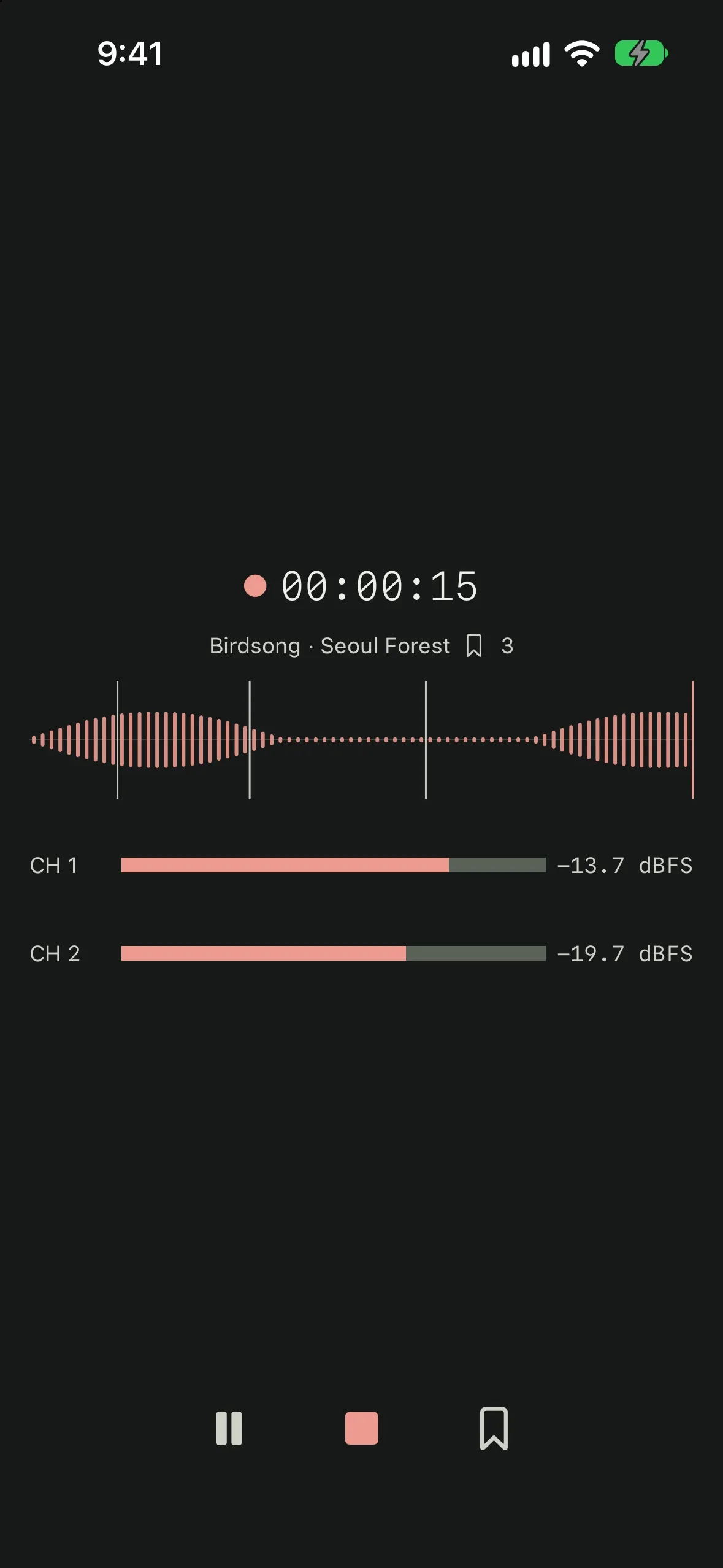
Der Recorder
- Aufnahmeanzeige und verstrichene Zeit
- Titel und Ort des Logs sowie Anzahl der Marker
- Wellenform der gesamten Aufnahme
- Eingangspegel je Kanal (dBFS)
Steuerung
Taste | Funktion |
|---|
Pause / Fortsetzen | Pausiert die Aufnahme und setzt sie fort. Die tatsächliche Zeit jedes Teils wird erfasst |
Marker | Markiert die aktuelle Position. Funktioniert auch in Pausen |
Stopp | Sichert die Aufnahme und kehrt zum Log zurück |
Zum Fortsetzen muss dasselbe Eingabegerät angeschlossen sein. Wenn sich seine Kanalzahl oder Abtastrate geändert hat, beende die Aufnahme und nimm in einem neuen Log auf.
Sofort aufnehmen
Du kannst aufnehmen, ohne die App zu öffnen.
- Aktionstaste: Wähle in „Einstellungen > Aktionstaste“ die Option Steuerelemente > Topofon > In neues Log aufnehmen.
- Kontrollzentrum und Sperrbildschirm: Füge das Steuerelement In neues Log aufnehmen hinzu.
- Kurzbefehle: Verwende In neues Log aufnehmen in der App „Kurzbefehle“.
- Apple Watch: Öffne Topofon auf der Apple Watch und tippe auf In neues Log aufnehmen. Du kannst auch das Widget zum Smart-Stapel oder einem Zifferblatt hinzufügen, um die App zu öffnen. Die Watch zeigt die verstrichene Zeit, den Logtitel und die Markeranzahl sowie Pause oder Fortsetzen, Stopp und Marker. Die Aufnahme erfolgt auf dem iPhone. Halte es mit installiertem Topofon in der Nähe.
Während der Aufnahme zeigen der Sperrbildschirm und die Dynamic Island die verstrichene Zeit sowie Marker, Pause oder Fortsetzen und Aufnahme stoppen. Ist Topofon auf dem iPhone geöffnet, erscheint der Recorder. Beim Stoppen öffnet sich das Log. Eine so gestartete Aufnahme war zuvor nicht in Bereitschaft und beginnt daher ohne Pre-Roll.
Bei einer Unterbrechung
Wenn das Audio unterbrochen wird, etwa durch einen Anruf oder das Trennen des Eingangs, stoppt Topofon und sichert die bisherige Aufnahme. Es startet die Aufnahme nicht selbstständig neu.
Wenn die App unerwartet beendet wird, räumt Topofon beim nächsten Start auf:
- Bei einer erneuten Aufnahme bleibt die bisherige Aufnahme erhalten. Die unterbrochene neue Aufnahme wird entfernt.
- Bei der ersten Aufnahme des Logs wird eine WAV bis zum Zeitpunkt der Unterbrechung wiederhergestellt. Eine nicht abgeschlossene AAC-Datei lässt sich nicht wiederherstellen; das Log bleibt erhalten.
Aufnahmeeinstellungen
Lege diese im Tab Einstellungen fest. Während der Aufnahme lassen sie sich nicht ändern.
Mikrofon und Kanäle
- Gerät: Wähle einen von iOS angebotenen Eingang, etwa das iPhone-Mikrofon oder ein angeschlossenes Audiointerface.
- Kanäle: Aktiviere die Kanäle für die Aufnahme. Mindestens einer muss aktiv sein. Mit den integrierten iPhone-Mikrofonen nehmen beide Kanäle in Stereo auf (1 links, 2 rechts), ein Kanal in Mono. Links und rechts richten sich danach, wie du das iPhone beim Aufnahmestart hältst (oder beim Beginn der Pre-Roll-Bereitschaft). Drehst du das iPhone vor der Aufnahme, richtet Topofon die Kanäle neu aus und startet ohne den bereits gepufferten Pre-Roll. Während der Stereoaufnahme ist Abhören über Bluetooth-Kopfhörer nicht möglich.
Externe Mikrofone, Audiointerfaces und Bluetooth-Mikrofone müssen iOS als Aufnahmeeingang zur Verfügung stehen. Fehlt ein Eingang, prüfe Verbindung, Stromversorgung und iOS-Kompatibilität. Kanalzahl und Abtastrate hängen von Gerät und iOS ab.
Format
Format | Optionen | Hinweise |
|---|
WAV | Bittiefe: 32-Bit-Float, 32-Bit-Integer, 24-Bit, 16-Bit, 8-Bit
Abtastrate: 44,1, 48, 96, 192 kHz | Arbeitet das Gerät mit einer anderen Abtastrate, wird diese darunter angezeigt. Überschreitet eine Datei die WAV-Größenbegrenzung, läuft die Aufnahme als RF64 weiter |
AAC (.m4a) | Bitrate: 64–320 kbps | Nimmt Mono oder Stereo (bis zu 2 Kanäle) bei 48 kHz auf. Die Dateien sind klein |
32-Bit-Float speichert genau die Werte, die das Eingabegerät liefert. Werte über Vollaussteuerung werden nicht abgeschnitten und lassen sich später absenken. Bereits im Mikrofon oder Eingabegerät übersteuertes Audio lässt sich nicht wiederherstellen. Integer-Formate schneiden Werte über Vollaussteuerung ab.
Monitoring
- Aktiviere Monitoring bei Aufnahme, um über Kopfhörer oder einen externen Ausgang mitzuhören. Die ersten beiden ausgewählten Kanäle werden links und rechts ausgegeben.
- Topofon gibt das Monitoring nicht über den iPhone-Lautsprecher aus. Schließe Kopfhörer, Bluetooth, USB oder einen Line-Ausgang an. Ohne einen solchen Ausgang zeigen die Einstellungen einen Hinweis; deine Monitoring-Einstellung bleibt bestehen.
- Wähle unter Ausgabegerät, wohin das Audio ausgegeben wird.
Pre-Roll
- Bei aktiviertem Pre-Roll bleibt das Mikrofon an, solange ein Log mit Aufnahmemöglichkeit geöffnet ist. Die letzten Sekunden werden gepuffert, sodass die Aufnahme vor deinem Tippen beginnt. Wähle Aus, 5 Sekunden, 10 Sekunden, 30 Sekunden oder 1 Minute.
- Dabei zeigt das iPhone den Mikrofonindikator in der Statusleiste. Bei aktiviertem Monitoring hörst du den Eingang auch über Kopfhörer.
- Während der Wiedergabe, beim Abhören durch Ziehen über die Wellenform und beim Bearbeiten eines Bereichs pausiert Pre-Roll. Danach startet es erneut und behält den Klang ab diesem Moment.
- Bei hoher Abtastrate oder vielen Kanälen kann die Pufferdauer kürzer sein. Die Anzeige neben der Aufnahmetaste zeigt, wie weit sie tatsächlich zurückreicht.
- Bis der Mikrofonzugriff erlaubt ist, bleibt Pre-Roll aus. Erlaubst du ihn bei deiner ersten Aufnahme, funktioniert Pre-Roll von da an.
Anzeige
- Temperatureinheit: Celsius (°C) oder Fahrenheit (°F)
Logs durchsuchen
Liste und Karte
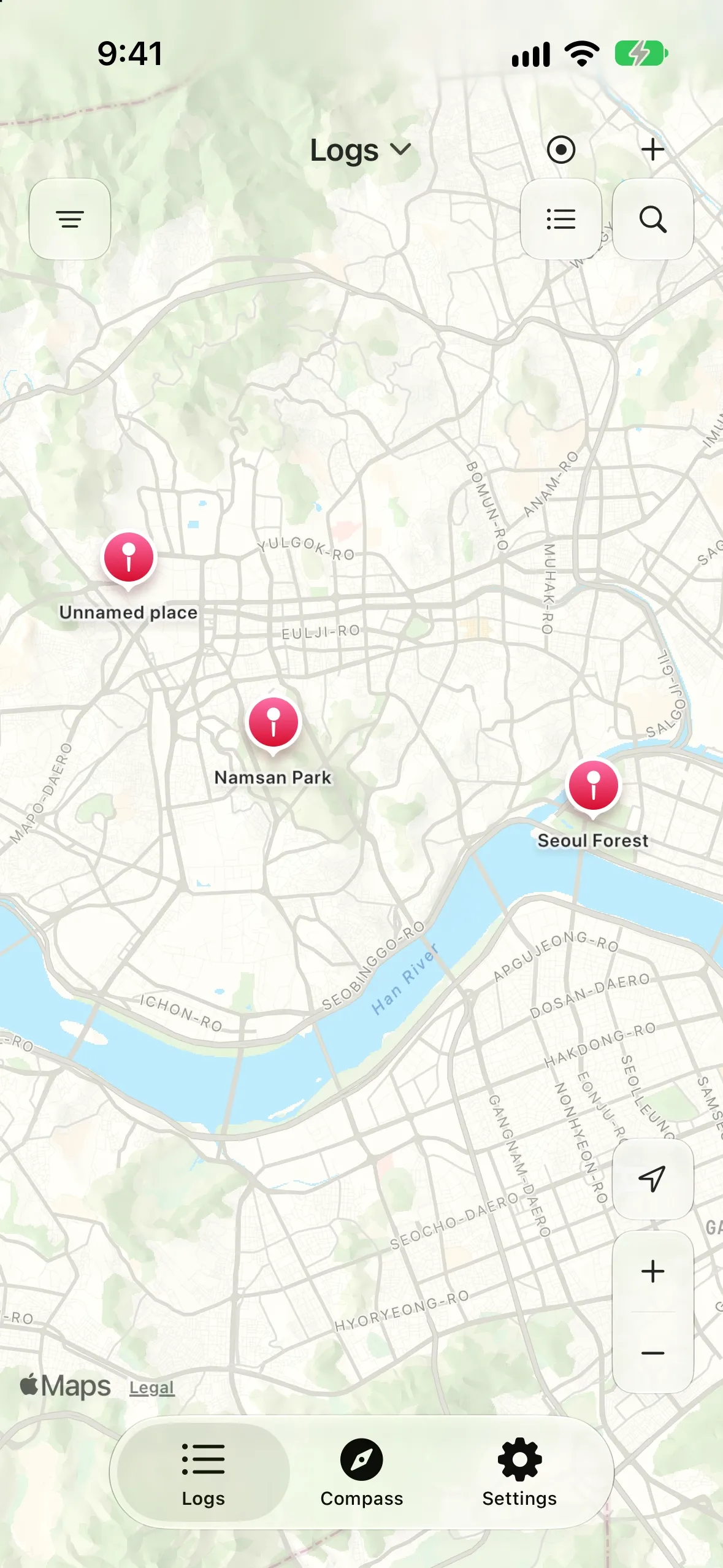
Die Taste oben im Tab „Logs“ wechselt zwischen Liste und Karte. Topofon merkt sich deine Auswahl.
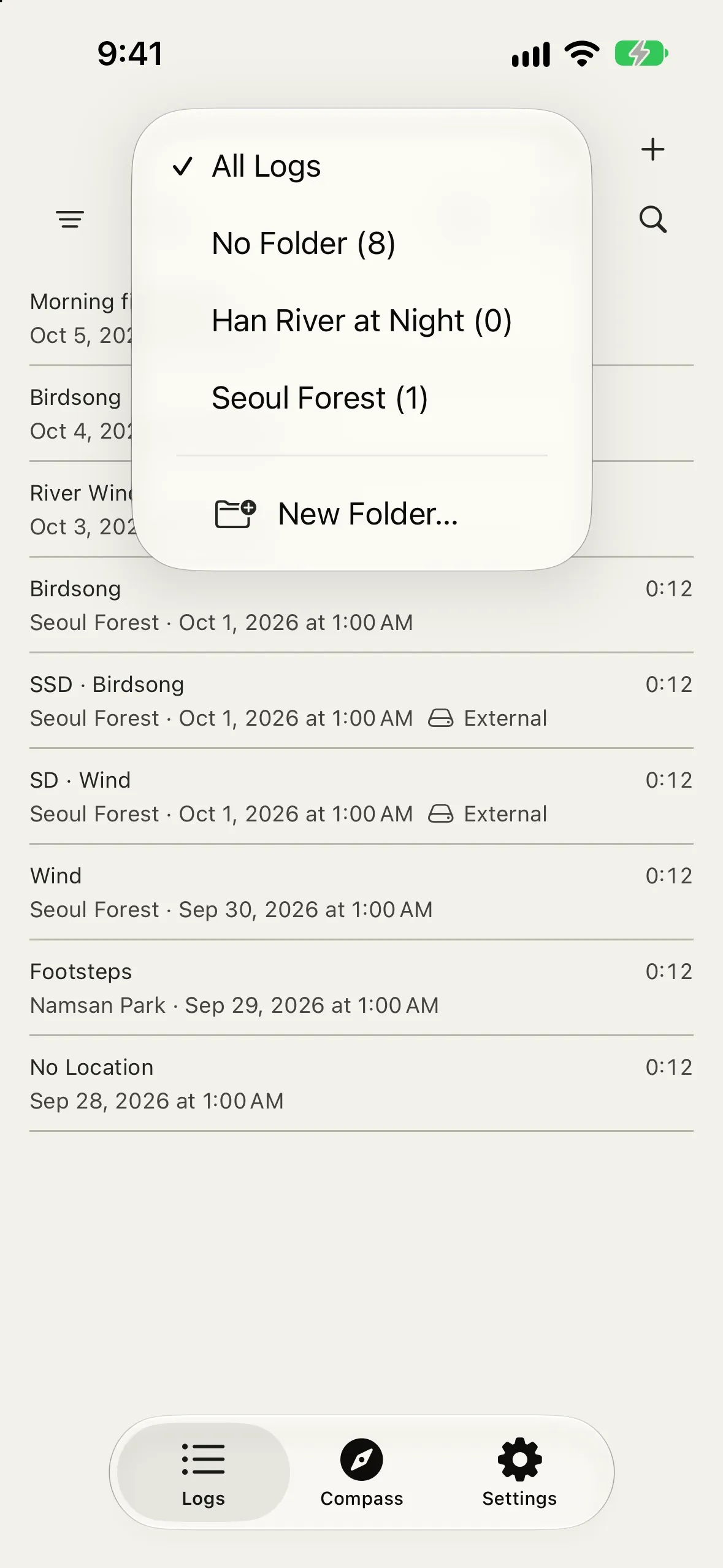
- Liste: Zeigt Titel, Aufnahmedauer, Ort und Datum. Logs auf einem externen Speichergerät sind mit Extern gekennzeichnet.
- Karte: Logs innerhalb von 75 m werden zu einem Ort gruppiert. Tippe auf einen Ort, um sein Log zu öffnen; bei mehreren erscheint eine Liste. Nahe Orte werden zu nummerierten Gruppen zusammengefasst. Tippe darauf, um hineinzuzoomen.
- Die Standorttaste bewegt die Karte einmalig zu deiner aktuellen Position.
Suche, Datum und Sortierung
- Suche: Findet Text in Titeln, Orten und Notizen. Die Suche bleibt auch nach dem Schließen des Suchfelds angewendet.
- Datumsfilter: Wähle Anfangs- und Enddatum und tippe auf Anwenden. Mit Alle setzt du den Filter zurück.
- Sortieren (in der Liste): Neueste zuerst oder Älteste zuerst
Suche und Datumsfilter gelten auch für die Karte und die Kompasskarte.
Ordner
Ein Log kann in einem Ordner liegen (Ordner lassen sich nicht verschachteln).
- Öffne in der Liste Darstellungsoptionen > Ordner und wähle Alle Logs, Kein Ordner oder einen Ordner. In geteilten Ansichten kannst du auch auf den Listentitel tippen. Liste, Karte und Kompasskarte zeigen nur die Logs des gewählten Ordners.
- Im selben Menü erstellt Neuer Ordner … einen Ordner und zeigt ihn an. Ist ein Ordner geöffnet, gelten Ordner umbenennen … und Ordner löschen … für diesen Ordner.
- Neue Logs, die du mit + oder der Aufnahmetaste erstellst, kommen in den angezeigten Ordner.
- In den Logdetails kannst du unter Ordner einen Ordner zuweisen oder einen neuen erstellen.
- Um mehrere Logs zu bewegen, tippe auf Auswählen, wähle die Logs und tippe auf In Ordner bewegen.
- Beim Löschen eines Ordners werden seine Logs samt Audio und Fotos gelöscht. Vor der Bestätigung zeigt Topofon die Anzahl der Logs an. Dies kann nicht widerrufen werden.
Logs löschen
- Tippe auf Auswählen und wähle die zu löschenden Logs.
- Tippe auf Löschen und bestätige.
Audio und Fotos der Logs werden ebenfalls gelöscht. Dies kann nicht widerrufen werden.
Ein Log bearbeiten
Änderungen in den Logdetails werden automatisch gesichert.
- Titel: Tippe oben auf den Titel. Ein leeres Feld zeigt den automatischen Titel des Logs (Ort oder Tageszeit).
- Datum und Uhrzeit: Tippe darauf, um die Auswahlräder zu verwenden, oder auf Tastatur, um die Werte einzugeben.
- Ordner: Wähle einen Ordner für das Log oder erstelle einen neuen.
- Ort: Gib statt der Adresse einen beliebigen Namen ein. Ein selbst eingegebener Name bleibt bei einer Standortänderung erhalten.
- Standort: Bewege die Karte, bis die mittlere Stecknadel auf der gewünschten Position liegt, oder tippe auf Aktueller Standort. Tippe bei einem Log ohne Standort auf Standort festlegen.
- Beobachtungen: Gib Temperatur, Luftfeuchtigkeit, Windgeschwindigkeit, Windrichtung und Luftdruck ein oder korrigiere sie. Als Quelle wird die Station (Anbieter, Station und Entfernung), Open-Meteo oder Manuell angezeigt.
- Foto: Jedes Log hat ein quadratisches Titelbild. Nimm eines auf oder wähle eines aus „Fotos“ und schneide es zu.
- Notizen: Schreibe auf, was du gehört oder bemerkt hast.
Audio wiedergeben und bearbeiten
Wiedergabe
- Tippe auf Wiedergabe/Pause.
- Ziehe über die Wellenform, um hörend eine Stelle zu finden.
- Wiedergabetempo: 0,5×, 1×, 1,5×, 2×
- Tippe auf einen Marker, um dorthin zu springen. Ein ausgewählter Marker lässt sich löschen.
- Mehrkanalaufnahmen werden als Stereomix wiedergegeben.
- Unter der Wellenform erscheinen auffällige Geräusche der Aufnahme als Bereiche (Vögel, Wind, Regen, Wasser, Wellen, Fahrzeuge, Stimmen, Musik und mehr). Tippe auf einen Bereich, um ab dessen Anfang abzuspielen. Bei einer neuen Aufnahme erscheint beim ersten Öffnen kurz Geräusche erkennen ….
Bereich bearbeiten
Tippe auf die Bearbeitungstaste (Stift), um den Bereich auszuwählen, den du behalten möchtest. Die ursprüngliche Aufnahmedatei bleibt unverändert.
- Ziehe die Griffe für Anfang und Ende.
- Gib den Bereich zur Kontrolle wieder.
- Widerrufen und Wiederholen sind verfügbar.
- Zurück zum Original stellt die unbearbeitete Aufnahme wieder her. Tippe auf Sichern, um diesen Zustand zu behalten.
- Abbrechen (✕) schließt ohne Sichern. Bei Änderungen fragt Topofon vorher nach (Änderungen verwerfen). Frühere gesicherte Bearbeitungen bleiben erhalten.
- Tastatur: ⌘Z widerrufen, ⇧⌘Z wiederholen, ⌘S sichern, Esc abbrechen
Der bearbeitete Bereich wird wiedergegeben und geteilt.
Transkription
Topofon wandelt Sprache aus einer Aufnahme auf deinem Gerät in Text um. Auf unterstützten Geräten erscheint in Logs mit Audio die Zeile Transkript.
- Tippe in den Logdetails auf Transkript.
- Wähle die Sprache. Anfangs ist die Gerätesprache ausgewählt.
- Tippe auf Transkript erstellen.
- Die Transkription läuft nach dem Schließen der Ansicht weiter. Anfragen werden einzeln der Reihe nach verarbeitet.
- Während einer Aufnahme, im Stromsparmodus oder bei zu hoher Gerätetemperatur wartet sie.
- Für eine erstmals verwendete Sprache muss möglicherweise das Sprachmodell geladen werden.
- Tippe im Transkript auf eine Zeit, um ab dort wiederzugeben.
- Tippe bei einem Fehler auf Transkription wiederholen. Zum Abbrechen während der Verarbeitung tippe auf Transkription abbrechen.
Teilen und exportieren
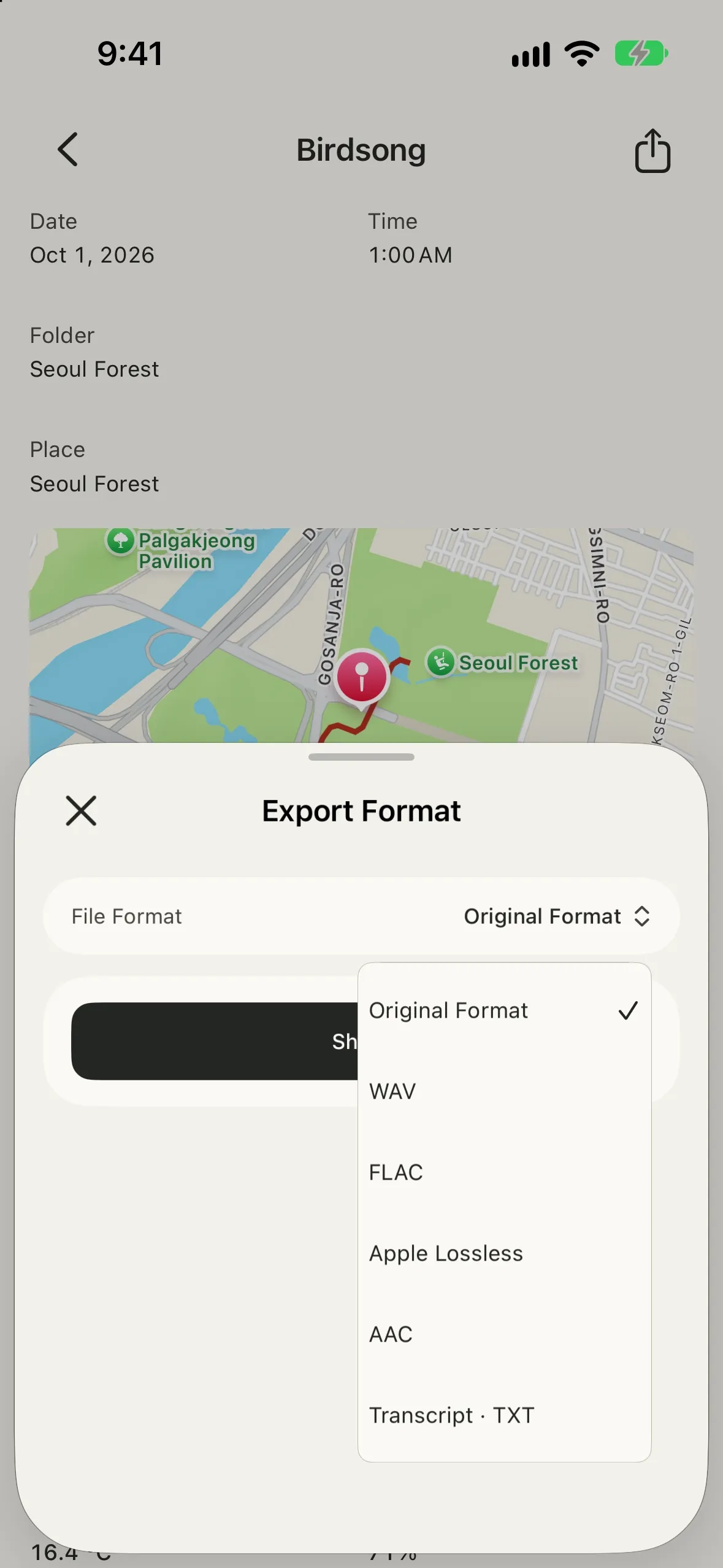
Tippe oben rechts in den Logdetails auf Teilen, wähle ein Dateiformat und tippe dann auf Teilen. Sobald die Dateien bereit sind, öffnet sich das iOS-Teilen-Menü.
Dateiformat | Ergebnis |
|---|
Originalformat | Das Format der Aufnahme. Ohne Bearbeitung wird sie nicht neu codiert |
WAV | Wähle die Bittiefe. WAV-Struktur: Automatisch, Bei 2 GB teilen oder RF64 |
FLAC | Verlustfreie Komprimierung mit 16-Bit oder 24-Bit. Titel, Datum, Notizen und Titelbild als Tags; Markerpositionen als CUESHEET-Indizes |
Apple Lossless | Verlustfreie Komprimierung mit 16-Bit oder 24-Bit (.m4a). Geeignet für Apple-Apps; enthält dieselben Tags wie AAC |
AAC | Wähle die Bitrate. Nur für Mono- oder Stereoaufnahmen bei 44,1 oder 48 kHz |
Transkript · TXT | Wenn ein Transkript vorhanden ist, seine Zeiten und Zeilen als Textdatei |
- Bei einem bearbeiteten Log wird der bearbeitete Bereich exportiert.
- Jeder Audiodatei liegt ein gleichnamiges Markdown-Dokument (.md) bei. Es enthält Titel, Notizen, Aufnahmezeit, Ort, Standort, Wetter, Marker und Transkript.
- Die Dateitags enthalten Titel, Notizen, Datum und Titelbild. WAV-Dateien enthalten zusätzlich das gesamte Log in einem Tag.
- FLAC und Apple Lossless speichern Integer-Werte. Bei einer 32-Bit-Float-Aufnahme gehen deshalb Werte über Vollaussteuerung verloren. Um diese Aussteuerungsreserve zu behalten, exportiere WAV mit 32-Bit-Float.
- RF64-Dateien lassen sich nur in Apps öffnen, die RF64 unterstützen.
Marker in der Datei
Datei | Markerinformationen |
|---|
WAV | Markernamen und Positionen; Namen, Anfänge und Längen erkannter Geräusche |
RF64 | Dieselben Informationen mit 64-Bit-Positionen. Jenseits des 32-Bit-Bereichs werden Geräuschbereiche zu benannten Anfangs- und Endmarkern |
FLAC | Exakte Samplepositionen in CUESHEET-Indizes; keine Namen oder Geräuschbereiche |
AAC / Apple Lossless (.m4a) | Benannte Kapitel. Liegt der erste Marker nach Null, geht ihm ein Kapitel Start voraus. Marker an derselben Position teilen sich einen Kapiteltitel |
Bearbeitete Exporte verwenden die bearbeitete Zeitleiste. Bei geteilten WAV-Dateien sind Positionen relativ zum Anfang der jeweiligen Datei. Ein Marker ganz am Ende hat in M4A keine Kapiteldauer und bleibt deshalb im Begleitdokument. Die empfangende App muss die eingebettete Markerstruktur unterstützen, um sie anzuzeigen. Verwende in Logic Pro Navigieren → Andere → Marker aus Audiodatei importieren. Formatregeln und offizielle Quellen stehen in der Exportspezifikation.
Kompass
- Peilung: Blickrichtung und Genauigkeit; bei erlaubtem Standortzugriff nach geografisch Nord, andernfalls nach magnetisch Nord.
- Sonne: heutige Zeiten und Richtungen von Sonnenaufgang und Sonnenuntergang
- Wind: Windgeschwindigkeit und Windrichtung
- Standort und Wetter: Breitengrad, Längengrad, Temperatur, Luftfeuchtigkeit und Quelle
Solange der Kompass geöffnet ist, wird das Wetter nach einer Bewegung von mehr als 1 km oder alle 5 Minuten neu abgefragt. Beobachtungen, die älter als 2 Stunden sind, werden nicht angezeigt.
- Aktueller Standort: Bewegt die Karte zu deiner Position.
- Kompassbild exportieren: Erstellt ein Bild der sichtbaren Karte und des Kompasses zum Teilen.
Ohne Standortzugriff funktioniert die Peilung nach magnetisch Nord weiter. Sonnen- und Windrichtungen sind ausgeblendet, da sie geografisch Nord benötigen.
Bei ungenauer Peilung zeigt das iPhone seine Kalibrierungsansicht. Bewege das iPhone langsam wie gezeigt in Form einer Acht, um es zu kalibrieren.
Speicher
Dieses Gerät
Jedes Log wird als eigener Ordner im App-Speicher gesichert. Er enthält das Audio, die Loginformationen (log.json), das Titelbild und die Wellenformdaten (.peaks). Du findest sie unter Dateien > Auf meinem iPhone > Topofon.
Beim Löschen der App werden die auf dem Gerät gespeicherten Logs gelöscht. Topofon synchronisiert nicht mit iCloud. Teile wichtige Logs daher vorher oder bewege sie auf ein externes Speichergerät.
Externe Speichergeräte
Du kannst direkt auf einen USB-Speicher, eine SD-Karte oder Ähnliches aufnehmen.
- Schließe das Speichergerät an.
- Öffne Einstellungen > Speicher > Externen Speicher hinzufügen und wähle das Speichergerät selbst, nicht einen Ordner.
- Wähle das Speichergerät unter Aufnahmespeicherort.
- Neue Logs werden dort gesichert. Vorhandene Logs behalten ihren ursprünglichen Speicherort.
- Wenn du ein registriertes Speichergerät erneut anschließt, fragt Topofon, ob du es verwenden möchtest.
- Topofon erstellt darauf einen Ordner namens
Topofon. Die Logs auf dem Speichergerät bleiben beim Löschen der App erhalten.
- Wird das Speichergerät während der Aufnahme getrennt oder voll, wird diese Aufnahme nicht gesichert. Das vorhandene Log bleibt unverändert.
Fehlerbehebung
Der Standort wird nicht ausgefüllt
- Prüfe, ob der Standortzugriff unter „Einstellungen > Topofon“ erlaubt ist.
- In Innenräumen kann die Standortbestimmung länger dauern oder ungenauer sein. Du kannst den Standort auch auf der Karte festlegen.
Meine Position erscheint als großer Kreis
- Nur der ungefähre Standort ist erlaubt. Aktiviere Genauer Standort unter „Einstellungen > Topofon > Standort“.
Das Wetter ist leer
- Das Wetter benötigt eine Internetverbindung und einen Standort. Wenn es nicht ermittelt werden konnte, kannst du die Beobachtungen selbst eingeben.
Die Aufnahme startet nicht
- Prüfe, ob der Mikrofonzugriff unter „Einstellungen > Topofon“ erlaubt ist.
Ich höre kein Monitoring
- Schließe Kopfhörer oder einen externen Ausgang an. Topofon gibt das Monitoring nicht über den iPhone-Lautsprecher aus.
Ich kann AAC nicht auswählen
- AAC unterstützt bis zu 2 Kanäle bei 44,1 oder 48 kHz. Nimm mit höchstens 2 Kanälen auf.
Die Zeile „Transkript“ fehlt
- Sie erscheint nur auf unterstützten Geräten in Logs mit Audio.
Ich kann kein neues Log erstellen
- Prüfe, ob das unter Aufnahmespeicherort gewählte externe Speichergerät angeschlossen ist.
Daten und Datenschutz
- Keine Konten, keine Werbung, kein Tracking.
- Logs werden nur auf deinem Gerät oder einem externen Speichergerät deiner Wahl gesichert.
- Eine Route wird nur während der Aufnahme eines dafür eingerichteten Logs aufgezeichnet und mit diesem Log gespeichert.
- Für die Wetterabfrage werden deine aktuellen Koordinaten oder das Gebiet darum an Wetterdienste gesendet: nationale Wetterdienste (wie KMA, JMA, DWD, MeteoSwiss und NWS), das Aviation Weather Center der NOAA und Open-Meteo.
- Karten und Adresssuche verwenden Apple Karten.
- Transkription und Geräuscherkennung laufen auf deinem Gerät. Für eine erstmals verwendete Sprache wird das Sprachmodell möglicherweise von Apple geladen.
Wetterdaten von nationalen Wetterdiensten, NOAA und Open-Meteo.com. Jedes Log verlinkt den Anbieter seiner Werte.