
rawsector


了解如何設定 MixRelay、連接音訊、錄音及管理安裝。
Linux 支援兩種架構的 Debian 13、Ubuntu 26.04 和 Kali rolling,以及 x86_64 的 Arch。未經更動的 Ubuntu 24.04 音訊套件版本過舊。支援一般 Linux 虛擬機器,不支援 Docker 音訊環境。不支援 Windows。
MixRelay-Installer-VERSION.pkg。/Applications/MixRelay/MixRelay.app。無須重新啟動。公開發佈的 macOS 套件必須經過 Developer ID 簽署和公證。macOS 可能要求您確認是否開啟下載的軟體。如果 macOS 提示開發者身分不明、無法驗證套件、檔案已損壞或含有惡意軟體,請停止操作,重新取得官方套件或聯絡支援。請勿為了安裝而停用 Gatekeeper 或移除隔離屬性。請參閱 Apple 關於開啟已下載 App 的說明。
將適合發行版和 CPU 架構的一個安裝套件儲存到 ~/Downloads,然後在終端機貼上對應指令。請先將相同格式的舊 MixRelay 安裝套件移到其他資料夾。RPM 套件需要 PipeWire 1.2、WirePlumber 0.5 和 glibc 2.39 或更新版本。
cd ~/Downloads
sudo apt update
sudo apt install ./MixRelay_*_"$(dpkg --print-architecture)".debcd ~/Downloads
sudo apt update
sudo apt install ./MixRelay_*_"$(dpkg --print-architecture)".debcd ~/Downloads
sudo apt update
sudo apt install ./MixRelay_*_"$(dpkg --print-architecture)".debcd ~/Downloads
sudo dnf install ./MixRelay-*."$(uname -m)".rpmcd ~/Downloads
sudo pacman -U ./mix-relay-*-x86_64.pkg.tar.zst安裝完成後,從應用程式選單開啟 MixRelay,並以目前登入的一般使用者執行。
開啟 MixRelay,等待音訊引擎就緒,再選擇要使用的音源。
準備音訊時會顯示 正在連線至 MixRelay。如果顯示 需要 MixRelay,請安裝完整產品。如果顯示 請更新 MixRelay,請更新已安裝的產品。如果顯示 無法連線至 MixRelay,請檢查安裝情況後選擇 重新連線。
使用音源、處理器和輸出節點建立音訊圖。連線在各個聲道之間傳送音訊。
使用 新增音訊圖 建立音訊圖,透過 新增節點 加入 音源、處理器 或 輸出。在 音訊圖 中選擇要編輯的音訊圖。選擇一個音訊圖不會關閉其他音訊圖。有授權時,多個音訊圖可以同時運作。
擷取執行中應用程式的音訊,並透過音訊圖進行路由。
新增節點 → 音源,然後從 執行中的應用程式 中選擇應用程式。使用 MixRelay IO 與其他應用程式交換音訊。裝置格式與錄音格式分開設定。
MixRelay IO 是預設虛擬裝置。如需接收其他應用程式向它播放的音訊,請透過 新增節點 → 音源 → MixRelay Virtual I/O 加入該裝置,此方向為 裝置 → 音訊圖。如需將音訊圖中的混音傳送至 OBS 等應用程式,請透過 新增節點 → 輸出 → MixRelay Virtual I/O 加入該裝置,此方向為 音訊圖 → 裝置。在 OBS 或 DAW 中,將 MixRelay IO 選為音訊輸入。
免費版可使用內建音訊處理,且不限制實例數量。
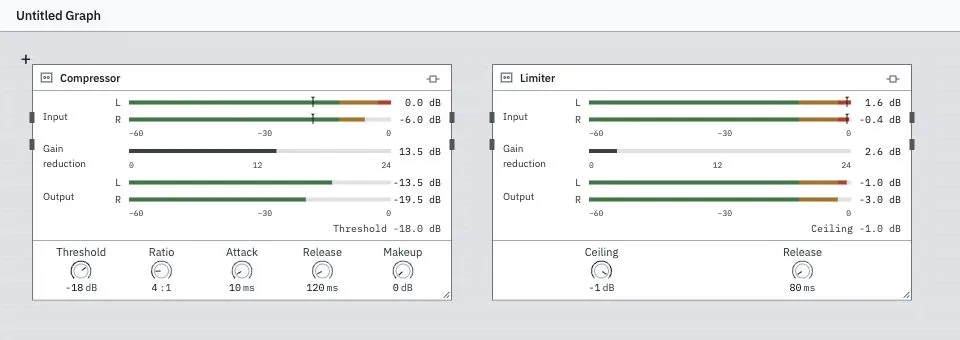
選擇 新增節點 → 處理器,選取效果器,再連接其輸入和輸出聲道。開啟 選項 調整參數。可用效果包括壓縮器、限制器、等化器、高通、低通、噪音閘、擴展器、聲道工具、單聲道聲像、立體聲平衡、延遲、閃避、殘響和合唱。
使用廠商的安裝程式安裝效果器,再於 MixRelay 中掃描偵測。
清單包含通過偵測與配置檢查的音訊效果器,不提供樂器和 MIDI 工作流程。支援某種格式不代表每個外掛程式、架構或聲道配置都能正常運作。免費版允許兩個外掛程式實例,包括已關閉的實例。偵測到的效果器數量不受限制。
將音訊圖中任何已連接的訊號錄製為 RF64 WAV 檔案。
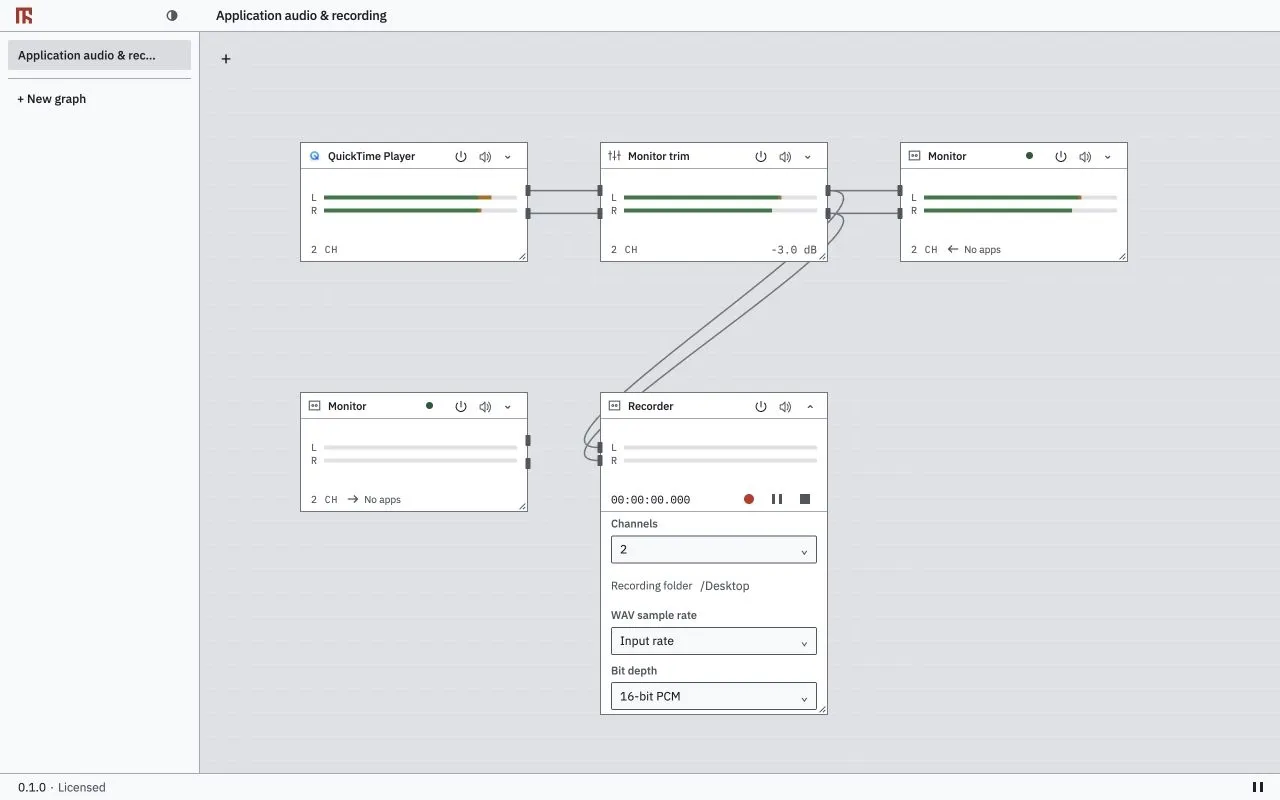
新增節點 → 輸出 → 錄音機,連接要錄製的聲道。選項。設定 聲道,並透過 選擇資料夾… 選擇 錄音資料夾。在 macOS 上透過 Stream Deck 控制音訊圖節點。
需要 macOS 14.2 或以上版本、Stream Deck 6.6 或以上版本,且 MixRelay 正在執行。不提供 Linux Stream Deck 支援。外掛程式使用私有本機連線,無須帳號、區域網路配對或公開 HTTP 服務。
.streamDeckPlugin 檔案。電源、靜音、音量 或 錄音 動作。免費版沒有使用期限。付費授權可擴充同一已安裝產品的功能。
功能 | 免費版限制 |
|---|---|
音訊圖 | 一個音訊圖,支援儲存、載入和還原。 |
輸入 | 實體輸入與個別應用程式擷取節點合計兩個。虛擬裝置音源不計入此輸入限制。 |
輸出 | 兩個不同的輸出裝置,包括虛擬輸出裝置。重複參照同一裝置只計一次。錄音機不計為輸出裝置。 |
虛擬裝置與對應 | 一個虛擬裝置。從編輯器音訊圖到虛擬裝置的聲道連線合計四條;一對立體聲計為兩條。效果器之間的連線,以及連接至實體輸出和錄音機的連線不計入此對應限制。 |
效果 | 內建效果數量不限,可編輯參數和預設。外掛程式實例為兩個,包括已關閉的實例。 |
錄音 | 一個錄音機,每次最多兩個聲道、兩小時實際錄音。 |
將 MixRelay 作為一個完整產品更新。更新須手動下載並安裝。
在應用程式或狀態選單中選擇 檢查更新。MixRelay 也會在啟動時及每隔 24 小時檢查。應用程式會顯示 已安裝:… 和 最新版本:…。尚未發佈任何版本。 表示尚無公開發佈版本;無法檢查此產品的更新。請連線後重試。 表示檢查失敗。這兩種結果都不代表已安裝版本是最新的。
使用解除安裝程式或 Linux 套件管理員移除完整產品。
請將需要保留的工作儲存為 .mix 檔案。停止錄音,結束通話和錄音應用程式。如需解除此電腦的付費啟用狀態,請在移除前連線使用取消此裝置的授權。解除安裝本身無法確認伺服器端已停用。
免費版無須購買或啟用。應用程式會依作業系統的偏好語言順序,使用第一個支援的語言;若無符合項目,則使用英語。外觀 提供 跟隨系統、淺色 和 深色 選項。
首次使用應用程式音源時,macOS 可能要求擷取應用程式或系統音訊的權限。使用麥克風或其他實體音訊輸入時,macOS 可能要求麥克風存取權限。如需使用該音源,請允許相應的存取。這是兩項獨立權限;僅允許麥克風存取不會啟用應用程式音訊擷取。
如果先前拒絕了存取,請開啟「系統設定」→「隱私權與安全性」。在「螢幕與系統音訊錄製」下檢查音訊擷取設定,並在「麥克風」中檢查實體輸入權限。標籤和提示會隨 macOS 版本而異。請為發出要求的 MixRelay 項目啟用存取,並依 macOS 的指示重新啟動。接著在 MixRelay 中重試該音源。請參閱 Apple 的螢幕與系統音訊權限指南。
在 Linux 上,音源使用一般的 PipeWire 工作階段,此流程不包含 macOS 式的權限提示。
新增音訊圖,輸入 音訊圖名稱,然後選擇 建立。免費版允許使用一個音訊圖。新增節點 → 音源 選擇執行中的應用程式或音訊輸入。新增節點 → 輸出 選擇音訊輸出。將音源的各個輸出聲道連接至輸出節點的輸入聲道。如需將混音傳送至 OBS 或 DAW,請將 MixRelay IO 用作虛擬輸出,並在接收應用程式中將其選為輸入。
開啟節點的 選項 可查看可用參數。按兩下節點名稱、在節點取得焦點時按 F2,或使用選單中的 變更顯示名稱 可修改顯示名稱。顯示名稱僅影響目前節點,清空即可恢復原名。
編輯內容和配置會自動儲存。出現儲存警告時,變更可能在重新啟動後遺失。如需可攜式工作區,請使用 檔案 → 儲存 或 另存新檔… 寫入 .mix 檔案。新增工作區 和 開啟… 會在取代目前內容前詢問確認。工作區檔案不會安裝缺少的裝置或外掛程式。
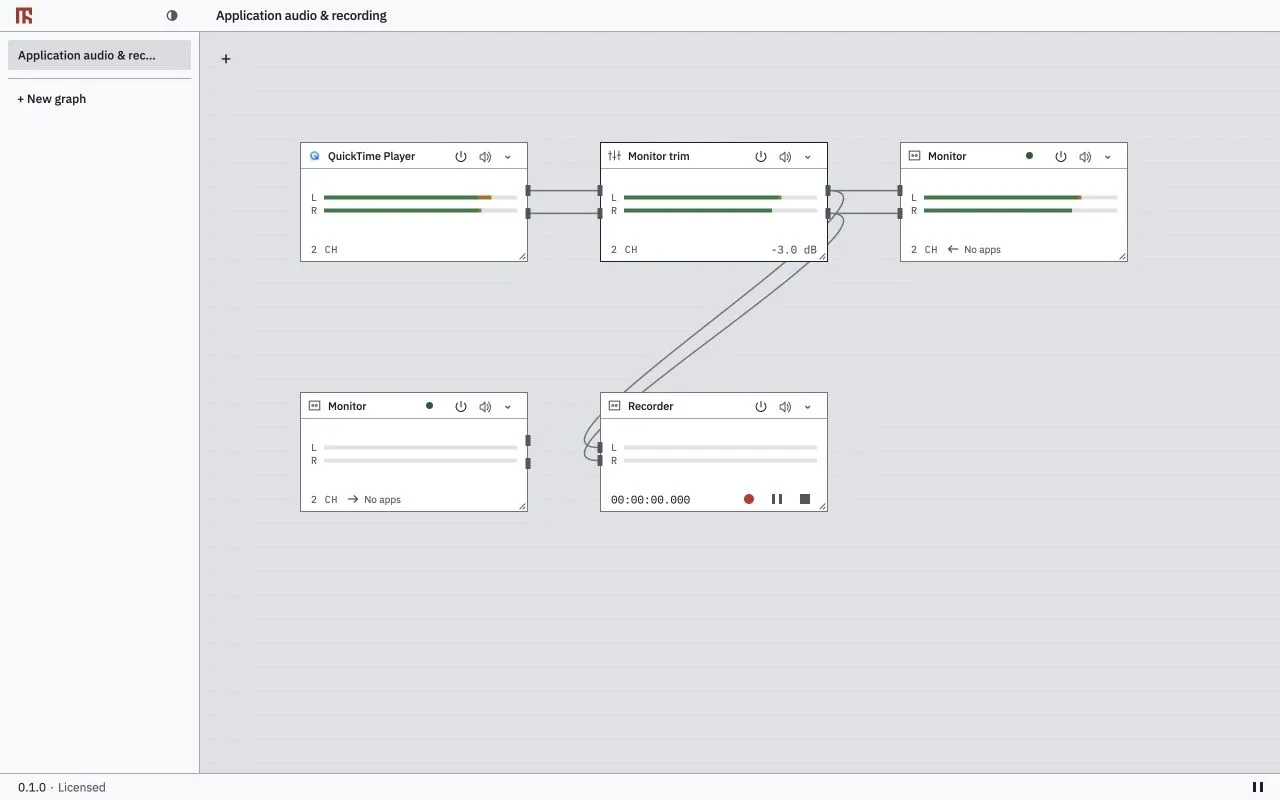
將輸出連接埠拖曳至輸入連接埠。立體聲需要連接兩個聲道。按住 Shift 可在同一節點上選取更多輸出聲道,再將所選聲道拖曳至目標的第一個聲道;目標聲道之間的相對位移會保留。按 Escape 可取消並清除聲道選取。
在連線上按右鍵可選擇 刪除連線。連接埠選單提供 斷開聲道 或 斷開所選聲道。選取節點或連線後,按 Delete 或 Backspace 也可刪除。縮放以顯示完整音訊圖 可將整個音訊圖顯示在檢視中。在 macOS 上使用 Command+Z、在 Linux 上使用 Ctrl+Z 復原音訊圖編輯;同時按住 Shift 可重做。
刪除音訊圖 會停止該音訊圖的音訊與錄音。刪除音訊圖無法復原,已儲存的工作區檔案仍會保留。
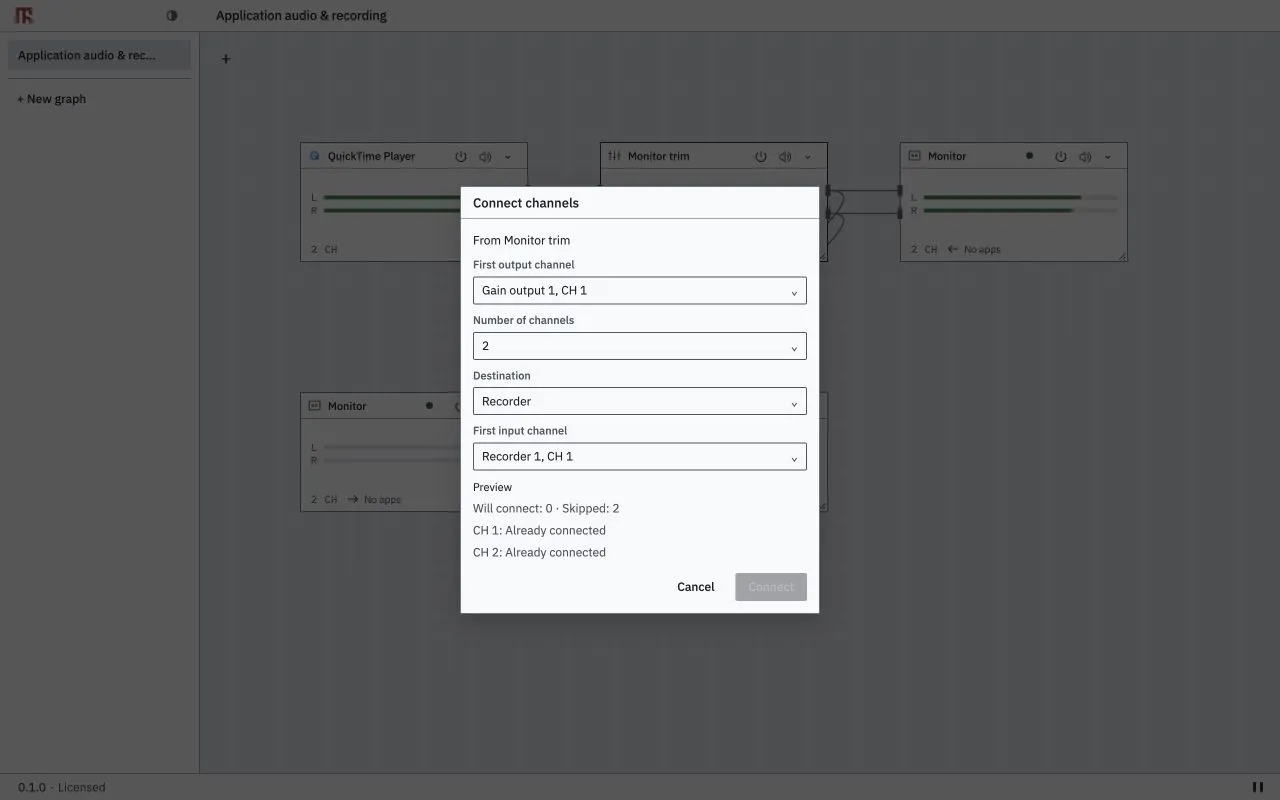
Tab 將焦點移至音源節點。按 Enter 或 Space 選取節點。方向鍵可移動選取的節點,按住 Shift 可增加移動幅度。Shift+F10 或快顯選單鍵,然後選擇 連接聲道…。起始輸出聲道 和 聲道數,或保留既有的聲道選取。再選擇 目標 和 起始輸入聲道。預覽,包括略過的連線及其原因。選擇 連接,或選擇 取消 以維持音訊圖不變。焦點位於連線或畫布時,同樣可以使用這些快顯選單快捷鍵。節點內的控制項保留各自的鍵盤操作方式。按 Escape 可關閉選單和對話框。
旁通 會保留設定並傳遞乾音。暫停 會暫停所有音訊圖和進行中的錄音。繼續 從當前音訊繼續;暫停期間的音訊會捨棄。虛擬裝置的 ID、名稱和格式保持不變。關閉編輯器後,路由、效果、擷取和錄音仍會在背景運作。在 macOS 上,關閉視窗會將其隱藏,結束編輯器則會結束編輯器程序。在 Linux 上,關閉視窗會結束編輯器程序。使用狀態選單中的 開啟 MixRelay 可返回編輯器。
背景狀態選單中的 結束 會停止裝置和迴送,並完成錄音檔案的收尾。重新開啟 MixRelay 會還原已儲存的裝置。已儲存的全域暫停狀態會保持到您繼續音訊為止;手動暫停或已停止的錄音機不會只因您繼續所有音訊而開始錄音。
選項 中調整 音源增益。音源清單顯示偵測到的應用程式,不會個別列出瀏覽器分頁或視窗。變更顯示名稱不會改變擷取的應用程式。實體輸入與個別應用程式擷取節點共用免費版的兩個輸入額度。
擷取需要 48 kHz 及相應的 macOS 權限。如果節點顯示 離線,請檢查應用程式是否正在執行。如果出現 重新選擇應用程式,請透過節點的應用程式選擇功能選取目標音源。有多個符合的音源時,MixRelay 不會自動選擇替代項目。
應用程式的原始播放和 MixRelay 路由都可能影響您聽到的聲音。如果聲音重疊,請檢查監聽路由。MixRelay 不會變更系統預設輸出。擷取路由採用來源播放抑制時,僅作用於 MixRelay 自身管理的路徑;目前介面沒有獨立的來源播放開關。
請連接所需聲道。MixRelay 不會替您選擇系統預設裝置,也不會自動加入硬體監聽路由。如需監聽,請加入實體輸出並連接混音。Driver 也提供從作業系統播放到擷取的基本迴送,不受編輯器音訊圖對應數量的限制。
刪除音訊圖中的裝置參照不會刪除虛擬裝置本身。有授權時,可透過 新增虛擬裝置 建立裝置。從狀態選單移除裝置時,也會移除其已儲存的裝置設定;正在使用該裝置的其他應用程式將無法繼續存取它。
開啟虛擬節點的 選項,可變更 裝置名稱、聲道、取樣率和 位元深度。僅提供支援的通用設定。重新命名需要授權。狀態選單中的聲道數選項為 2、4、8、16、32 和 64;底層裝置在每個方向上支援 1–64 個聲道。
macOS 支援的取樣率為 44.1、48、88.2、96、176.4 和 192 kHz。裝置格式為 Float32、PCM16、緊密封裝的 PCM24 和 PCM32。Linux 提供 PipeWire 支援的組合。實體裝置則依各自的能力而定。內部 DSP 使用 Float32;變更裝置位元深度不會變更 WAV 錄音格式。
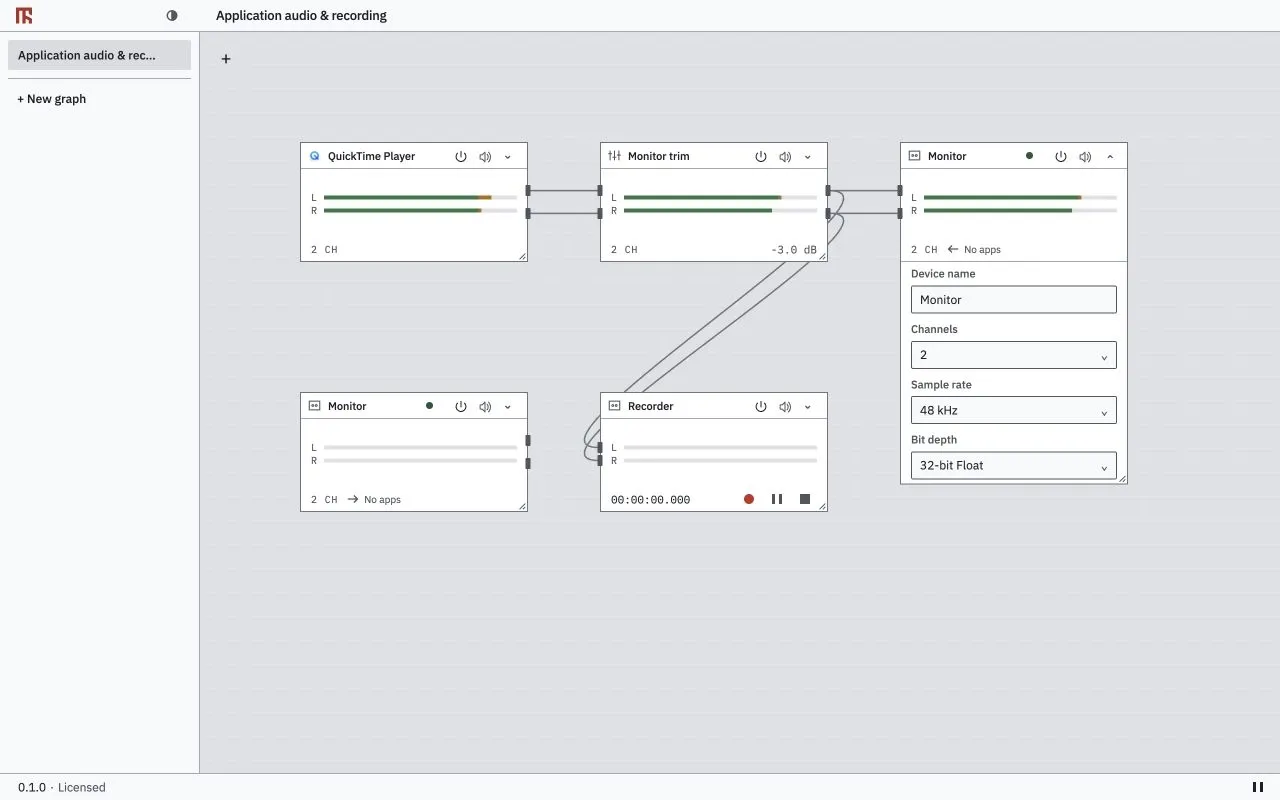
變更格式會短暫中斷音訊。如果變更失敗,請先檢查訊息和目前值,再重試。儲存失敗可能表示裝置已變更,但新設定未能儲存。
支援運作中變更時,頁尾的 處理緩衝區 可變更引擎的 I/O 緩衝區。選取數值即會套用。出現可復原的錯誤時,可使用 套用 重試支援的設定。較小的緩衝區可減少緩衝延遲,但也可能更容易出現音訊中斷。如有斷音,請增大緩衝區。
沒有為每個虛擬裝置獨立設定的緩衝區選擇器。其他應用程式會選擇各自的用戶端緩衝區。緩衝區延遲 是一個處理緩衝區的時間長度,並非輸入/輸出總延遲,也不保證 PipeWire 全域的 quantum 大小。使用多個實體裝置時,可能需要取樣率轉換和時鐘同步。
應用程式音訊擷取目前需要 48 kHz。頁尾目前提供緩衝區控制,不提供處理取樣率選擇器。虛擬裝置的取樣率須在裝置設定中編輯。部分原生外掛程式尚無法轉移預設狀態,因此會阻止運作中變更格式。
控制輸入 降低主訊號。請單獨連接控制音源;它不會混入輸出。旁通 傳遞乾音。關閉節點會阻斷訊號。目前不提供內建雜訊抑制和 LUFS 測量。
在效果器的選項中使用 預設。殘響包括小房間、錄音室、大廳、卡拉OK、隧道和魚缸。延遲包括短回音、短回音、人聲回音、卡拉OK、長回音和乒乓回音。修改預設值後會變為 自訂。
如需加入多個已連接的效果器,請選擇 新增節點 → 處理器 → 效果鏈,再選擇卡拉OK、隧道、魚缸、收音機或雙重人聲。效果鏈會加入本身的節點和連線,不會重新連接既有連線。請將您的音源和輸出連接至效果鏈。復原一次即可移除整次插入。已儲存的工作區會保留實際參數與連線。無須安裝外部脈衝響應或取樣檔案。
新增節點 → 處理器 中選擇 重新掃描音訊效果器。如需使用自訂 VST3、CLAP 或 LV2 位置,請選擇 新增外掛程式資料夾…。聲道配置,並連接所需的主輸入/輸出、側鏈或輔助連接埠。選項 調整公開參數。新增外掛程式節點時,如有可用的原生編輯器,會自動開啟一次。之後可用 開啟 重新開啟。Linux 原生編輯器需要 X11 或 XWayland。缺少編輯器時不會建立通用原生視窗。如有公開參數,請使用這些參數。
如果出現 效果器搜尋尚未完成,請開啟 掃描問題(…) 和 技術資訊。某個掃描階段失敗時,先前可用的效果器仍會保留在清單中。修正安裝或資料夾後,使用 重試 或重新掃描。
外掛程式當機時,如有 重試已崩潰的外掛程式:…,請使用該操作。如果編輯器無法使用,請查看具體原因,例如沒有原生編輯器或缺少 X11/XWayland。部分 AU/VST/LV2 工作階段因尚未實作原生預設狀態轉移,會拒絕運作中變更格式。目前工作階段會保留,請勿以為要求的格式已經套用。
WAV 取樣率(輸入取樣率 會採用本次錄音開始時的輸入取樣率),並將 位元深度 設為 PCM16、PCM24 或 Float32。錄音。MixRelay 會建立本次錄音的檔名。視需要使用 暫停、繼續 和 停止。變更錄音設定前請先停止錄音。錄音中或暫停中的設定會鎖定。每次錄音儲存為一個 RF64 .wav 檔案,支援超過 4 GiB 的檔案。請使用支援 RF64 的軟體讀取。MixRelay 不會依檔案大小分割錄音,也不提供 MP3 錄音。
繼續錄音會寫入同一個檔案。暫停期間不會加入靜音:錄製 10 秒、暫停 5 秒、再錄製 10 秒,會產生一個 20 秒的檔案。錄音時長 計算實際寫入檔案的音訊時長。
全域 暫停 也會暫停正在錄音的錄音機。全域 繼續 不會重新啟動手動暫停或已停止的錄音機。在全域暫停期間,仍可使用錄音機的 停止 完成檔案。停止時會完成 WAV 檔頭的寫入。關閉編輯器後錄音仍會繼續;結束背景音訊會完成尚未結束的錄音檔案。
免費錄音允許使用一個錄音機,每次最多兩個聲道、兩小時的實際錄音,不計暫停時間。達到上限時,檔案正常完成,音訊路由持續運作。暫停中的錄音仍占用錄音機額度。
有授權的引擎支援每個錄音機 1–8 個聲道,最多 16 個錄音工作階段。時間額度在每次錄音開始時決定。之後啟用授權不會延長免費版已開始的錄音;授權到期也不會提早結束在付費權限有效時開始的錄音。如需使用目前授權的額度,請開始一次新錄音。
如果出現 錄音錯誤,請檢查所選資料夾、寫入權限及磁碟可用空間。先停止並檢查已儲存的檔案,再開始下一次錄音。
請保持 MixRelay 背景音訊運作,可以關閉編輯器視窗。節點被刪除後,必須手動重新指定目標。失敗或斷線時的指令不會排入佇列等待稍後執行。
電源 開啟或關閉節點處理。靜音 在保持處理的同時使輸出靜音。節點關閉時,必須先開啟電源,其他控制項才能操作它。
對於 音量 按鈕,選擇增加或減少,以及 0.5、1、2 或 3 dB 的步進值。旋轉 Stream Deck + 旋鈕時,音量依同樣的步進值變化。如果目標支援靜音,按下旋鈕即可靜音。沒有增益的節點不能作為音量控制目標。
錄音 僅列出錄音機節點。可選擇錄音、暫停或停止。選擇錄音會繼續既有的暫停錄音。錄音資料夾和格式來自 MixRelay 錄音機的選項,在屬性檢查器中為唯讀。
免費 Driver 裝置在其支援的取樣率和 PCM 設定下,每個方向最多支援 64 個聲道。基本迴送及外部 DAW 對裝置的使用,與編輯器的四條對應限制彼此獨立。在免費額度內,仍可儲存裝置、音訊圖和對應。免費使用不會加入雜訊、降低音質或增加額外延遲。
付費授權解除免費版在音訊圖、輸入、輸出、對應、外掛程式和錄音機方面的額度限制,但技術上限仍然適用。付費授權也允許建立虛擬裝置及重新命名。
已確定的價格為定價 US$69、長期促銷價 US$39,均未含稅。Lemon Squeezy 負責付款和金鑰發放。付款前必須顯示適用稅額及總金額。在 授權 中選擇 購買授權,完成結帳,再使用收到的金鑰啟用。
授權適用於一個人,可在其本人擁有的不限數量的電腦上使用。請勿與他人共用金鑰。購買的主要版本內的更新已包含在內;是否購買後續主要版本由您決定。允許個人和商業用途的路由、錄音及廣播。OEM、搭售、轉售、白牌使用及整合至其他產品均須另行簽訂書面協議。免費使用不授予修改或再散布權利。
授權。授權金鑰,以及用於識別本機的 裝置名稱。啟用。使用 線上檢查授權 可手動線上檢查。線上驗證成功後,可從該時刻起離線使用付費功能 30 天。重新啟動或檢查失敗不會延長期限。對話框會顯示剩餘離線天數和有效截止日期。執行階段啟動或應用程式首次連線時的背景檢查,共用每 24 小時一次的嘗試限制;運作中的工作階段沒有另一個定時重複檢查授權的計時器。
連線失敗不會清除有效驗證,也不會停止運作中的音訊和錄音。如果權限到期或遭撤銷,新的付費操作需要有效權限。現有工作會保留,超出額度的設定不會自動刪除。免費功能仍可使用。
在要解除啟用的電腦上連線後,開啟 授權 並選擇 取消此裝置的授權。此操作只移除該電腦的啟用狀態,不影響金鑰或其他電腦的啟用狀態。您可以在自己擁有的其他電腦上用同一金鑰啟用。由於本人電腦數量不限,無須先停用舊電腦來騰出啟用名額。
重新安裝與遠端停用是不同的操作。如需解除啟用,請在解除安裝前先停用。如果舊電腦無法使用或啟用結果無法確認,請聯絡支援。應用程式提示須由支援人員解決不確定結果時,請勿重複啟用。如果出現 請檢查裝置時鐘,請檢查裝置時鐘。
購買後 30 個日曆日內可申請全額退款,無須說明理由。請附上購買參考編號,聯絡 [email protected]。法定消費者權利不受影響。全額退款也會停用付費金鑰。退款或停用裝置後,免費功能仍可使用。離線電腦無法立即收到遠端授權更新。
連線後可使用 再次檢查。如果有可用下載,請選擇相應的下載動作。MixRelay 會在開啟連結前重新檢查目錄,不會自動安裝。
請將重要工作另存一份 .mix 檔案。結束錄音和通話應用程式,然後依照安裝步驟執行新的完整安裝程式。在 Linux 上,更新前請結束編輯器,並使用狀態選單中的 結束 結束背景音訊;套件掛鉤會拒絕在 MixRelay 程序仍執行時繼續。在 macOS 上,安裝程式會在安裝過程中要求結束相關應用程式。
更新會保留裝置、圖表、設定、錄音和登入資訊。安裝後重新開啟 MixRelay,檢查已安裝版本。
/Applications/MixRelay/Uninstall MixRelay.app。刪除已儲存的 MixRelay 設定。選用的刪除項目只會移除已儲存的裝置設定。在 macOS 上,音訊圖、錄音、已匯出的工作和付費驗證均會保留。僅將編輯器應用程式移至垃圾桶不會移除已安裝的音訊元件。如果移除失敗,請閱讀訊息並檢查目前安裝狀態後再重試;某些元件可能已被移除。取消授權不會變更產品。
結束編輯器,並在背景狀態選單中選擇 結束。以一般使用者身分開啟已安裝的 解除安裝 MixRelay 應用程式項目。如需保留已儲存的音訊圖和設定,請不要勾選對應的刪除選項。移除程式使用目前工作階段的一般 polkit 驗證代理程式和套件管理員。成功移除後,會清除本機付費授權登入資訊;錄音和已匯出的專案仍會保留。
也可以直接移除 mix-relay 套件。僅選擇適用於您發行版的指令。直接透過套件管理員移除會保留各使用者的設定和本機驗證資訊。
sudo apt remove mix-relaysudo dnf remove mix-relaysudo pacman -R mix-relay如果無法顯示授權介面,請檢查桌面工作階段是否有 polkit 驗證代理程式。如果應用程式已移除但清理失敗,請依顯示的復原訊息操作。請勿刪除無關的音訊服務或使用者資料夾。
音訊圖 → 裝置。處理緩衝區。裝置無法使用時,請重新連接,並視需要重新選擇。如果已儲存的格式遭拒,或裝置回復設定失敗,請依照訊息提示重新套用支援的格式。引擎連線和音訊處理是不同狀態:即使引擎可連線,音訊仍可能顯示為停止或失敗。
如果 MixRelay 因引擎反覆故障而暫停,請先檢查最近的變更,再選擇 繼續。不支援以 Docker 為基礎的音訊;請使用一般 Linux 使用者工作階段,並安裝所需版本的 PipeWire 和 WirePlumber。
尚未套用 並不表示音訊正在運作。如果應用程式提示已保留編輯內容,請檢查目前引擎狀態,準備好後使用 重試。請勿快速重複執行結果不確定的指令。如果持續衝突時提供 用這些編輯內容覆蓋引擎中的音訊圖 或 放棄編輯並重新載入引擎中的音訊圖,請選擇套用目前草稿或將其放棄。
音訊運作時也可能出現儲存警告。如有可能,請在關閉前儲存一份工作區副本。如只需復原配置,儲存目前配置 可重試儲存目前配置;載入已儲存的配置 會用已儲存的配置取代目前配置。效果器錯誤請參閱外掛程式復原指南。授權錯誤請檢查連線和裝置時鐘;啟用結果不確定時需要聯絡支援。
儲存診斷報告…。dump.json 的儲存位置。請先檢查內容,如支援人員要求,再附在支援郵件中。儲存不會上傳檔案。報告在規定上限內包含版本、作業系統、架構、裝置格式、執行階段狀態和數值計數器資訊,不包含音訊、記憶體傾印、原始記錄、驗證資訊、使用者路徑、裝置名稱與 ID、音訊圖或應用程式清單。報告最多為 256 KiB,包含最多 64 份裝置摘要。無法取得的觀測值會標為無法使用。匯出不會啟動已停止的音訊。
一次只能進行一項匯出。取消不會建立檔案。取代現有檔案需要作業系統的覆寫確認。如果儲存失敗,請檢查目標位置後重試。其他需要提供的資訊請參閱聯絡支援。