
rawsector


了解如何设置 MixRelay、连接音频、录音及管理安装。
Linux 支持两种架构的 Debian 13、Ubuntu 26.04 和 Kali rolling,以及 x86_64 的 Arch。未经更改的 Ubuntu 24.04 音频软件包版本过旧。支持普通 Linux 虚拟机,不支持 Docker 音频环境。不支持 Windows。
MixRelay-Installer-VERSION.pkg。/Applications/MixRelay/MixRelay.app。无需重新启动。公开发布的 macOS 软件包必须经过 Developer ID 签名和公证。macOS 可能要求您确认是否打开下载的软件。如果 macOS 提示开发者身份不明、无法验证软件包、文件已损坏或存在恶意软件,请停止操作,重新获取官方软件包或联系支持。请勿为安装而禁用 Gatekeeper 或移除隔离属性。参阅 Apple 关于打开已下载应用的说明。
将适合发行版和 CPU 架构的一个安装包保存到 ~/Downloads,然后在终端粘贴对应命令。请先将同格式的旧 MixRelay 安装包移到其他文件夹。RPM 包需要 PipeWire 1.2、WirePlumber 0.5 和 glibc 2.39 或更高版本。
cd ~/Downloads
sudo apt update
sudo apt install ./MixRelay_*_"$(dpkg --print-architecture)".debcd ~/Downloads
sudo apt update
sudo apt install ./MixRelay_*_"$(dpkg --print-architecture)".debcd ~/Downloads
sudo apt update
sudo apt install ./MixRelay_*_"$(dpkg --print-architecture)".debcd ~/Downloads
sudo dnf install ./MixRelay-*."$(uname -m)".rpmcd ~/Downloads
sudo pacman -U ./mix-relay-*-x86_64.pkg.tar.zst安装完成后,从应用菜单打开 MixRelay,并以当前登录的普通用户运行。
打开 MixRelay,等待音频引擎就绪,然后选择要使用的音源。
准备音频时会显示 正在连接 MixRelay。如果显示 需要 MixRelay,请安装完整产品。如果显示 请更新 MixRelay,请更新已安装的产品。如果显示 无法连接 MixRelay,请检查安装情况后选择 重新连接。
使用音源、处理器和输出节点构建音频图。连线在各个通道之间传送音频。
使用 新建音频图 创建音频图,通过 添加节点 添加 音源、处理器 或 输出。在 音频图 中选择要编辑的音频图。选择一个音频图不会关闭其他音频图。有许可时,多个音频图可以同时运行。
采集正在运行的应用的音频,并通过音频图进行路由。
添加节点 → 音源,然后从 正在运行的应用 中选择应用。使用 MixRelay IO 与其他应用交换音频。设备格式与录音格式分别设置。
MixRelay IO 是默认虚拟设备。如需接收其他应用向它播放的音频,请通过 添加节点 → 音源 → MixRelay Virtual I/O 添加该设备,此方向为 设备 → 音频图。如需将音频图中的混音发送至 OBS 等应用,请通过 添加节点 → 输出 → MixRelay Virtual I/O 添加该设备,此方向为 音频图 → 设备。在 OBS 或 DAW 中,将 MixRelay IO 选为音频输入。
免费版可使用内置音频处理,且不限制实例数量。
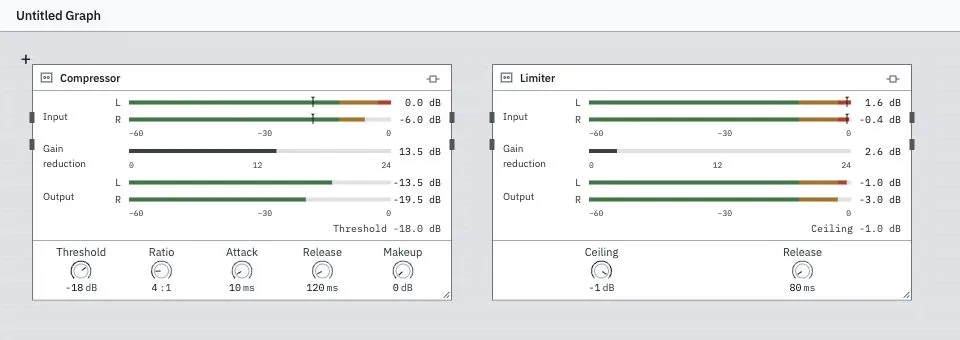
选择 添加节点 → 处理器,选取效果器,再连接其输入和输出通道。打开 选项 调整参数。可用效果包括压缩器、限制器、均衡器、高通、低通、噪声门、扩展器、声道工具、单声道声像、立体声平衡、延迟、闪避、混响和合唱。
通过厂商的安装程序安装效果器,再在 MixRelay 中扫描发现。
列表包含通过发现与布局检查的音频效果器,不提供乐器和 MIDI 工作流程。支持某种格式不代表每个插件、架构或通道布局都能正常工作。免费版允许两个外部插件实例,包括已关闭的实例。发现的效果器数量不受限制。
将音频图中任何已连接的信号录制为 RF64 WAV 文件。
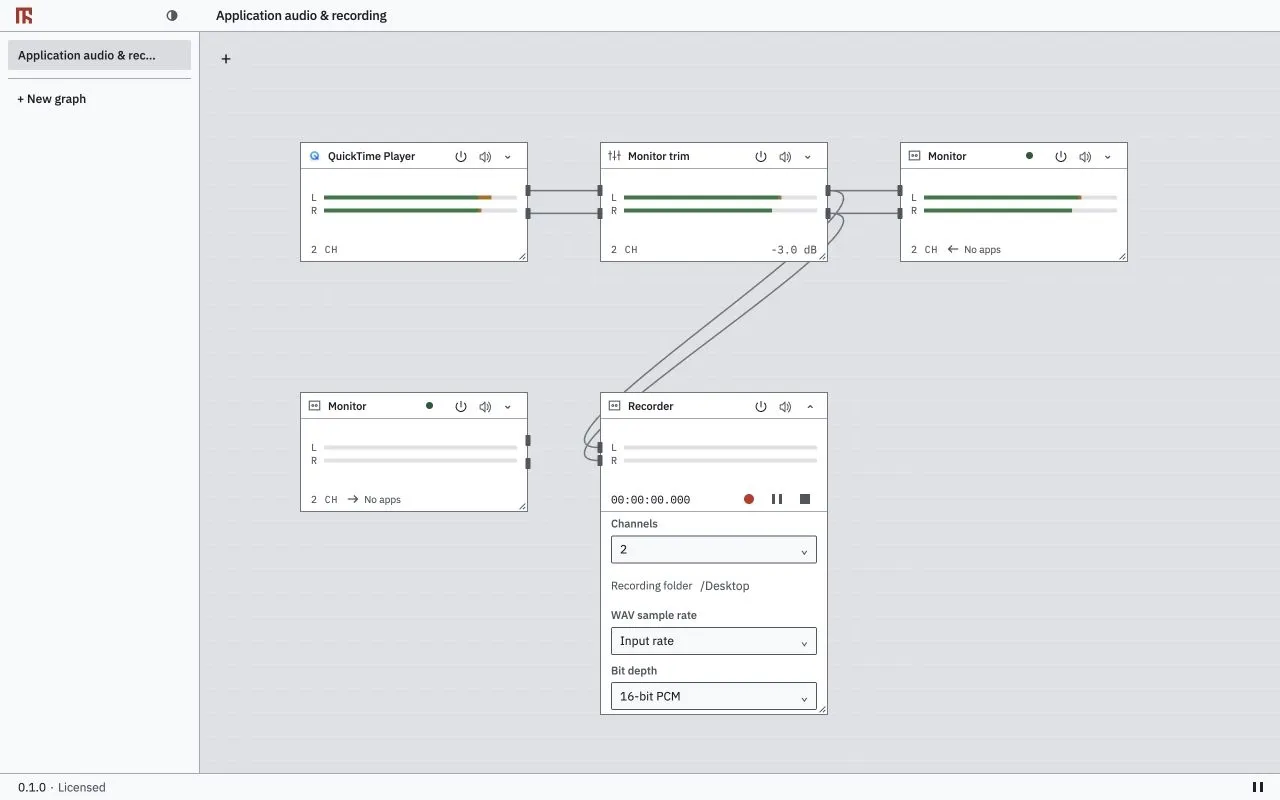
添加节点 → 输出 → 录音机,连接要录制的通道。选项。设置 通道,并通过 选择文件夹… 选择 录音文件夹。在 macOS 上通过 Stream Deck 控制音频图节点。
要求 macOS 14.2 或更高版本、Stream Deck 6.6 或更高版本,并且 MixRelay 正在运行。不提供 Linux Stream Deck 支持。插件使用私有本地连接,无需账户、局域网配对或公开 HTTP 服务。
.streamDeckPlugin 文件。电源、静音、音量 或 录音 操作。免费版没有使用期限。付费许可可扩展同一已安装产品的功能。
功能 | 免费版限制 |
|---|---|
音频图 | 一个音频图,支持保存、加载和恢复。 |
输入 | 物理输入与单个应用采集节点合计两个。虚拟设备音源不计入此输入限制。 |
输出 | 两个不同的输出设备,包括虚拟输出设备。重复引用同一设备只计一次。录音机不计为输出设备。 |
虚拟设备与映射 | 一个虚拟设备。从编辑器音频图到虚拟设备的通道连接合计四条;一对立体声计为两条。效果器之间的连接,以及连接至物理输出和录音机的连线不计入此映射限制。 |
效果 | 内置效果数量不限,可编辑参数和预设。外部插件实例为两个,包括已关闭的实例。 |
录音 | 一个录音机,每次最多两个通道、两小时实际录音。 |
将 MixRelay 作为一个完整产品进行更新。更新需手动下载并安装。
在应用或状态菜单中选择 检查更新。MixRelay 也会在启动时及每隔 24 小时检查。应用会显示 已安装:… 和 最新版本:…。尚未发布任何版本。 表示尚无公开发布版本;无法检查此产品的更新。请联网后重试。 表示检查失败。这两种结果都不代表已安装版本是最新的。
使用卸载程序或 Linux 包管理器移除完整产品。
请将需要保留的工作保存为 .mix 文件。停止录音,退出通话和录音应用。如需解除此电脑的付费激活,请在移除前联网使用取消此设备的激活。卸载本身不能确认服务器端已停用。
免费版无需购买或激活。应用按操作系统的语言偏好顺序,使用第一个受支持的语言;若无匹配项,则使用英语。外观 提供 跟随系统、浅色 和 深色 选项。
首次使用应用音源时,macOS 可能请求采集应用或系统音频的权限。使用麦克风或其他物理音频输入时,macOS 可能请求麦克风访问权限。如需使用该音源,请允许相应访问。这是两项独立权限;仅允许麦克风访问不会启用应用音频采集。
如果之前拒绝了访问,请打开“系统设置”→“隐私与安全性”。在“屏幕与系统音频录制”下检查音频采集设置,并在“麦克风”中检查物理输入权限。标签和提示会随 macOS 版本变化。请为发起请求的 MixRelay 项目启用访问,并按 macOS 的指示重新启动。然后在 MixRelay 中重试该音源。参阅 Apple 的屏幕与系统音频权限指南。
在 Linux 上,音源使用正常的 PipeWire 会话,此流程不包含 macOS 式的权限提示。
新建音频图,输入 音频图名称,然后选择 创建。免费版允许使用一个音频图。添加节点 → 音源 选择正在运行的应用或音频输入。添加节点 → 输出 选择音频输出。将音源的各个输出通道连接到输出节点的输入通道。如需将混音发送至 OBS 或 DAW,请将 MixRelay IO 用作虚拟输出,并在接收应用中将其选为输入。
打开节点的 选项 可查看其可用参数。双击节点名称、在节点获得焦点时按 F2,或使用菜单中的 更改显示名称 可修改显示名称。显示名称仅影响当前节点,清空即可恢复原名。
编辑内容和布局会自动保存。出现保存警告时,更改可能在重新启动后丢失。如需可携带的工作区,请使用 文件 → 保存 或 另存为… 写入 .mix 文件。新建工作区 和 打开… 会在替换当前内容前询问确认。工作区文件不会安装缺失的设备或插件。
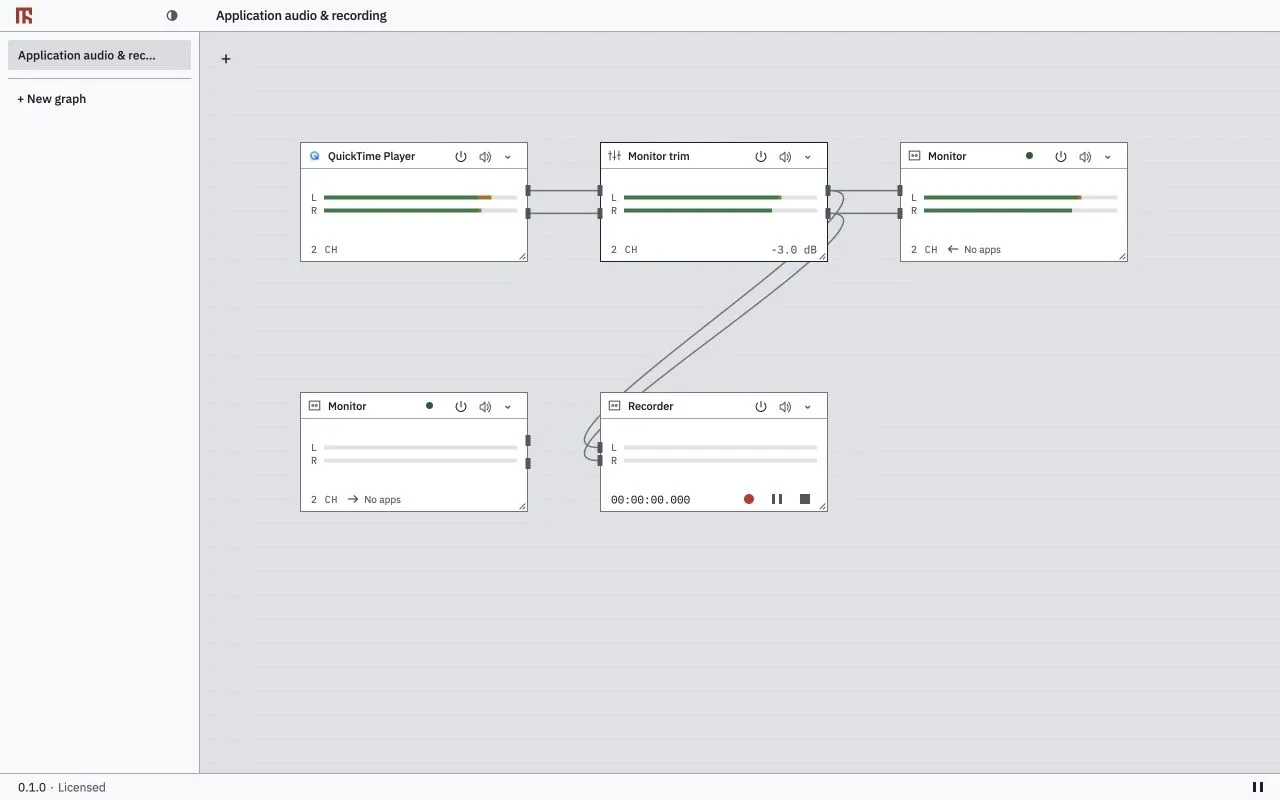
将输出端口拖到输入端口。立体声需要连接两个通道。按住 Shift 可在同一节点上选择更多输出通道,再将所选通道拖至目标的第一个通道;目标通道之间的相对偏移会保留。按 Escape 可取消并清除通道选择。
右键点击连线可选择 删除连线。端口菜单提供 断开通道 或 断开所选通道。选中节点或连线后,按 Delete 或 Backspace 也可删除。适配音频图视图 可将整个音频图显示在视图中。在 macOS 上使用 Command+Z、在 Linux 上使用 Ctrl+Z 撤销音频图编辑;同时按住 Shift 可重做。
删除音频图 会停止该音频图的音频与录音。删除音频图无法撤销,已保存的工作区文件仍会保留。
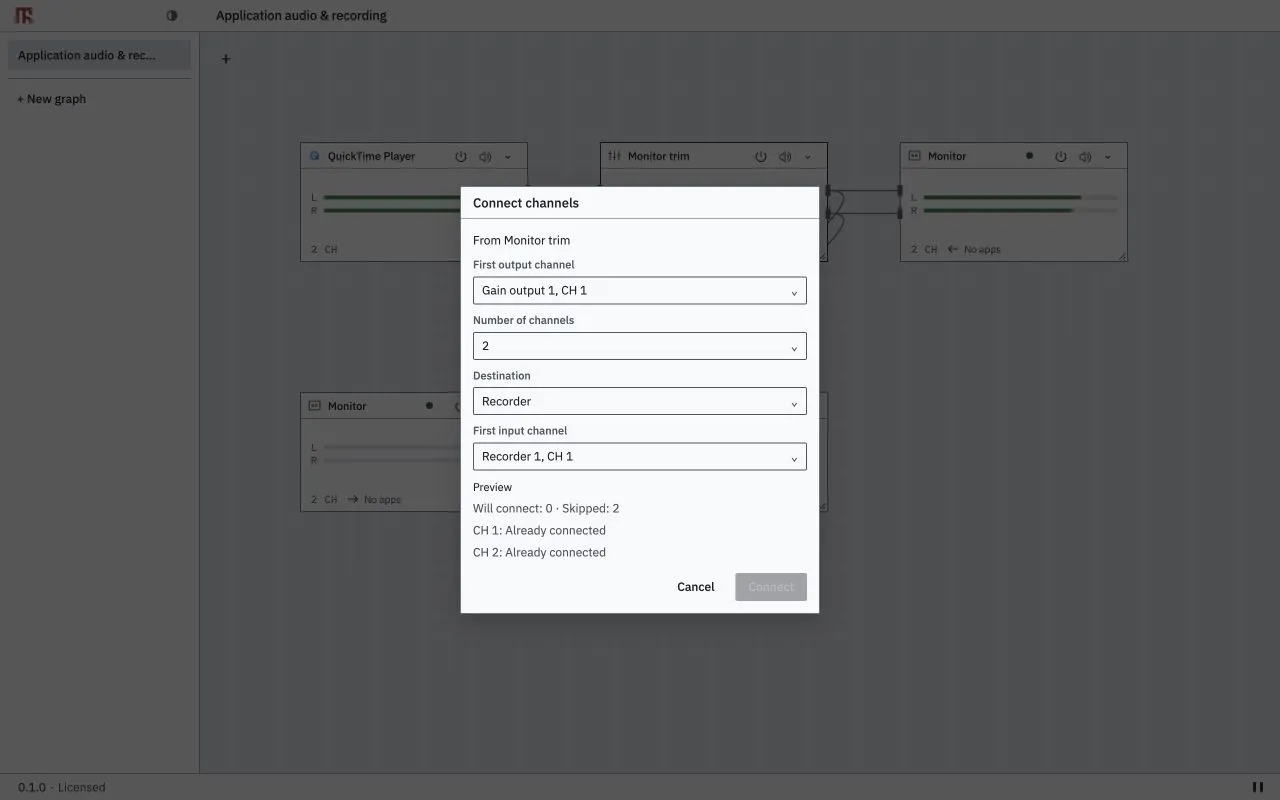
Tab 将焦点移至音源节点。按 Enter 或 Space 选中节点。方向键可移动选中的节点,按住 Shift 可增大移动步幅。Shift+F10 或上下文菜单键,然后选择 连接声道…。起始输出声道 和 声道数,或保留已有的通道选择。再选择 目标 和 起始输入声道。预览,包括跳过的连接及其原因。选择 连接,或选择 取消 以保持音频图不变。焦点位于连线或画布时,同样可以使用这些上下文菜单快捷键。节点内部控件保留各自的键盘操作方式。按 Escape 可关闭菜单和对话框。
旁通 会保留设置并传递干声。暂停 会暂停所有音频图和正在进行的录音。继续 从当前音频继续;暂停期间的音频会被丢弃。虚拟设备的 ID、名称和格式保持不变。关闭编辑器后,路由、效果、采集和录音仍会在后台运行。在 macOS 上,关闭窗口会将其隐藏,退出编辑器则会结束编辑器进程。在 Linux 上,关闭窗口会结束编辑器进程。使用状态菜单中的 打开 MixRelay 可返回编辑器。
后台状态菜单中的 退出 会停止设备和回环,并完成录音文件的收尾。重新打开 MixRelay 会恢复已保存的设备。已保存的全局暂停状态会保持到您继续音频为止;手动暂停或已停止的录音机不会仅因您继续所有音频而开始录音。
选项 中调整 音源增益。音源列表显示发现的应用,不会单独列出浏览器标签页或窗口。更改显示名称不会改变所采集的应用。物理输入与单个应用采集节点共用免费版的两个输入额度。
采集要求 48 kHz 及相应的 macOS 权限。如果节点显示 离线,请检查应用是否正在运行。如果出现 重新选择应用,请通过节点的应用选择功能选取目标音源。当多个音源匹配时,MixRelay 不会自动选择替代项。
应用的原始播放和 MixRelay 路由都可能影响您听到的声音。如果声音重叠,请检查监听路由。MixRelay 不会更改系统默认输出。采集路由采用源播放抑制时,仅作用于 MixRelay 自身管理的路径;当前界面没有独立的源播放开关。
请连接所需通道。MixRelay 不会替您选择系统默认设备,也不会自动添加硬件监听路由。如需监听,请添加物理输出并连接混音。Driver 还提供从操作系统播放到采集的基本回环,不受编辑器音频图映射数量的限制。
删除音频图中的设备引用不会删除虚拟设备本身。有许可时,可通过 新建虚拟设备 创建设备。从状态菜单移除设备时,也会移除其已保存的设备设置;正在使用该设备的其他应用将失去对它的访问。
打开虚拟节点的 选项,可更改 设备名称、通道、采样率和 位深度。仅提供受支持的通用设置。重命名需要许可。状态菜单中的通道数选项为 2、4、8、16、32 和 64;底层设备在每个方向上支持 1–64 个通道。
macOS 支持的采样率为 44.1、48、88.2、96、176.4 和 192 kHz。设备格式为 Float32、PCM16、紧凑型 PCM24 和 PCM32。Linux 提供 PipeWire 支持的组合。物理设备则取决于各自的能力。内部 DSP 使用 Float32;更改设备位深度不会更改 WAV 录音格式。
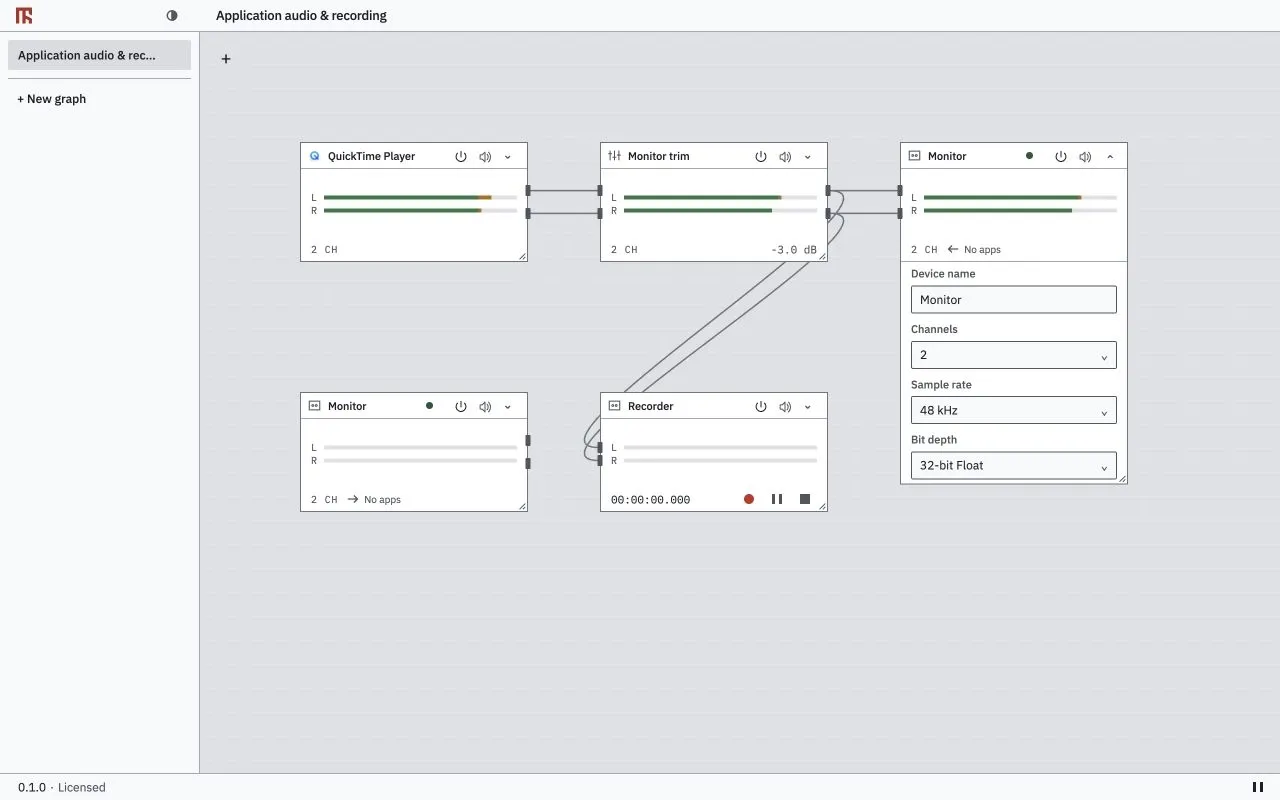
更改格式会短暂中断音频。如果更改失败,请先检查消息和当前值,再重试。保存失败可能表示设备已更改,但新设置未能保存。
支持运行中更改时,页脚的 处理缓冲区 可更改引擎的 I/O 缓冲区。选中数值即会应用。出现可恢复的错误时,可使用 应用 重试受支持的设置。较小的缓冲区可减少缓冲延迟,但也可能更容易出现音频中断。如有断音,请增大缓冲区。
没有为每个虚拟设备单独设置的缓冲区选择器。其他应用会选择各自的客户端缓冲区。缓冲区延迟 是一个处理缓冲区的时长,并非输入/输出总延迟,也不保证 PipeWire 全局的 quantum 大小。使用多个物理设备时,可能需要采样率转换和时钟同步。
应用音频采集目前要求 48 kHz。页脚目前提供缓冲区控制,不提供处理采样率选择器。虚拟设备的采样率需在设备设置中编辑。部分原生插件尚无法转移预设状态,因此会阻止运行中更改格式。
控制输入 降低主信号。请单独连接控制音源;它不会混入输出。旁通 传递干声。关闭节点会阻断信号。目前不提供内置噪声抑制和 LUFS 测量。
在效果器的选项中使用 预设。混响包括小房间、录音室、大厅、卡拉OK、隧道和鱼缸。延迟包括短回声、短回声、人声回声、卡拉OK、长回声和乒乓回声。修改预设值后会变为 自定义。
如需添加多个已连接的效果器,请选择 添加节点 → 处理器 → 效果链,再选择卡拉OK、隧道、鱼缸、收音机或双重人声。效果链会添加自身的节点和连接,不会重新连接现有连线。请将您的音源和输出连接到效果链。撤销一次即可移除整次插入。已保存的工作区会保留实际参数与连接。无需安装外部脉冲响应或采样文件。
添加节点 → 处理器 中选择 重新扫描音频效果器。如需使用自定义 VST3、CLAP 或 LV2 位置,请选择 添加插件文件夹…。声道布局,并连接所需的主输入/输出、侧链或辅助端口。选项 调整公开参数。新建插件节点时,如有可用的原生编辑器,会自动打开一次。之后可用 打开 重新打开。Linux 原生编辑器要求 X11 或 XWayland。缺少编辑器时不会创建通用原生窗口。如有公开参数,请使用这些参数。
如果出现 效果器搜索未完成,请打开 扫描问题(…) 和 技术详情。某个扫描阶段失败时,之前可用的效果器仍会保留在列表中。修正安装或文件夹后,使用 重试 或重新扫描。
插件崩溃时,如有 重试已崩溃的插件:…,请使用该操作。如果编辑器不可用,请查看具体原因,例如没有原生编辑器或缺少 X11/XWayland。部分 AU/VST/LV2 会话因尚未实现原生预设状态转移,会拒绝运行中更改格式。当前会话会保留,请勿以为所请求的格式已经应用。
WAV 采样率(输入采样率 会采用本次录音开始时的输入采样率),并将 位深度 设为 PCM16、PCM24 或 Float32。录音。MixRelay 会创建本次录音的文件名。按需使用 暂停、继续 和 停止。更改录音设置前请先停止录音。录音中或暂停中的设置会被锁定。每次录音保存为一个 RF64 .wav 文件,支持超过 4 GiB 的文件。请使用支持 RF64 的软件读取。MixRelay 不会按文件大小拆分录音,也不提供 MP3 录音。
继续录音会写入同一个文件。暂停期间不会添加静音:录制 10 秒、暂停 5 秒、再录制 10 秒,会生成一个 20 秒的文件。录音时长 统计实际写入文件的音频时长。
全局 暂停 也会暂停正在录音的录音机。全局 继续 不会重新启动手动暂停或已停止的录音机。在全局暂停期间,仍可使用录音机的 停止 完成文件。停止时会完成 WAV 文件头的写入。关闭编辑器后录音仍会继续;退出后台音频会完成尚未结束的录音文件。
免费录音允许使用一个录音机,每次最多两个通道、两小时的实际录音,不计暂停时间。达到上限时,文件正常完成,音频路由继续运行。暂停中的录音仍占用录音机额度。
有许可的引擎支持每个录音机 1–8 个通道,最多 16 个录音会话。时长额度在每次录音开始时确定。之后激活许可不会延长免费版已开始的录音;许可到期也不会提前结束在付费权限有效时开始的录音。如需使用当前许可的额度,请开始一次新录音。
如果出现 录音错误,请检查所选文件夹、写入权限及磁盘可用空间。先停止并检查已保存的文件,再开始下一次录音。
请保持 MixRelay 后台音频运行,可以关闭编辑器窗口。节点被删除后,必须手动重新指定目标。失败或断线时的命令不会排队等待之后执行。
电源 开启或关闭节点处理。静音 在保持处理的同时使输出静音。节点关闭时,必须先开启电源,其他控件才能操作它。
对于 音量 按钮,选择增加或减少,以及 0.5、1、2 或 3 dB 的步长。旋转 Stream Deck + 旋钮时,音量按同样的步长变化。如果目标支持静音,按下旋钮即可静音。没有增益的节点不能作为音量控制目标。
录音 仅列出录音机节点。可选择录音、暂停或停止。选择录音会继续已有的暂停录音。录音文件夹和格式来自 MixRelay 录音机的选项,在属性检查器中只读。
免费 Driver 设备在其支持的采样率和 PCM 设置下,每个方向最多支持 64 个通道。基本回环以及外部 DAW 对设备的使用,与编辑器的四条映射限制相互独立。在免费额度内,仍可保存设备、音频图和映射。免费使用不会添加噪声、降低音质或增加额外延迟。
付费许可解除免费版在音频图、输入、输出、映射、插件和录音机方面的额度限制,但技术上限仍然适用。付费许可还允许创建虚拟设备及重命名。
已确定的价格为标价 US$69、长期促销价 US$39,均不含税。Lemon Squeezy 负责付款和密钥发放。付款前必须显示适用税费及总金额。在 许可证 中选择 购买许可证,完成结账,再使用收到的密钥激活。
许可适用于一个人,可在其本人拥有的不限数量的电脑上使用。请勿与他人共享密钥。购买的主要版本内的更新已包含在内;是否购买后续主要版本由您决定。允许个人和商业用途的路由、录音及广播。OEM、捆绑、转售、白标使用及集成到其他产品均需另行签订书面协议。免费使用不授予修改或再分发权利。
许可证。许可证密钥,以及用于识别本机的 设备名称。激活。使用 在线检查许可证 可手动在线检查。在线验证成功后,可从该时刻起离线使用付费功能 30 天。重新启动或检查失败不会续期。对话框会显示剩余离线天数和有效截止日期。运行时启动或应用首次连接时的后台检查,共用每 24 小时一次的尝试限制;运行中的会话没有另一个定时重复检查许可的计时器。
连接失败不会清除有效认证,也不会停止正在运行的音频和录音。如果权限到期或被撤销,新的付费操作需要有效权限。现有工作会保留,超出额度的配置不会被自动删除。免费功能仍可使用。
在要解除激活的电脑上联网后,打开 许可证 并选择 取消此设备的激活。此操作只移除该电脑的激活,不影响密钥或其他电脑的激活。您可以在自己拥有的其他电脑上用同一密钥激活。由于本人电脑数量不限,无需先停用旧电脑来腾出激活名额。
重新安装与远程停用是不同的操作。如需解除激活,请在卸载前先停用。如果旧电脑无法使用或激活结果无法确认,请联系支持。应用提示需由支持人员解决不确定结果时,请勿重复激活。如果出现 请检查设备时钟,请检查设备时钟。
购买后 30 个自然日内可申请全额退款,无需说明理由。请附上购买参考编号,联系 [email protected]。法定消费者权利不受影响。全额退款也会停用付费密钥。退款或停用设备后,免费功能仍可使用。离线电脑无法立即收到远程许可更新。
联网后可使用 再次检查。如果有可用下载,请选择相应的下载操作。MixRelay 会在打开链接前重新检查目录,不会自动安装。
请将重要工作另存一份 .mix 文件。退出录音和通话应用,然后按照安装步骤运行新的完整安装程序。在 Linux 上,更新前请退出编辑器,并使用状态菜单中的 退出 退出后台音频;软件包钩子会拒绝在 MixRelay 进程仍运行时继续。在 macOS 上,安装程序会在安装过程中要求退出相关应用。
更新会保留设备、图表、设置、录音和登录信息。安装后重新打开 MixRelay,检查已安装版本。
/Applications/MixRelay/Uninstall MixRelay.app。删除已保存的 MixRelay 设置。可选删除项只会移除已保存的设备设置。在 macOS 上,音频图、录音、已导出的工作和付费认证均会保留。仅将编辑器应用移至废纸篓不会移除已安装的音频组件。如果移除失败,请阅读消息并检查当前安装状态后再重试;某些组件可能已被移除。取消授权不会改变产品。
退出编辑器,并在后台状态菜单中选择 退出。以普通用户身份打开已安装的 卸载 MixRelay 应用入口。如需保留已保存的音频图和设置,请不要勾选对应的删除选项。卸载程序使用当前会话的正常 polkit 认证代理和包管理器。成功移除后,会清除本地付费许可登录信息;录音和已导出的项目仍会保留。
也可以直接移除 mix-relay 软件包。仅选择适用于您发行版的命令。直接通过包管理器移除会保留各用户的设置和本地认证信息。
sudo apt remove mix-relaysudo dnf remove mix-relaysudo pacman -R mix-relay如果无法显示授权界面,请检查桌面会话是否有 polkit 认证代理。如果应用已移除但清理失败,请按显示的恢复消息操作。请勿删除无关的音频服务或用户文件夹。
音频图 → 设备。处理缓冲区。设备不可用时,请重新连接,并按需重新选择。如果已保存的格式被拒绝,或设备回滚失败,请按照消息提示重新应用受支持的格式。引擎连接和音频处理是不同状态:即使引擎可访问,音频仍可能显示为停止或失败。
如果 MixRelay 因引擎反复故障而暂停,请先检查最近的更改,再选择 继续。不支持基于 Docker 的音频;请使用正常的 Linux 用户会话,并安装所需版本的 PipeWire 和 WirePlumber。
未应用 并不表示音频正在运行。如果应用提示已保留编辑内容,请检查当前引擎状态,准备好后使用 重试。请勿快速重复执行结果不确定的命令。如果持续冲突时提供 用这些编辑内容覆盖引擎中的音频图 或 放弃编辑并重新加载引擎中的音频图,请选择应用当前草稿还是将其放弃。
音频运行时也可能出现保存警告。如有可能,请在关闭前保存一份工作区副本。如只需恢复布局,保存当前布局 可重试保存当前布局;加载已保存的布局 会用已保存的布局替换当前布局。效果器错误请参阅插件恢复指南。许可错误请检查连接和设备时钟;激活结果不确定时需要联系支持。
保存诊断报告…。dump.json 的保存位置。请先检查内容,如支持人员要求,再附在支持邮件中。保存不会上传文件。报告在规定上限内包含版本、操作系统、架构、设备格式、运行时状态和数值计数器信息,不包含音频、内存转储、原始日志、认证信息、用户路径、设备名称与 ID、音频图或应用列表。报告最多为 256 KiB,包含最多 64 份设备摘要。无法获取的观测值会标为不可用。导出不会启动已停止的音频。
一次只能进行一项导出。取消不会创建文件。替换现有文件需要操作系统的覆盖确认。如果保存失败,请检查目标位置后重试。其他需要提供的信息请参阅联系支持。