
rawsector


Настройте MixRelay, подключите аудио, запишите звук и управляйте установленным продуктом.
Linux поддерживает Debian 13, Ubuntu 26.04 и Kali rolling на обеих архитектурах, а также Arch на x86_64. Исходные аудиопакеты Ubuntu 24.04 слишком старые. Обычные виртуальные машины Linux поддерживаются; аудиосреды Docker не поддерживаются. Windows не поддерживается.
MixRelay-Installer-VERSION.pkg./Applications/MixRelay/MixRelay.app. Перезапуск не требуется.Публичные пакеты macOS должны быть подписаны Developer ID и нотариально заверены Apple. macOS может запросить подтверждение открытия загруженной программы. Если macOS сообщает о неизвестном разработчике, невозможности проверить пакет, повреждении или вредоносном ПО, остановитесь и скачайте новый официальный пакет либо обратитесь в поддержку. Не отключайте Gatekeeper и не удаляйте атрибуты карантина ради установки. См. рекомендации Apple по открытию загруженных приложений.
Сохраните один пакет для своего дистрибутива и архитектуры процессора в ~/Downloads, затем вставьте соответствующие команды в терминал. Сначала перенесите старые установщики MixRelay того же формата в другую папку. Для RPM нужны PipeWire 1.2, WirePlumber 0.5 и glibc 2.39 или новее.
cd ~/Downloads
sudo apt update
sudo apt install ./MixRelay_*_"$(dpkg --print-architecture)".debcd ~/Downloads
sudo apt update
sudo apt install ./MixRelay_*_"$(dpkg --print-architecture)".debcd ~/Downloads
sudo apt update
sudo apt install ./MixRelay_*_"$(dpkg --print-architecture)".debcd ~/Downloads
sudo dnf install ./MixRelay-*."$(uname -m)".rpmcd ~/Downloads
sudo pacman -U ./mix-relay-*-x86_64.pkg.tar.zstПосле установки откройте MixRelay из меню приложений в своей обычной пользовательской сессии.
Откройте MixRelay, дождитесь готовности аудиодвижка и выберите нужные источники.
Во время подготовки аудио появляется Подключение к MixRelay. Если появляется Требуется MixRelay, установите продукт целиком. Если появляется Обновите MixRelay, обновите установленный продукт. При сообщении Не удалось подключиться к MixRelay проверьте установку и выберите Повторить подключение.
Соберите граф из узлов источников, процессоров и выходов. Кабели передают аудио между отдельными каналами.
Используйте Новый граф для создания графа и Добавить узел для добавления узлов из разделов Источник, Процессор или Выход. Выберите граф в разделе Графы, чтобы редактировать его. Выбор не выключает другие графы. С лицензией графы могут работать одновременно.
Захватывайте звук работающего приложения и направляйте его через граф.
Добавить узел → Источник, затем найдите приложение в разделе Запущенные приложения.Используйте MixRelay IO для обмена аудио с другими приложениями. Формат устройства не зависит от формата записи.
MixRelay IO — виртуальное устройство по умолчанию. Чтобы получать звук, который другое приложение воспроизводит через него, добавьте его через Добавить узел → Источник → MixRelay Virtual I/O. Это направление Устройство → граф. Чтобы отправить микс графа в приложение, например OBS, добавьте устройство через Добавить узел → Выход → MixRelay Virtual I/O. Это направление Граф → устройство. В OBS или вашей DAW выберите MixRelay IO в качестве аудиовхода.
В бесплатной версии можно использовать встроенную обработку без ограничения числа экземпляров.
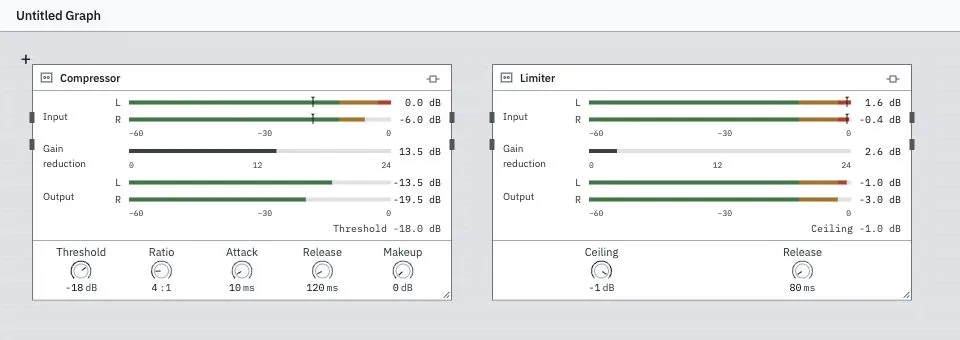
Выберите Добавить узел → Процессор, выберите эффект и подключите его входные и выходные каналы. Параметры доступны в разделе Параметры. Доступные эффекты: Компрессор, Лимитер, Эквалайзер, Фильтр высоких частот, Фильтр низких частот, Гейт, Экспандер, Инструменты каналов, Моно панорама, Стереобаланс, Задержка, Приглушение, Реверберация и Хорус.
Установите эффекты с помощью установщика производителя, затем найдите их в MixRelay.
В список входят аудиоэффекты, прошедшие обнаружение и проверку конфигурации каналов. Работа с инструментами и MIDI не предусмотрена. Поддержка формата не гарантирует работу любого плагина, архитектуры или конфигурации каналов. Бесплатная версия допускает два экземпляра внешних плагинов, включая выключенные. Число обнаруженных эффектов не ограничено.
Записывайте любой подключённый сигнал графа в файл RF64 WAV.
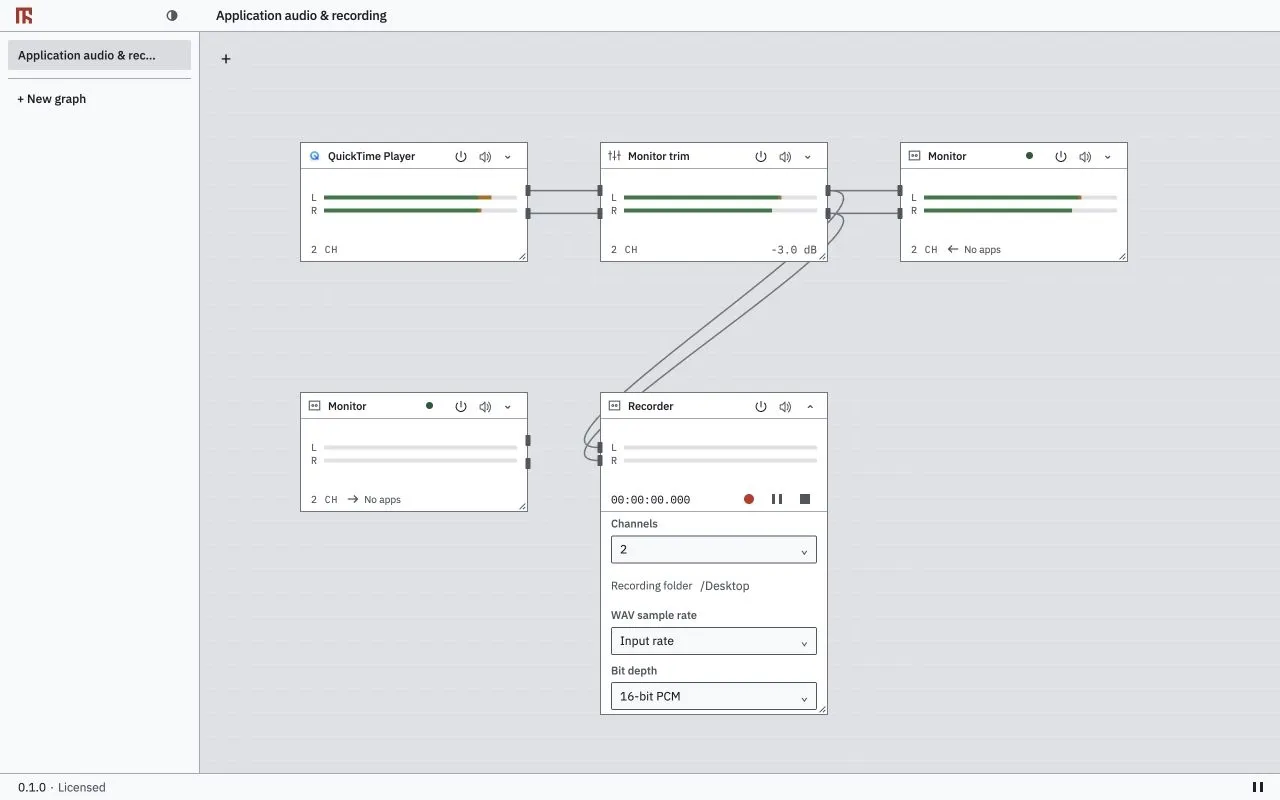
Добавить узел → Выход → Рекордер. Подключите каналы, которые хотите записать.Управляйте узлами графа через Stream Deck в macOS.
Нужны macOS 14.2 или новее, Stream Deck 6.6 или новее и работающий MixRelay. Поддержка Stream Deck в Linux не предусмотрена. Плагин использует частное локальное подключение; учётная запись, сопряжение по LAN и публичная HTTP-служба не нужны.
.streamDeckPlugin официального пакета плагина в Stream Deck.Бесплатная версия не ограничена по времени. Платная лицензия расширяет возможности уже установленного продукта.
Функция | Ограничение бесплатной версии |
|---|---|
Графы | Один граф с сохранением, загрузкой и восстановлением. |
Входы | Всего два узла физических входов или захвата отдельных приложений. Источники виртуальных устройств не учитываются в этом лимите входов. |
Выходы | Два разных выходных устройства, включая виртуальные. Повторные ссылки на одно устройство учитываются один раз. Рекордеры не считаются выходными устройствами. |
Виртуальные устройства и маршруты каналов | Одно виртуальное устройство. Всего четыре соединения каналов из редактируемых графов в виртуальные устройства; одна стереопара считается за два. Соединения между эффектами или с физическими выходами и рекордерами не учитываются в этом лимите маршрутов каналов. |
Эффекты | Неограниченное число встроенных эффектов с редактированием параметров и пресетов. Два экземпляра внешних плагинов, включая выключенные. |
Запись | Один рекордер, до двух каналов и двух часов записанного аудио на дубль. |
Обновляйте MixRelay как единый продукт. Обновления загружаются и устанавливаются вручную.
Выберите Проверить обновления в приложении или меню состояния. MixRelay также выполняет проверку при запуске и каждые 24 часа. Приложение показывает Установлено и Последний выпуск. Выпусков пока нет. означает, что публичного выпуска нет; Не удалось проверить этот продукт. Повторите попытку при подключении к сети. означает ошибку проверки. Ни одно из этих состояний не подтверждает актуальность установленной версии.
Удалите продукт целиком с помощью его деинсталлятора или менеджера пакетов Linux.
Сохраните нужную работу в файл .mix. Остановите запись и закройте приложения для звонков и записи. Если хотите освободить платную активацию этого компьютера, до удаления используйте Деактивировать это устройство при подключении к сети. Удаление не подтверждает деактивацию на сервере.
Прежде чем менять или удалять сохранённую работу, проверьте текущее сообщение и путь сигнала.
Приостановить, питание узлов, отключение звука и номера подключённых каналов. Выбор графа не показывает, включён он или выключен.Для бесплатной версии не нужна активация покупки. Приложение использует первый поддерживаемый язык из настроек ОС, а если таких языков нет — английский. В разделе Оформление доступны Система, Светлое и Тёмное.
При первом использовании приложения как источника macOS может запросить разрешение на захват аудио приложений или системы. При использовании микрофона или другого физического аудиовхода macOS может запросить доступ к микрофону. Разрешите запрошенный доступ, если хотите использовать этот источник. Это разные разрешения; одного доступа к микрофону недостаточно для захвата приложений.
Если доступ был запрещён, откройте Системные настройки → Конфиденциальность и безопасность. Проверьте управление захватом аудио в разделе Запись экрана и системного аудио, а для физических входов — раздел Микрофон. Названия и запросы зависят от версии macOS. Разрешите доступ для той записи MixRelay, которая отвечает за запрос, и выполните указания macOS о перезапуске. Затем снова попробуйте использовать источник в MixRelay. См. руководство Apple по разрешениям на запись экрана и системного аудио.
В Linux источники используют обычную сессию PipeWire. Запрос разрешения, подобный запросу macOS, в этот процесс не входит.
Новый граф, введите Имя графа и нажмите Создать. Бесплатная версия позволяет использовать один граф.Добавить узел → Источник выберите работающее приложение или аудиовход.Добавить узел → Выход выберите аудиовыход. Подключите каждый выходной канал источника к входному каналу выходного узла.Чтобы отправить микс в OBS или DAW, используйте MixRelay IO как виртуальный выход и выберите его в качестве входа в принимающем приложении.
Откройте Параметры узла для просмотра доступных параметров. Дважды нажмите на имя, нажмите F2, когда узел в фокусе, или выберите Изменить отображаемое имя в его меню. Отображаемое имя меняется только для этого узла. Очистите его, чтобы вернуть исходное имя.
Правки и расположение сохраняются автоматически. Предупреждение о сохранении означает, что они могут потеряться после перезапуска. Для переноса рабочего пространства используйте Файл → Сохранить или Сохранить как… и создайте файл .mix. Новое рабочее пространство и Открыть… запрашивают подтверждение перед заменой текущего содержимого. Файл рабочего пространства не устанавливает отсутствующие устройства или плагины.
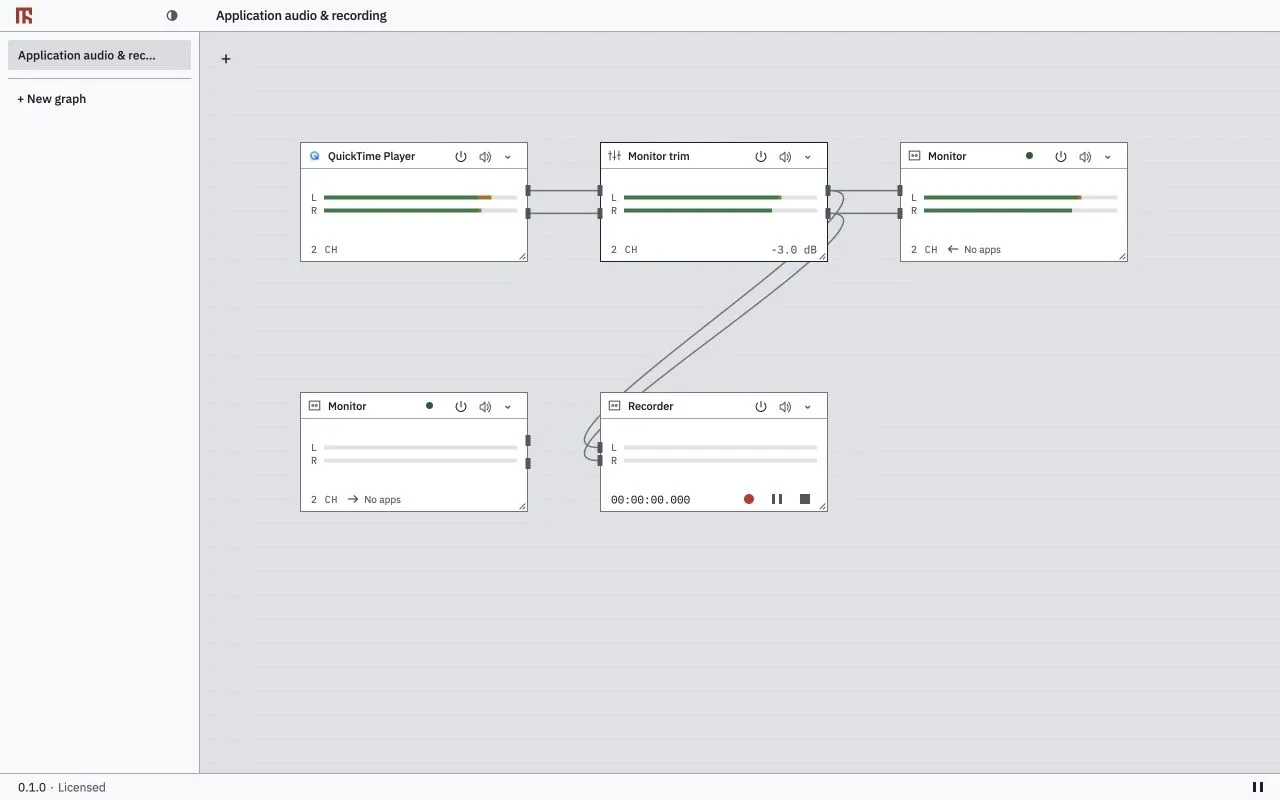
Перетащите выходной порт на входной. Для стереопары подключите оба канала. Удерживая Shift, выберите дополнительные выходные каналы того же узла, затем перетащите выделение на первый канал назначения. Смещение каналов назначения сохраняется. Нажмите Escape, чтобы отменить действие и снять выделение каналов.
Нажмите правой кнопкой на кабель и выберите Удалить кабель. Меню порта предлагает Отсоединить канал или Отсоединить выбранные каналы. Выберите узел или кабель и нажмите Delete или Backspace, чтобы удалить его. Показать весь граф помещает граф в видимую область. Для отмены правок графа используйте Command+Z в macOS или Ctrl+Z в Linux; добавьте Shift для повтора.
Команда Удалить граф останавливает аудио и записи этого графа. Удаление графа нельзя отменить; сохранённые файлы рабочего пространства остаются.
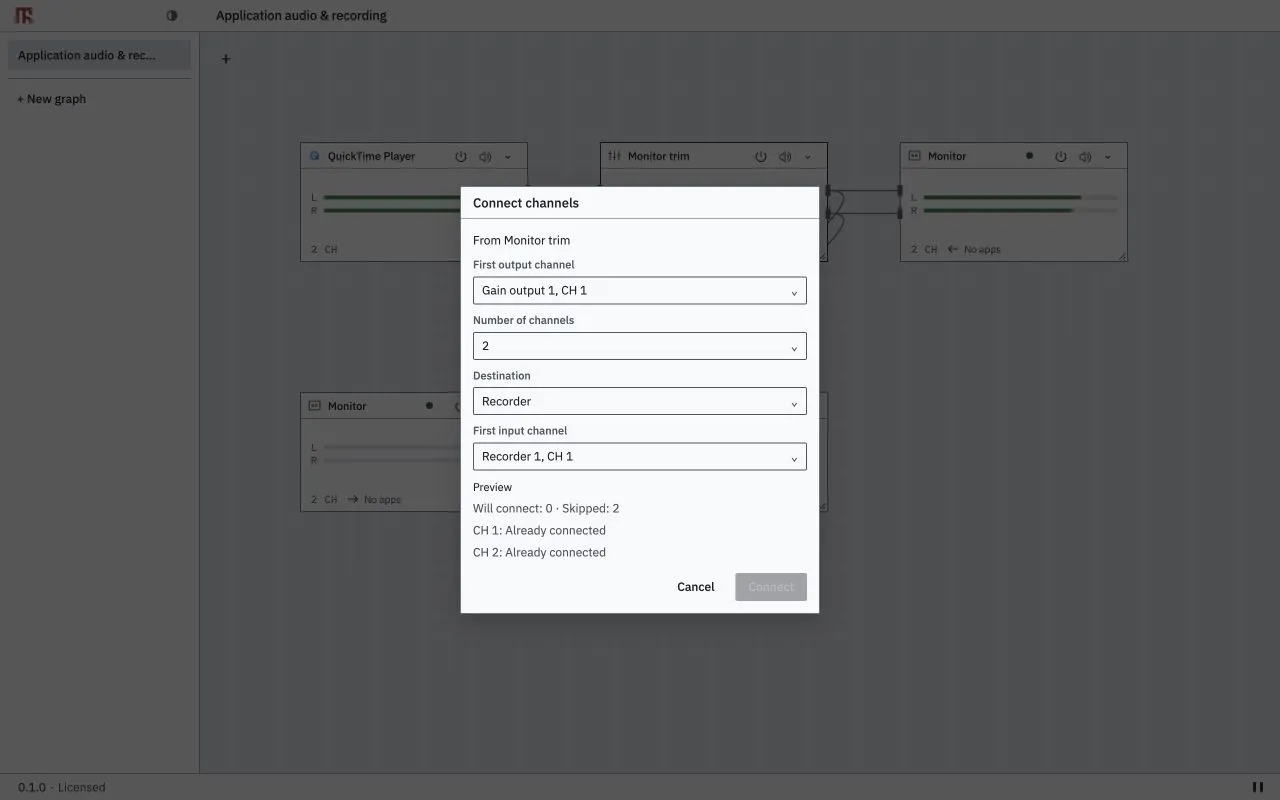
Tab, чтобы перевести фокус на исходный узел. Enter или Space выбирает его. Стрелки перемещают выбранный узел; удерживайте Shift для более крупных шагов.Shift+F10 или клавишу контекстного меню и выберите Соединить каналы….Первый выходной канал и Число каналов либо оставьте существующее выделение каналов. Выберите Назначение и Первый входной канал.Предпросмотр, включая пропущенные соединения и причины пропуска. Нажмите Соединить или Отмена, чтобы оставить граф без изменений.Те же клавиши контекстного меню работают, когда в фокусе кабель или холст графа. Элементы управления внутри узла сохраняют собственное поведение клавиатуры. Escape закрывает меню и диалоги.
Обход эффекта пропускает необработанный звук, сохраняя настройки.Приостановить на нижней панели или в меню состояния приостанавливает все графы и активные записи. Возобновить использует текущий звук. Звук за время паузы отбрасывается. Виртуальные устройства сохраняют свои ID, имена и форматы.При закрытии редактора маршрутизация, эффекты, захват и запись продолжают работать в фоне. В macOS закрытие окна скрывает его; выход из редактора завершает процесс редактора. В Linux закрытие окна завершает этот процесс. Для возврата выберите Открыть MixRelay в меню состояния.
Команда Выйти в меню состояния фонового аудио останавливает устройства и loopback и завершает записи. При повторном открытии MixRelay восстанавливаются сохранённые устройства. Сохранённая глобальная пауза действует до возобновления; рекордеры, приостановленные вручную или остановленные, не запускаются просто от возобновления всего аудио.
Усиление источника в разделе Параметры.В списке источников отображаются обнаруженные приложения, без разделения на вкладки или окна браузера. Изменение отображаемого имени не меняет захватываемое приложение. Узлы физических входов и захвата отдельных приложений делят общий лимит бесплатной версии: два входа.
Для захвата нужны 48 kHz и соответствующее разрешение macOS. Если узел показывает Не в сети, проверьте, запущено ли приложение. Если появляется Выберите приложение заново, выберите нужный источник в списке приложений узла. MixRelay не выбирает замену, когда подходят несколько источников.
На то, что вы слышите, могут влиять и исходное воспроизведение приложения, и маршрут MixRelay. Если звук дублируется, проверьте маршруты мониторинга. MixRelay не меняет системный выход по умолчанию. Подавление исходного воспроизведения, если оно используется маршрутом захвата, действует только на путь, которым управляет MixRelay; в текущем интерфейсе нет отдельного переключателя воспроизведения источника.
Подключите нужные каналы. MixRelay не выбирает системное устройство по умолчанию и не добавляет маршрут аппаратного мониторинга за вас. Для мониторинга добавьте физический выход и подключите к нему микс. Driver также обеспечивает базовый loopback от воспроизведения ОС к захвату без ограничений редактора на маршруты каналов графа.
Удаление ссылки на устройство из графа не удаляет само виртуальное устройство. С лицензией можно создавать устройства через Новое виртуальное устройство. При удалении устройства через меню состояния удаляются и его сохранённые настройки; другие приложения, использующие его, теряют это устройство.
Откройте Параметры виртуального узла, чтобы изменить Имя устройства, Каналы, частоту дискретизации и Разрядность. Доступны только поддерживаемые общие настройки. Для переименования нужна лицензия. В меню состояния можно выбрать 2, 4, 8, 16, 32 или 64 канала; само устройство поддерживает 1–64 канала в каждом направлении.
В macOS поддерживаются частоты 44.1, 48, 88.2, 96, 176.4 и 192 kHz. Форматы устройства: Float32, PCM16, упакованный PCM24 и PCM32. В Linux доступны сочетания, поддерживаемые PipeWire. Возможности физических устройств зависят от самих устройств. Внутренняя обработка DSP использует Float32; изменение разрядности устройства не меняет формат записи WAV.
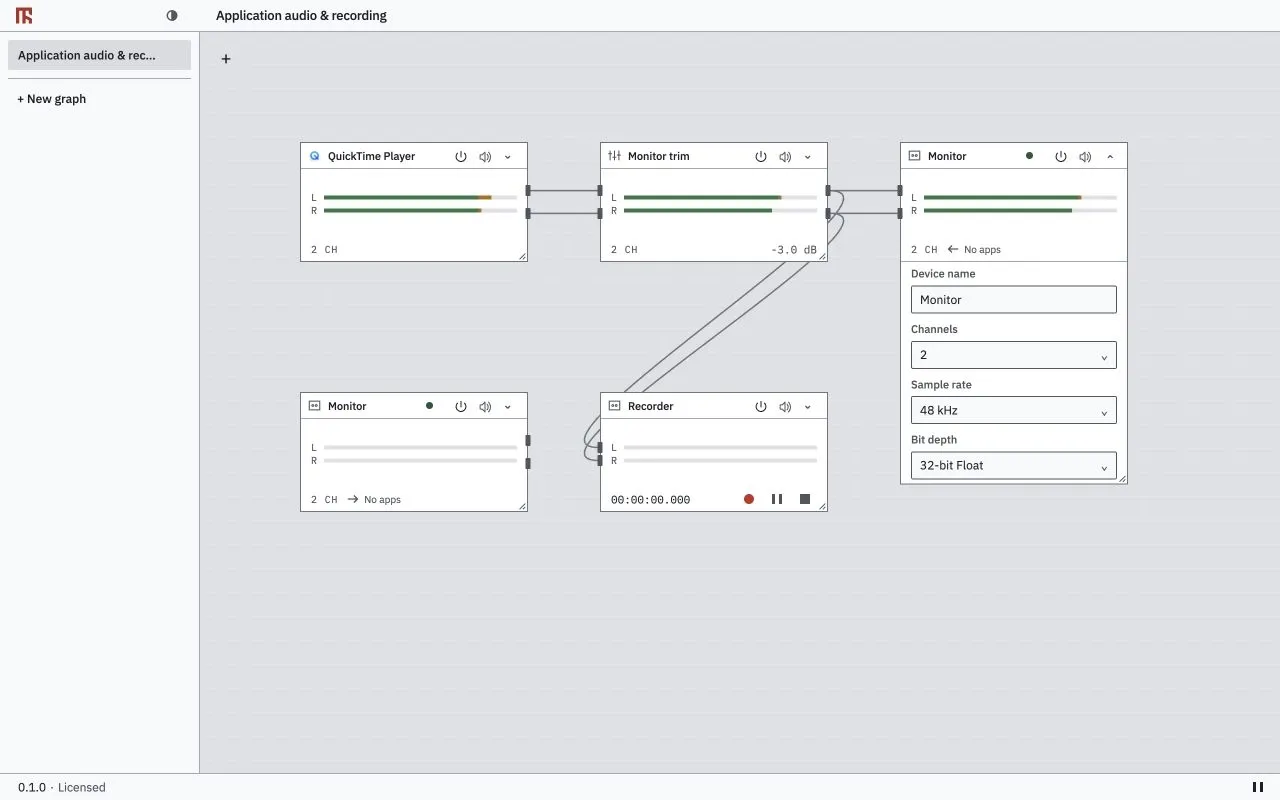
Изменение формата ненадолго прерывает звук. При ошибке проверьте сообщение и текущее значение перед повторной попыткой. Ошибка сохранения может означать, что устройство изменилось, но его новые настройки не сохранились.
Параметр Буфер обработки на нижней панели меняет буфер ввода/вывода движка, если поддерживаются изменения во время работы. Выбранное значение применяется сразу. При устранимой ошибке кнопка Применить повторяет попытку применить поддерживаемую настройку. Меньший буфер может уменьшить задержку буфера, но повысить вероятность прерываний. Увеличьте его, если звук прерывается.
Отдельного выбора буфера для каждого виртуального устройства нет. Другие приложения выбирают собственные клиентские буферы. Задержка буфера — длительность одного буфера обработки, а не полная задержка ввода/вывода. Она не гарантирует единый квант обработки для всего PipeWire. При использовании нескольких физических устройств могут потребоваться преобразование частоты дискретизации и синхронизация часов.
Для захвата приложений сейчас требуется 48 kHz. На нижней панели есть управление буфером, но нет выбора частоты дискретизации обработки. Частоты виртуальных устройств меняются в настройках устройств. Некоторые нативные плагины не позволяют менять формат во время работы, поскольку перенос состояния их пресетов пока не реализован.
Управляющий вход для ослабления основного сигнала. Подключите управляющий источник отдельно; он не подмешивается к выходу.Обход пропускает необработанный звук. Выключение узла блокирует его сигнал. Встроенное шумоподавление и измерение LUFS недоступны.
Используйте Пресет в разделе Параметры эффекта. Реверберация включает пресеты Малая комната, Студия, Зал, Караоке, Туннель и Аквариум. Задержка включает пресеты Короткое эхо, Слэпбэк, Вокальное эхо, Караоке, Длинное эхо и Пинг-понг. При изменении значений пресета выбирается Пользовательский.
Чтобы добавить несколько соединённых эффектов, выберите Добавить узел → Процессор → Цепочки эффектов, затем Караоке, Туннель, Аквариум, Радио или Двойной вокал. Цепочка добавляет свои узлы и соединения, не меняя существующие кабели. Подключите источник и выход к цепочке. Одно действие отмены удаляет вставку. Сохранённые рабочие пространства сохраняют фактические параметры и соединения. Устанавливать внешние импульсные отклики или сэмплы не требуется.
Добавить узел → Процессор выберите Повторно сканировать аудиоэффекты. Для нестандартного расположения VST3, CLAP или LV2 выберите Добавить папку плагинов….Конфигурация каналов и подключите нужные основные порты, порты сайдчейна или вспомогательные порты.Параметры. Новый узел плагина один раз открывает нативный редактор, если он доступен. Для повторного открытия нажмите Открыть.Для нативных редакторов в Linux нужен X11 или XWayland. Отсутствие редактора не приводит к созданию универсального нативного окна. Используйте доступные параметры, если они есть.
Если появляется Поиск эффектов не завершён, откройте Проблемы сканирования и Технические сведения. При сбое этапа сканирования ранее доступные эффекты остаются в списке. Исправьте установку или папку и используйте Повторить либо повторите сканирование.
Для плагина после сбоя используйте Перезапустить плагин после сбоя: …, если эта команда доступна. Если редактор недоступен, прочитайте конкретную причину, например отсутствие нативного редактора или X11/XWayland. Некоторые сессии AU/VST/LV2 отклоняют изменения формата во время работы, поскольку перенос состояния нативных пресетов не реализован. Текущая сессия сохраняется; не считайте, что запрошенный формат применён.
Параметры. Задайте число каналов в поле Каналы и нажмите Выбрать папку…, чтобы выбрать папку для поля Папка для записи.Частота дискретизации WAV (значение Частота входного сигнала использует частоту входа при начале дубля) и Разрядность: PCM16, PCM24 или Float32.Записать. MixRelay создаёт имя файла дубля. Используйте Пауза, Продолжить и Остановить по необходимости.Остановите запись, прежде чем менять её настройки. Во время записи или паузы эти настройки заблокированы. Каждый дубль — один файл RF64 .wav, в том числе размером более 4 GiB. Используйте программу чтения с поддержкой RF64. MixRelay не разбивает дубль по размеру и не предлагает запись в MP3.
Продолжение записи идёт в тот же файл. Пауза не добавляет тишину: запишите 10 секунд, приостановите на 5 секунд, затем запишите ещё 10 секунд, чтобы получить файл длительностью 20 секунд. Длительность записи учитывает аудио, записанное в файл.
Глобальная команда Приостановить также приостанавливает активные рекордеры. Глобальная команда Возобновить не запускает рекордер, приостановленный вручную или уже остановленный. Во время глобальной паузы можно нажать Остановить рекордера, чтобы завершить файл. Остановка завершает заголовок WAV. При закрытии редактора запись продолжается; выход из фонового аудио завершает открытые записи.
Бесплатная запись допускает один рекордер, до двух каналов и двух часов записанного аудио на дубль. Время паузы не учитывается. По достижении лимита файл корректно завершается, а маршрутизация аудио продолжается. Дубль на паузе продолжает занимать квоту рекордера.
Лицензированный движок поддерживает 1–8 каналов на рекордер и до 16 сессий записи. Допустимая длительность определяется при начале дубля. Последующая активация не продлевает бесплатный дубль; истечение лицензии не сокращает дубль, начатый с платным доступом. Чтобы использовать текущие лимиты лицензии, начните новый дубль.
Если появляется Ошибка записи, проверьте выбранную папку, права на запись и свободное место на диске. Остановите запись и проверьте сохранённый файл, прежде чем начинать новый дубль.
Питание, Отключение звука, Громкость или Запись.Оставьте фоновое аудио MixRelay работающим. Окно редактора можно закрыть. Если узел удалён, нужно явно назначить другой. Команды, завершившиеся ошибкой или потерявшие соединение, не ставятся в очередь на последующее выполнение.
Питание включает или выключает обработку узла. Отключение звука отключает звук на выходе, сохраняя обработку. Выключенный узел нужно включить, прежде чем использовать другие элементы управления.
Для кнопок Громкость выберите увеличение или уменьшение с шагом 0.5, 1, 2 или 3 dB. Поворот регулятора Stream Deck + меняет громкость с тем же шагом. Нажатие регулятора отключает звук, если целевой узел это поддерживает. Узлы без усиления не отображаются как цели управления громкостью.
Запись показывает только узлы рекордеров. Выберите Записать, Пауза или Остановить. Записать продолжает существующий дубль на паузе. Папка и формат записи берутся из раздела Параметры рекордера MixRelay и доступны только для чтения в инспекторе свойств.
Бесплатное устройство Driver поддерживает до 64 каналов в каждом направлении с поддерживаемыми частотами дискретизации и настройками PCM. Базовый loopback и использование устройства внешними DAW не зависят от ограничения редактора в четыре маршрута каналов. Сохранение устройств, графов и маршрутов каналов доступно в пределах бесплатных лимитов. Бесплатное использование не добавляет шума, снижения качества или дополнительной задержки.
Платная лицензия снимает бесплатные квоты на графы, входы, выходы, маршруты каналов, плагины и рекордеры; технические ограничения остаются. Она позволяет создавать и переименовывать виртуальные устройства.
Подтверждённая цена: US$69 по прайс-листу и US$39 по действующей акции, без налогов. Lemon Squeezy обрабатывает платёж и выдаёт ключ. Применимые налоги и итоговая сумма должны отображаться до оплаты. Выберите Купить лицензию в разделе Лицензия, завершите оплату и активируйте продукт полученным ключом.
Лицензия распространяется на одного человека и неограниченное число его собственных компьютеров. Не передавайте ключ другим людям. Обновления в пределах купленной основной версии включены; покупка следующей основной версии необязательна. Разрешены маршрутизация, запись и вещание для личных и рабочих целей. OEM, включение в комплект с другими продуктами, перепродажа, использование под чужим брендом и интеграция в другой продукт требуют отдельного письменного соглашения. Бесплатное использование не даёт прав на модификацию или распространение.
Лицензия.Лицензионный ключ и Имя устройства, по которому можно узнать этот компьютер.Активировать. Для ручной проверки онлайн используйте Проверить лицензию онлайн.После успешной проверки онлайн платные возможности доступны без сети в течение 30 дней с момента проверки. Перезапуск и неудачные проверки не продлевают этот срок. В диалоге показаны оставшиеся дни автономного доступа и дата окончания действия. Фоновые проверки при запуске движка или первом подключении приложения имеют общий лимит: одна попытка за 24 часа. Отдельного таймера повторных проверок лицензии в работающей сессии нет.
Сбои подключения не удаляют действительные данные аутентификации и не останавливают текущее аудио и записи. Если доступ истёк или отозван, для новых платных операций нужен действующий доступ. Существующая работа сохраняется; конфигурации сверх лимитов автоматически не удаляются. Бесплатные функции остаются доступны.
Подключившись к сети, откройте диалог Лицензия и выберите Деактивировать это устройство на компьютере, активацию которого хотите освободить. Это удаляет активацию данного компьютера, но не ключ и не активации других компьютеров. Активируйте продукт тем же ключом на другом собственном компьютере. Для новой активации не нужно освобождать место деактивацией старого компьютера: число собственных компьютеров не ограничено.
Переустановка и удалённая деактивация — разные операции. Если хотите освободить активацию, деактивируйте продукт до удаления. Если старый компьютер недоступен или активацию нельзя подтвердить, обратитесь в поддержку. Не повторяйте активацию, когда приложение сообщает, что неопределённый результат должна разрешить поддержка. Если появляется Проверьте часы устройства, проверьте часы устройства.
Запросите полный возврат средств в течение 30 календарных дней после покупки без объяснения причины. Напишите на [email protected] и укажите номер покупки. Законные права потребителя сохраняются. Полный возврат также деактивирует платный ключ. Бесплатные функции остаются доступны после возврата или деактивации устройства. Компьютер без сети не может немедленно получить удалённое обновление лицензии.
При подключении к сети используйте Проверить снова. Если загрузка доступна, откройте действие загрузки. MixRelay повторно проверяет каталог перед открытием ссылки. Автоматическая установка не выполняется.
Сохраните копию важной работы в .mix. Закройте приложения для записи и звонков, затем запустите новый полный установщик по инструкции по установке. В Linux до обновления закройте редактор и фоновое аудио командой Выйти в меню состояния; скрипты пакета отклоняют активные процессы MixRelay. В macOS установщик запрашивает завершение процессов приложения в ходе установки.
Обновления сохраняют устройства, графы, настройки, записи и вход в учётную запись. После установки снова откройте MixRelay и проверьте установленную версию.
/Applications/MixRelay/Uninstall MixRelay.app.Удалить сохранённые настройки MixRelay, чтобы сохранить настройки виртуальных устройств.Необязательное удаление данных стирает только сохранённые настройки устройств. Графы, записи, экспортированная работа и платная аутентификация сохраняются в macOS. Простое перемещение редактора в Корзину не удаляет установленные аудиокомпоненты. Если удаление не удалось, прочитайте сообщение и проверьте текущее состояние установки перед повторной попыткой: некоторые компоненты уже могут быть удалены. Отмена авторизации оставляет продукт без изменений.
Закройте редактор и выберите Выйти в меню состояния фонового аудио. Откройте установленное приложение Удалить MixRelay от обычного пользователя. Оставьте снятым флажок удаления сохранённых графов и настроек, чтобы сохранить эти файлы. Деинсталлятор использует обычный агент аутентификации polkit и менеджер пакетов сеанса. Успешное удаление очищает локальный вход по платной лицензии; записи и экспортированные проекты остаются.
Вместо этого можно удалить пакет mix-relay напрямую. Выберите только команду своего дистрибутива. Прямое удаление через менеджер пакетов сохраняет пользовательские настройки и локальную аутентификацию.
sudo apt remove mix-relaysudo dnf remove mix-relaysudo pacman -R mix-relayЕсли запрос авторизации не появляется, проверьте наличие агента аутентификации polkit в сеансе рабочего стола. Если приложение удалено, но очистка не удалась, следуйте показанному сообщению о восстановлении. Не удаляйте посторонние аудиослужбы или пользовательские папки.
Граф → устройство в MixRelay.Буфер обработки, если адаптер позволяет его менять.Если устройство недоступно, подключите его заново и при необходимости выберите повторно. Если сохранённый формат отклонён или возврат устройства к прежнему состоянию не удался, примените поддерживаемый формат заново согласно сообщению. Подключение к движку и обработка аудио независимы: доступный движок может сообщать об остановке аудио или сбое.
Если MixRelay приостанавливает аудио после повторных сбоев движка, проверьте недавние изменения перед выбором Возобновить. Аудио в Docker не поддерживается; используйте обычный пользовательский сеанс Linux с нужными версиями PipeWire и WirePlumber.
Не применено не подтверждает, что аудио активно. Если приложение сообщает о сохранении правок, проверьте текущее состояние движка и используйте Повторить, когда будете готовы. Не повторяйте быстро команду с неопределённым результатом. Если при постоянных конфликтах доступны Перезаписать граф движка этими изменениями или Отбросить изменения и загрузить граф из движка, решите, применить черновик или отбросить его.
Предупреждение о сохранении может появляться и при активном аудио. По возможности сохраните копию рабочего пространства перед закрытием. Для восстановления только расположения команда Сохранить текущее расположение повторяет попытку его сохранения; Загрузить сохранённое расположение заменяет его сохранённым расположением. При ошибках эффектов см. рекомендации по восстановлению плагинов. При ошибках лицензии проверьте подключение и часы устройства; неопределённая активация требует обращения в поддержку.
Сохранить диагностический отчёт….dump.json. Просмотрите файл и приложите его к письму в поддержку, если его запросят. При сохранении файл никуда не отправляется.Отчёт содержит ограниченные сведения о версии, ОС, архитектуре, формате устройств, состоянии выполнения и числовых счётчиках. В него не входят аудио, дампы памяти, необработанные журналы, данные аутентификации, пользовательские пути, имена и ID устройств, графы и списки приложений. Размер — не более 256 KiB, число сводок по устройствам — до 64. Недоступные наблюдения помечаются как недоступные. Экспорт не запускает остановленное аудио.
Одновременно выполняется только один экспорт. Отмена не создаёт файл. Для замены существующего файла нужно подтвердить перезапись в ОС. Если сохранить не удалось, проверьте место сохранения и повторите попытку. О том, что ещё приложить, см. связь с поддержкой.