
rawsector


Configure o MixRelay, conecte áudio, grave e gerencie sua instalação.
O Linux é compatível com Debian 13, Ubuntu 26.04 e Kali rolling nas duas arquiteturas, e Arch em x86_64. Os pacotes de áudio originais do Ubuntu 24.04 são antigos demais. Máquinas virtuais Linux comuns são compatíveis; ambientes de áudio em Docker não são compatíveis. Não há suporte ao Windows.
MixRelay-Installer-VERSION.pkg./Applications/MixRelay/MixRelay.app. Não é necessário reiniciar.Os pacotes públicos do macOS devem ser assinados com Developer ID e notarizados. O macOS pode pedir a confirmação de abertura do software baixado. Se informar um desenvolvedor não identificado, um pacote que não pode verificar, danos ou malware, interrompa o processo e obtenha um novo pacote oficial ou entre em contato com o suporte. Não desative o Gatekeeper nem remova atributos de quarentena como etapa de instalação. Consulte as orientações da Apple para abrir aplicativos baixados.
Salve um pacote para sua distribuição e arquitetura de CPU em ~/Downloads e cole os comandos correspondentes no terminal. Antes, mova os instaladores antigos do MixRelay do mesmo formato para outra pasta. Os pacotes RPM exigem PipeWire 1.2, WirePlumber 0.5 e glibc 2.39 ou posteriores.
cd ~/Downloads
sudo apt update
sudo apt install ./MixRelay_*_"$(dpkg --print-architecture)".debcd ~/Downloads
sudo apt update
sudo apt install ./MixRelay_*_"$(dpkg --print-architecture)".debcd ~/Downloads
sudo apt update
sudo apt install ./MixRelay_*_"$(dpkg --print-architecture)".debcd ~/Downloads
sudo dnf install ./MixRelay-*."$(uname -m)".rpmcd ~/Downloads
sudo pacman -U ./mix-relay-*-x86_64.pkg.tar.zstApós a instalação, abra o MixRelay pelo menu de aplicativos na sua sessão normal de usuário.
Abra o MixRelay, espere o mecanismo de áudio ficar pronto e selecione as fontes que deseja usar.
Enquanto o áudio é preparado, aparece Conectando ao MixRelay. Se aparecer O MixRelay é necessário, instale o produto completo. Se aparecer Atualize o MixRelay, atualize o produto instalado. Se aparecer Não foi possível conectar ao MixRelay, confira a instalação e escolha Conectar novamente.
Crie um grafo com nós de fonte, processador e saída. Os cabos transportam áudio entre canais individuais.
Use Novo grafo para criar um grafo e Adicionar nó para adicionar Fonte, Processador ou Saída. Selecione um grafo em Grafos para editá-lo. A seleção não desliga os outros grafos. Com licença, vários grafos podem funcionar juntos.
Capture o áudio de um aplicativo em execução e encaminhe-o pelo grafo.
Adicionar nó → Fonte e selecione o aplicativo em Aplicações em execução.Use o MixRelay IO para trocar áudio com outros aplicativos. O formato do dispositivo é independente do formato de gravação.
MixRelay IO é o dispositivo virtual padrão. Para receber o áudio que outro aplicativo reproduz nele, adicione-o por Adicionar nó → Fonte → MixRelay Virtual I/O. Essa direção é Dispositivo → grafo. Para enviar a mixagem de um grafo a um aplicativo como o OBS, adicione o dispositivo por Adicionar nó → Saída → MixRelay Virtual I/O. Essa direção é Grafo → dispositivo. No OBS ou na sua DAW, selecione MixRelay IO como entrada de áudio.
A versão gratuita permite usar o processamento integrado sem limite de instâncias.
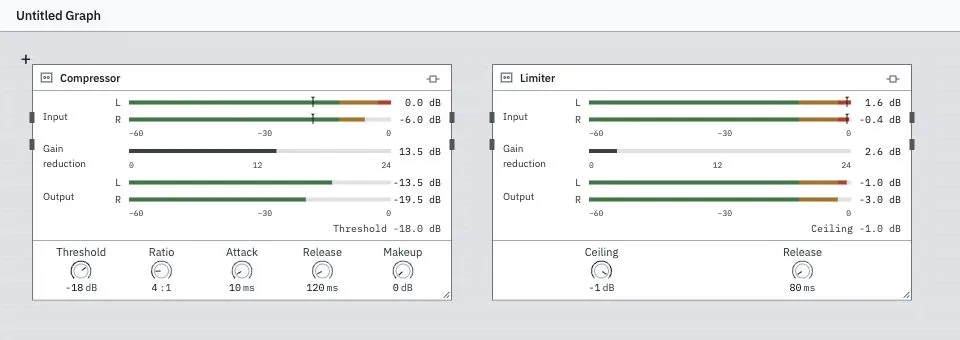
Escolha Adicionar nó → Processador, selecione um efeito e conecte seus canais de entrada e saída. Abra Opções para acessar os parâmetros. Os efeitos disponíveis são Compressor, Limitador, Equalizador, Passa-alta, Passa-baixa, Porta de ruído, Expansor, Ferramentas de canais, Panorama mono, Balanço estéreo, Atraso, Atenuação automática, Reverberação e Coro.
Instale os efeitos com o instalador do fabricante e depois busque-os no MixRelay.
A lista contém efeitos de áudio que passam pelas verificações de detecção e configuração de canais. Não há fluxos de trabalho com instrumentos ou MIDI. Um formato compatível não garante que todos os plug-ins, arquiteturas ou configurações de canais funcionem. A versão gratuita permite duas instâncias de plug-ins externos, incluindo as desligadas. Não há limite de efeitos encontrados.
Grave qualquer sinal conectado do grafo em um arquivo RF64 WAV.
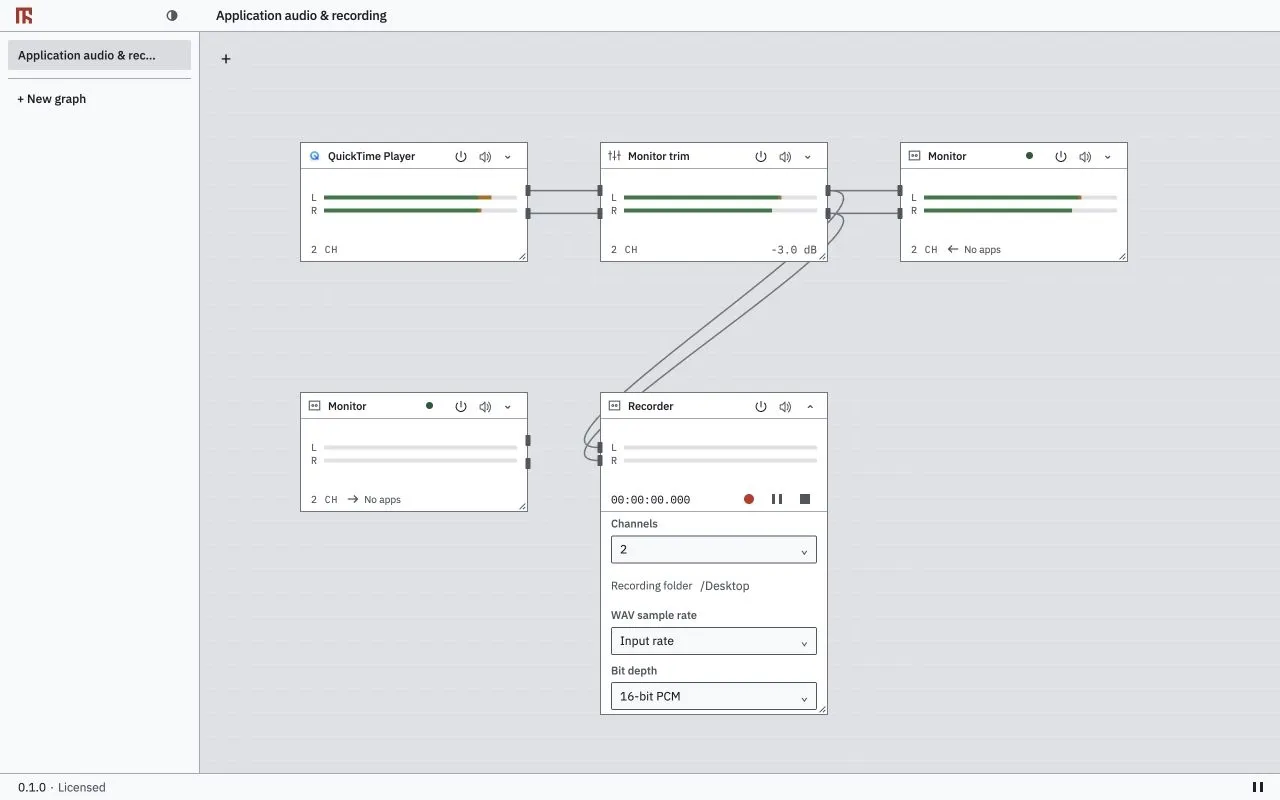
Adicionar nó → Saída → Gravador. Conecte os canais que deseja gravar.Controle os nós do grafo pelo Stream Deck no macOS.
Exige macOS 14.2 ou posterior, Stream Deck 6.6 ou posterior e MixRelay em execução. Não há suporte ao Stream Deck no Linux. O plug-in usa uma conexão local privada; não é necessário ter conta, pareamento LAN nem serviço HTTP público.
.streamDeckPlugin do pacote oficial do plug-in com o Stream Deck.A versão gratuita não tem limite de tempo. Uma licença paga amplia os recursos do mesmo produto instalado.
Recurso | Limite da edição gratuita |
|---|---|
Grafos | Um grafo, com salvamento, carregamento e restauração. |
Entradas | Dois nós de entrada física ou de captura de aplicativos individuais no total. Fontes de dispositivos virtuais não contam para esse limite de entradas. |
Saídas | Dois dispositivos de saída distintos, incluindo os virtuais. Referências repetidas ao mesmo dispositivo contam uma vez. Gravadores não contam como dispositivos de saída. |
Dispositivos virtuais e mapeamentos | Um dispositivo virtual. Quatro conexões de canais no total dos grafos do editor para dispositivos virtuais; um par estéreo conta como duas. Conexões entre efeitos ou para saídas físicas e gravadores não contam para esse limite de mapeamentos. |
Efeitos | Efeitos integrados ilimitados com edição de parâmetros e predefinições. Duas instâncias de plug-ins externos, incluindo as desligadas. |
Gravação | Um gravador, até dois canais e duas horas gravadas por tomada. |
Atualize o MixRelay como um produto completo. As atualizações são baixadas e instaladas manualmente.
Escolha Verificar atualizações no aplicativo ou use a verificação de atualizações no menu de status. O MixRelay também verifica ao iniciar e a cada 24 horas. O aplicativo mostra Versão instalada e Versão mais recente. Ainda não foi publicada nenhuma versão. significa que não há uma versão pública; Não foi possível verificar este produto. Tente novamente quando estiver conectado à internet. significa que a verificação falhou. Nenhum desses estados indica que a instalação está atualizada.
Remova o produto completo com o desinstalador ou o gerenciador de pacotes do Linux.
Salve o trabalho necessário em um arquivo .mix. Pare a gravação e feche os aplicativos de chamadas e gravação. Se quiser liberar a ativação paga deste computador, use Desativar este dispositivo com conexão à internet antes de desinstalar. A desinstalação não confirma a desativação no servidor.
Confira a mensagem atual e o caminho do sinal antes de alterar ou remover o trabalho salvo.
Pausar, a ativação dos nós, o silenciamento e os números dos canais conectados. Um grafo selecionado não indica se ele está ligado ou desligado.A versão gratuita não exige ativação de compra. O aplicativo usa o primeiro idioma compatível nas preferências do sistema operacional e recorre ao inglês quando nenhum é compatível. Aparência oferece Sistema, Claro e Escuro.
Ao usar uma fonte de aplicativo pela primeira vez, o macOS pode pedir permissão para capturar áudio de aplicativos ou do sistema. Ao usar um microfone ou outra entrada física de áudio, o macOS pode pedir acesso ao microfone. Permita o acesso solicitado se quiser usar essa fonte. São permissões separadas; autorizar apenas o microfone não permite capturar aplicativos.
Se o acesso foi negado, abra Ajustes do Sistema → Privacidade e Segurança. Confira o controle de captura de áudio em Gravação de Tela e Áudio do Sistema e confira Microfone para as entradas físicas. Os nomes e avisos variam conforme a versão do macOS. Ative o acesso para a entrada do MixRelay responsável pela solicitação e siga as instruções de reinicialização do macOS. Depois, tente usar a fonte novamente no MixRelay. Consulte o guia da Apple sobre permissões de tela e áudio do sistema.
No Linux, as fontes usam a sessão normal do PipeWire. Esse processo não inclui uma solicitação de permissão como a do macOS.
Novo grafo, digite um Nome do grafo e escolha Criar. A versão gratuita permite um grafo.Adicionar nó → Fonte para escolher um aplicativo em execução ou uma entrada de áudio.Adicionar nó → Saída para escolher uma saída de áudio. Conecte cada canal de saída da fonte a um canal de entrada do nó de saída.Para enviar a mixagem ao OBS ou a uma DAW, use MixRelay IO como saída virtual e selecione-o como entrada no aplicativo receptor.
Abra Opções de um nó para ver os parâmetros disponíveis. Clique duas vezes no nome, pressione F2 com o foco no nó ou use Alterar nome exibido no menu. O nome exibido altera apenas esse nó. Apague-o para restaurar o nome original.
As edições e a disposição são salvas automaticamente. Um aviso de falha ao salvar significa que elas podem ser perdidas após reiniciar. Para um espaço de trabalho portátil, use Arquivo → Salvar ou Salvar como… para gravar um arquivo .mix. Novo espaço de trabalho e Abrir… pedem confirmação antes de substituir o conteúdo atual. Um arquivo de espaço de trabalho não instala dispositivos ou plug-ins ausentes.
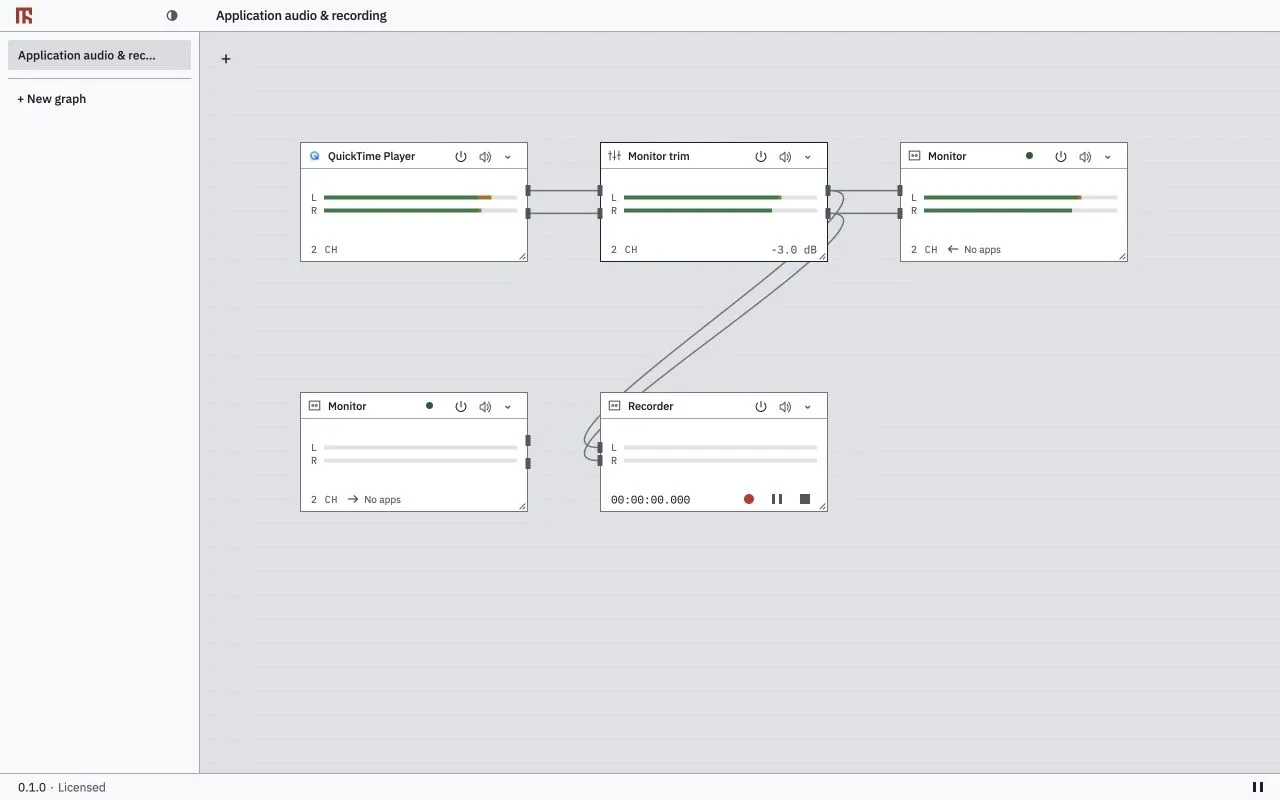
Arraste uma porta de saída até uma porta de entrada. Para um par estéreo, conecte os dois canais. Segure Shift para selecionar mais canais de saída no mesmo nó e arraste a seleção até o primeiro canal do destino. A diferença entre as posições dos canais de destino é preservada. Pressione Escape para cancelar e limpar a seleção de canais.
Clique com o botão direito em um cabo para escolher Excluir cabo. O menu de uma porta oferece Desconectar canal ou Desconectar os canais selecionados. Selecione um nó ou cabo e pressione Delete ou Backspace para removê-lo. Ajustar o grafo à visualização traz o grafo para a área visível. Use Command+Z no macOS ou Ctrl+Z no Linux para desfazer edições do grafo; adicione Shift para refazer.
Excluir grafo interrompe o áudio e as gravações desse grafo. A exclusão não pode ser desfeita; os arquivos de espaço de trabalho salvos permanecem.
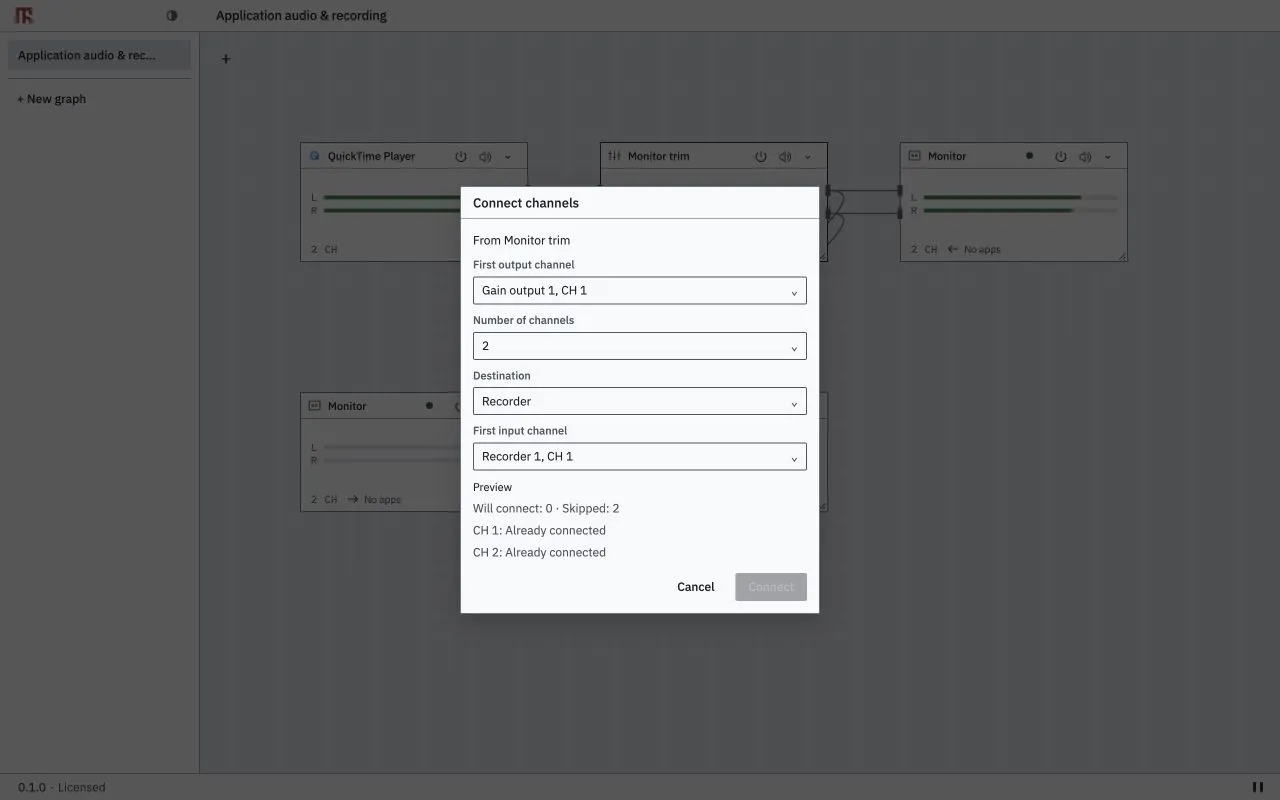
Tab para colocar o foco no nó de origem. Enter ou Space o seleciona. As setas movem o nó selecionado; segure Shift para passos maiores.Shift+F10 ou a tecla de menu de contexto e escolha Conectar canais….Primeiro canal de saída e Número de canais, ou mantenha uma seleção de canais existente. Escolha Destino e Primeiro canal de entrada.Pré-visualização, incluindo as conexões ignoradas e seus motivos. Escolha Conectar, ou Cancelar para deixar o grafo inalterado.As mesmas teclas de menu de contexto funcionam com o foco em um cabo ou na tela do grafo. Os controles dentro de um nó mantêm seu próprio comportamento de teclado. Escape fecha menus e diálogos.
Ignorar efeito do efeito deixa passar o áudio sem processamento e mantém suas configurações.Pausar na barra inferior ou no menu de status pausa todos os grafos e as gravações ativas. Retomar usa o áudio atual. O áudio durante a pausa é descartado. Os dispositivos virtuais mantêm seus IDs, nomes e formatos.Fechar o editor mantém o roteamento, os efeitos, a captura e a gravação em segundo plano. No macOS, fechar a janela a oculta; sair do editor encerra o processo do editor. No Linux, fechar a janela encerra esse processo. Use Abrir MixRelay no menu de status para voltar.
Sair no menu de status em segundo plano interrompe os dispositivos e o loopback e finaliza as gravações. Reabrir o MixRelay restaura os dispositivos salvos. Uma pausa global salva permanece até você retomar; gravadores pausados manualmente ou parados nunca são iniciados apenas por retomar todo o áudio.
Ganho da fonte em Opções conforme necessário.A lista de fontes mostra os aplicativos encontrados, sem separar as abas ou janelas do navegador. Alterar o nome exibido não muda o aplicativo capturado. Os nós de entrada física e de captura de aplicativos compartilham o limite de duas entradas da versão gratuita.
A captura exige 48 kHz e a permissão do macOS correspondente. Se um nó mostrar Offline, verifique se o aplicativo está em execução. Se aparecer Selecionar a aplicação novamente, use o seletor de aplicativos do nó para escolher a fonte desejada. O MixRelay não escolhe uma substituta quando várias fontes correspondem à seleção.
Tanto a reprodução original do aplicativo quanto a rota do MixRelay podem afetar o que você ouve. Confira as rotas de monitoração se o áudio parecer duplicado. O MixRelay não altera a saída padrão do sistema. Quando a rota de captura suprime a reprodução da fonte, isso se aplica apenas ao caminho controlado pelo MixRelay; a interface atual não tem um controle separado para ativar ou desativar a reprodução da fonte.
Conecte os canais necessários. O MixRelay não seleciona um dispositivo padrão do sistema nem adiciona uma rota de monitoração por hardware para você. Para monitorar, adicione uma saída física e conecte a mixagem a ela. O Driver também oferece loopback básico da reprodução do sistema operacional para a captura, sem os limites de mapeamento do grafo do editor.
Remover uma referência no grafo não remove o dispositivo virtual. Com uma licença, é possível criar dispositivos por Novo dispositivo virtual. Remover um dispositivo pelo menu de status também remove suas configurações salvas; outros aplicativos que o utilizam perdem esse dispositivo.
Abra Opções do nó virtual para alterar Nome do dispositivo, Canais, a taxa de amostragem e Profundidade de bits. Só são oferecidas configurações comuns compatíveis. Renomear exige uma licença. O menu de status oferece 2, 4, 8, 16, 32 e 64 canais; o dispositivo subjacente aceita 1–64 canais por direção.
No macOS, as taxas compatíveis são 44.1, 48, 88.2, 96, 176.4 e 192 kHz. Os formatos de dispositivo são Float32, PCM16, PCM24 empacotado e PCM32. O Linux oferece as combinações aceitas pelo PipeWire. Os dispositivos físicos seguem suas próprias capacidades. O DSP interno usa Float32; alterar a profundidade de bits do dispositivo não altera o formato da gravação WAV.
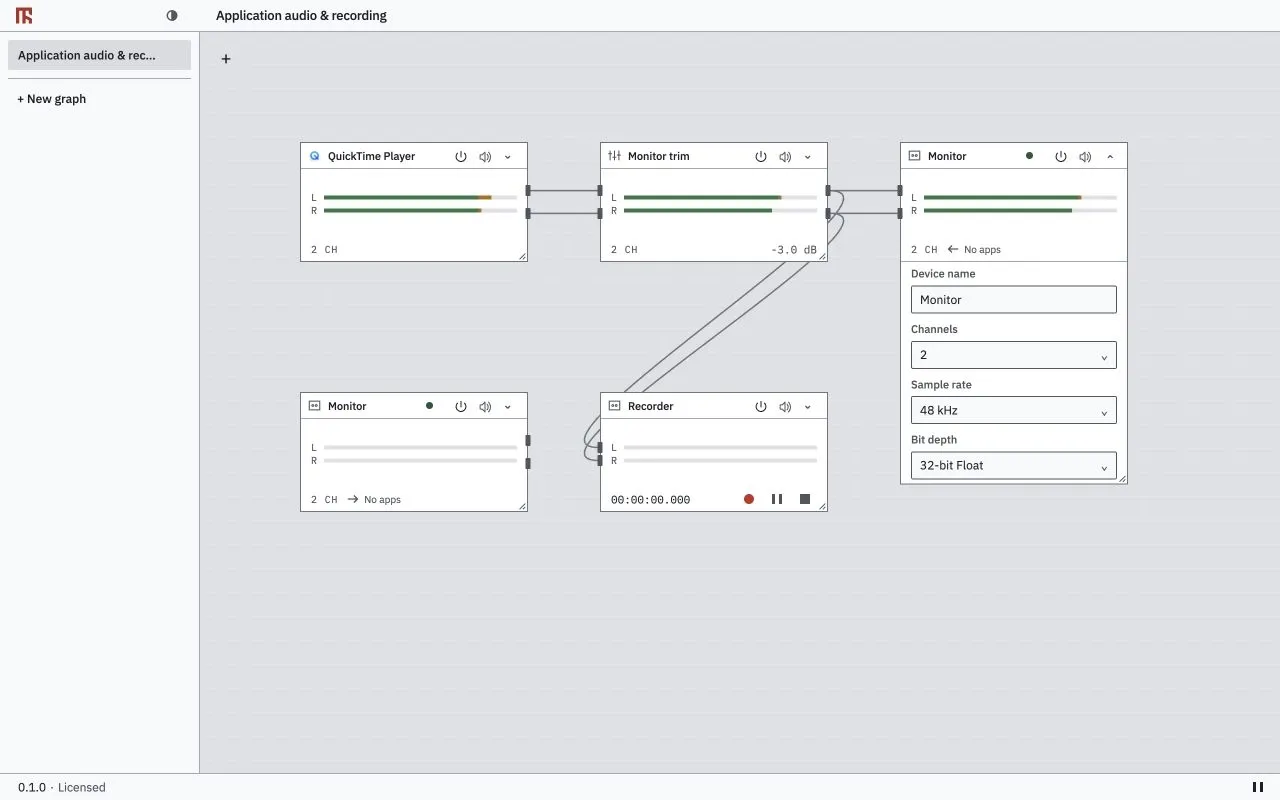
Uma mudança de formato interrompe brevemente o áudio. Se falhar, confira a mensagem e o valor atual antes de tentar novamente. Uma falha ao salvar pode significar que o dispositivo foi alterado, mas suas novas configurações não foram salvas.
O controle Buffer de processamento na barra inferior altera o buffer de E/S do mecanismo quando há suporte a mudanças durante o funcionamento. Selecionar um valor o aplica. Em caso de erro recuperável, Aplicar tenta aplicar novamente uma configuração compatível. Um buffer menor pode reduzir o atraso do buffer, mas aumentar a chance de cortes. Aumente-o se o áudio estiver entrecortado.
Não há um seletor de buffer separado para cada dispositivo virtual. Outros aplicativos escolhem seus próprios buffers de cliente. Atraso do buffer é a duração de um buffer de processamento, não a latência total de entrada e saída. Não garante um quantum comum a todo o PipeWire. Vários dispositivos físicos podem exigir conversão da taxa de amostragem e sincronização de relógios.
A captura de aplicativos exige atualmente 48 kHz. A barra inferior oferece controle de buffer, mas não um seletor de taxa de amostragem de processamento. As taxas dos dispositivos virtuais são alteradas nas configurações do dispositivo. Alguns plug-ins nativos impedem mudanças de formato durante o funcionamento porque ainda não é possível transferir o estado de suas predefinições.
Entrada de controle mono separada para reduzir o sinal principal. Conecte a fonte de controle separadamente; ela não é misturada à saída.Ignorar efeito deixa passar o áudio sem processamento. Desligar um nó bloqueia seu sinal. A supressão de ruído integrada e a medição de LUFS não estão disponíveis.
Use Predefinição nas Opções de um efeito. Reverberação inclui Sala pequena, Estúdio, Salão, Karaokê, Túnel e Aquário. Atraso inclui Eco curto, Slapback, Eco vocal, Karaokê, Eco longo e Pingue-pongue. Alterar os valores de uma predefinição muda a seleção para Personalizado.
Para adicionar vários efeitos conectados, escolha Adicionar nó → Processador → Cadeias de efeitos e depois Karaokê, Túnel, Aquário, Rádio ou Voz dupla. Uma cadeia adiciona seus próprios nós e conexões sem alterar os cabos existentes. Conecte a fonte e a saída à cadeia. Uma única ação de desfazer remove a inserção. Os espaços de trabalho salvos mantêm os parâmetros e as conexões reais. Não é necessário instalar respostas a impulso ou amostras externas.
Adicionar nó → Processador, escolha Buscar efeitos de áudio novamente. Para um local personalizado de VST3, CLAP ou LV2, escolha Adicionar pasta de plug-ins….Configuração de canais e conecte as portas principais, de cadeia lateral ou auxiliares necessárias.Opções do nó para os parâmetros expostos. Um nó de plug-in novo abre uma vez o editor nativo, quando disponível. Use Abrir para reabri-lo.Os editores nativos no Linux exigem X11 ou XWayland. A ausência de um editor não cria uma janela nativa genérica. Use os parâmetros expostos quando disponíveis.
Se aparecer Busca de efeitos incompleta, abra Problemas na busca e Detalhes técnicos. Os efeitos disponíveis anteriormente continuam na lista quando uma etapa da busca falha. Corrija a instalação ou a pasta e use Tentar novamente ou faça uma nova busca.
Se um plug-in falhar, use Tentar novamente o plug-in que falhou: … quando essa opção aparecer. Se um editor estiver indisponível, leia o motivo específico, como a ausência de editor nativo ou de X11/XWayland. Algumas sessões com AU/VST/LV2 rejeitam mudanças de formato durante o funcionamento porque a transferência do estado de predefinições nativas não foi implementada. A sessão atual é mantida; não presuma que o formato solicitado foi aplicado.
Opções. Defina Canais e use Escolher pasta… para escolher a Pasta de gravação.Taxa de amostragem WAV (a opção Taxa de entrada usa a taxa da entrada no início da tomada) e Profundidade de bits: PCM16, PCM24 ou Float32.Gravar. O MixRelay gera o nome do arquivo da tomada. Use Pausar, Retomar e Parar conforme necessário.Pare a gravação antes de alterar suas configurações. Durante uma tomada em gravação ou em pausa, essas configurações ficam bloqueadas. Cada tomada é um arquivo RF64 .wav, incluindo arquivos maiores que 4 GiB. Use um leitor compatível com RF64. O MixRelay não divide a tomada por tamanho nem oferece gravação em MP3.
Retomar continua no mesmo arquivo. O intervalo em pausa não adiciona silêncio: grave 10 segundos, pause por 5 segundos e grave mais 10 segundos para criar um arquivo de 20 segundos. Tempo gravado conta o áudio gravado no arquivo.
A ação global Pausar também pausa os gravadores ativos. A ação global Retomar não reinicia um gravador pausado manualmente ou já parado. Você pode usar Parar do gravador durante uma pausa global para finalizar o arquivo. Parar finaliza o cabeçalho WAV. Fechar o editor mantém a gravação; encerrar o áudio em segundo plano finaliza as gravações abertas.
A gravação gratuita permite um gravador, até dois canais e duas horas de áudio gravado por tomada. O tempo em pausa não conta. Ao atingir o limite, o arquivo é finalizado normalmente e o roteamento de áudio continua. Uma tomada em pausa continua ocupando a cota de gravadores.
O mecanismo licenciado aceita 1–8 canais por gravador e até 16 sessões de gravação. O tempo permitido é definido no início da tomada. Ativar depois não amplia uma tomada gratuita; a expiração da licença não encurta uma tomada iniciada com acesso pago. Inicie uma nova tomada para usar os limites da licença atual.
Se aparecer Erro de gravação, confira a pasta escolhida, a permissão de gravação e o espaço disponível em disco. Pare e confira o arquivo salvo antes de iniciar outra tomada.
Ligar/desligar, Silenciar, Volume ou Gravação do MixRelay.Mantenha o áudio em segundo plano do MixRelay em execução. A janela do editor pode ficar fechada. Se um nó for removido, será necessário atribuir outro explicitamente. Comandos que falham ou perdem a conexão não ficam na fila para execução posterior.
Ligar/desligar liga ou desliga o processamento do nó. Silenciar silencia a saída sem interromper o processamento. Um nó desligado precisa ser ligado antes que outros controles possam atuar nele.
Para os botões Volume, escolha aumentar ou diminuir e um passo de 0.5, 1, 2 ou 3 dB. Girar um seletor do Stream Deck + altera o volume no mesmo passo. Pressionar o seletor silencia o destino se ele aceitar essa função. Nós sem ganho não aparecem como destinos de volume.
Gravação mostra apenas nós de gravador. Escolha Gravar, Pausar ou Parar. Gravar retoma uma tomada em pausa. A pasta e o formato de gravação vêm das Opções do gravador do MixRelay e são somente leitura no inspetor de propriedades.
O dispositivo Driver gratuito aceita até 64 canais por direção com suas taxas de amostragem e configurações PCM compatíveis. O loopback básico e o uso do dispositivo por DAWs externas são independentes do limite de quatro mapeamentos do editor. É possível salvar dispositivos, grafos e mapeamentos dentro dos limites gratuitos. O uso gratuito não adiciona ruído, perda de qualidade nem latência extra.
Uma licença paga remove as cotas gratuitas de grafos, entradas, saídas, mapeamentos, plug-ins e gravadores; os limites técnicos continuam. Ela permite criar e renomear dispositivos virtuais.
O preço confirmado é US$69 de tabela e US$39 na promoção vigente, sem impostos. A Lemon Squeezy processa o pagamento e emite a chave. Os impostos aplicáveis e o total devem ser exibidos antes do pagamento. Escolha Comprar uma licença em Licença, conclua o pagamento e use a chave recebida para ativar.
A licença cobre uma pessoa em um número ilimitado de computadores próprios. Não compartilhe a chave com outras pessoas. As atualizações da versão principal comprada estão incluídas; comprar uma versão principal posterior é opcional. É permitido usar o produto para roteamento, gravação e transmissão, tanto pessoal quanto empresarial. OEM, distribuição em conjunto com outros produtos, revenda, uso com marca própria e integração em outro produto exigem um contrato escrito separado. O uso gratuito não concede direitos de modificação ou redistribuição.
Licença.Chave de licença e um Nome do dispositivo que identifique este computador.Ativar. Use Verificar licença online para fazer uma verificação manual online.Uma verificação online bem-sucedida permite 30 dias de acesso pago offline a partir desse momento. Reiniciar ou realizar verificações que falham não renova o prazo. O diálogo mostra os dias offline restantes e a data de validade. As verificações em segundo plano ao iniciar o mecanismo ou na primeira conexão do aplicativo compartilham o limite de uma tentativa a cada 24 horas; não há um temporizador separado que repita a verificação de licença durante uma sessão em andamento.
Falhas de conexão não apagam a autenticação válida nem interrompem o áudio e as gravações em andamento. Se o acesso expirar ou for revogado, novas operações pagas exigem acesso válido. O trabalho existente é preservado; as configurações que excedem os limites não são excluídas automaticamente. Os recursos gratuitos continuam disponíveis.
Com conexão à internet, abra Licença e escolha Desativar este dispositivo no computador cuja ativação deseja liberar. Isso remove a ativação desse computador, não a chave nem as ativações dos outros computadores. Ative com a mesma chave em outro computador próprio. Não é necessário desativar o antigo para liberar espaço para outra ativação, pois não há limite de computadores próprios.
Reinstalar e desativar remotamente são operações separadas. Desative antes de desinstalar se quiser liberar a ativação. Se o computador antigo não estiver disponível ou a ativação não puder ser confirmada, entre em contato com o suporte. Não repita a ativação quando o aplicativo informar que o suporte precisa resolver um resultado incerto. Confira o relógio do dispositivo se aparecer Verifique o relógio do dispositivo.
Solicite um reembolso integral em até 30 dias corridos após a compra, sem precisar informar um motivo. Entre em contato com [email protected] e inclua a referência da compra. Os direitos legais do consumidor permanecem. Um reembolso integral também desativa a chave paga. Os recursos gratuitos continuam disponíveis após um reembolso ou a desativação de um dispositivo. Um computador offline não pode receber imediatamente uma atualização remota da licença.
Use Verificar novamente com conexão à internet. Se houver um download disponível, abra a ação de download. O MixRelay verifica o catálogo novamente antes de abrir o link. Ele não instala automaticamente.
Salve uma cópia .mix dos trabalhos importantes. Feche os aplicativos de gravação e chamadas e execute o novo instalador completo seguindo as etapas de instalação. No Linux, feche o editor e o áudio em segundo plano com Sair do menu de status antes de atualizar; os scripts do pacote rejeitam processos ativos do MixRelay. No macOS, o instalador solicita o encerramento dos processos do aplicativo como parte da instalação.
As atualizações preservam dispositivos, grafos, configurações, gravações e login. Abra o MixRelay novamente após a instalação e confira a versão instalada.
/Applications/MixRelay/Uninstall MixRelay.app.Excluir as configurações salvas do MixRelay desmarcado para manter as configurações dos dispositivos virtuais.A exclusão opcional remove apenas as configurações salvas dos dispositivos. Grafos, gravações, trabalhos exportados e autenticação paga permanecem no macOS. Mover apenas o editor para o Lixo não remove os componentes de áudio instalados. Se a remoção falhar, leia a mensagem e confira o estado atual da instalação antes de tentar novamente; alguns componentes podem já ter sido removidos. Cancelar a autorização deixa o produto inalterado.
Feche o editor e escolha Sair no menu de status em segundo plano. Abra o aplicativo instalado Desinstalar MixRelay com seu usuário normal. Deixe desmarcada a opção de excluir grafos e configurações salvos para preservar esses arquivos. O desinstalador usa o agente de autenticação polkit e o gerenciador de pacotes normais da sessão. Uma remoção bem-sucedida apaga o login local da licença paga; as gravações e os projetos exportados permanecem.
Você também pode remover diretamente o pacote mix-relay. Escolha apenas o comando da sua distribuição. A remoção direta pelo gerenciador de pacotes preserva as configurações por usuário e a autenticação local.
sudo apt remove mix-relaysudo dnf remove mix-relaysudo pacman -R mix-relaySe a solicitação de autorização não aparecer, confira se a sessão de desktop tem um agente de autenticação polkit. Se o aplicativo foi removido, mas a limpeza falhou, siga a mensagem de recuperação exibida. Não exclua serviços de áudio ou pastas de usuário sem relação com o produto.
Grafo → dispositivo no MixRelay.Buffer de processamento maior se o adaptador permitir a alteração.Se um dispositivo estiver indisponível, reconecte-o e selecione-o novamente quando necessário. Se um formato salvo foi rejeitado ou a restauração do dispositivo ao estado anterior falhou, reaplique um formato compatível conforme a mensagem. A conexão com o mecanismo e o processamento de áudio são independentes: um mecanismo acessível ainda pode informar áudio parado ou com falha.
Se o MixRelay pausar após falhas repetidas do mecanismo, revise as alterações recentes antes de escolher Retomar. Áudio em Docker não é compatível; use uma sessão normal de usuário do Linux com as versões exigidas do PipeWire e WirePlumber.
Não aplicado não confirma que o áudio está ativo. Se o aplicativo informar que as edições foram preservadas, confira o estado atual do mecanismo e use Tentar novamente quando estiver pronto. Não repita rapidamente um comando cujo resultado seja incerto. Se conflitos persistentes oferecerem Substituir o grafo do motor por estas edições ou Descartar edições e recarregar o grafo do motor, escolha entre aplicar seu rascunho e descartá-lo.
Um aviso de falha ao salvar pode aparecer enquanto o áudio está ativo. Se possível, salve uma cópia do espaço de trabalho antes de fechar. Para recuperar apenas a disposição, Salvar a disposição atual tenta salvá-la novamente; Carregar a disposição salva a substitui pela disposição salva. Para erros de efeitos, consulte as orientações de recuperação de plug-ins. Para erros de licença, confira a conexão e o relógio do dispositivo; uma ativação incerta exige suporte.
Salvar relatório de diagnóstico….dump.json. Revise o arquivo e anexe-o a um e-mail de suporte se solicitado. Salvar não envia o arquivo para um servidor.O relatório contém informações limitadas sobre versão, sistema operacional, arquitetura, formato de dispositivo, estado de execução e contadores numéricos. Não inclui áudio, despejos de memória, logs brutos, autenticação, caminhos de usuário, nomes e IDs de dispositivos, grafos nem listas de aplicativos. Tem no máximo 256 KiB e até 64 resumos de dispositivos. As observações indisponíveis são marcadas como tal. A exportação não inicia áudio parado.
Só é executada uma exportação por vez. Cancelar não cria nenhum arquivo. Substituir um arquivo existente exige a confirmação de sobrescrita do sistema operacional. Se não for possível salvar, confira o destino e tente novamente. Veja contato com o suporte para saber o que mais incluir.