
rawsector


MixRelay의 설치부터 첫 오디오 연결, 녹음, 업데이트와 제거까지 안내합니다.
화면 예시는 영어 UI와 예제 데이터를 사용합니다.
지원 배포판은 Debian 13·Ubuntu 26.04·Kali rolling(x86_64·arm64)과 Arch(x86_64)입니다. Ubuntu 24.04의 기본 오디오 패키지는 필요한 버전보다 낮습니다.
일반 Linux 가상 머신은 지원하지만 Docker 오디오 환경과 Windows는 지원하지 않습니다.
MixRelay-Installer-VERSION.pkg를 받으세요./Applications/MixRelay/MixRelay.app을 여세요. 재부팅은 필요하지 않습니다.공개 macOS 설치 파일에는 Developer ID 서명과 공증이 필요합니다. 다운로드한 소프트웨어를 열 때 macOS가 확인을 요청할 수 있습니다.
확인되지 않은 개발자, 검증할 수 없는 패키지, 손상 또는 악성 소프트웨어 경고가 나타나면 설치를 중단하고 공식 파일을 다시 받거나 지원팀에 문의하세요. Gatekeeper를 끄거나 격리 속성을 제거하지 마세요. 자세한 내용은 Apple: Safely open apps on your Mac를 참고하세요.
배포판과 CPU 아키텍처에 맞는 패키지 하나를 ~/Downloads에 저장하세요. 아래 명령이 그 파일만 선택하도록 같은 형식의 이전 MixRelay 설치 파일은 다른 폴더로 옮기세요. 해당 배포판의 명령을 터미널에 붙여넣어 실행하세요.
RPM 패키지에도 PipeWire 1.2·WirePlumber 0.5·glibc 2.39 이상이 필요합니다.
cd ~/Downloads
sudo apt update
sudo apt install ./MixRelay_*_"$(dpkg --print-architecture)".debcd ~/Downloads
sudo apt update
sudo apt install ./MixRelay_*_"$(dpkg --print-architecture)".debcd ~/Downloads
sudo apt update
sudo apt install ./MixRelay_*_"$(dpkg --print-architecture)".debcd ~/Downloads
sudo dnf install ./MixRelay-*."$(uname -m)".rpmcd ~/Downloads
sudo pacman -U ./mix-relay-*-x86_64.pkg.tar.zst설치가 끝나면 앱 메뉴에서 MixRelay를 여세요. 로그인한 일반 사용자 세션에서 실행하세요.
MixRelay를 열고 오디오 엔진이 준비되면 사용할 소스를 선택하세요.
오디오를 준비하는 동안 MixRelay에 연결 중 메시지가 표시됩니다. MixRelay가 필요합니다 메시지가 표시되면 제품 전체를 설치하세요. MixRelay를 업데이트해 주세요 메시지가 표시되면 설치된 제품을 업데이트하세요. MixRelay에 연결할 수 없습니다 메시지가 표시되면 설치 상태를 확인한 뒤 다시 연결을 누르세요.
소스·프로세서·출력 노드로 그래프를 구성하세요. 케이블은 개별 채널 사이로 오디오를 전달합니다.
새 그래프로 그래프를 만들고 노드 추가에서 소스·프로세서·출력을 추가하세요. 그래프 목록에서 편집 대상을 선택합니다. 선택을 바꿔도 다른 그래프는 꺼지지 않습니다. 유료 인증이 있으면 여러 그래프를 함께 실행할 수 있습니다.
실행 중인 앱을 캡처하고 그래프에서 오디오를 연결하세요.
노드 추가 → 소스에서 실행 중인 앱 아래의 앱을 선택하세요.MixRelay IO로 다른 앱과 오디오를 주고받으세요. 장치 형식과 녹음 파일 형식은 별개입니다.
기본 가상 장치는 MixRelay IO입니다.
다른 앱이 이 장치로 재생한 소리를 받으려면 노드 추가 → 소스 → 가상 장치에서 장치를 선택하세요(장치 → 그래프).
그래프의 믹스를 OBS 같은 앱으로 보내려면 노드 추가 → 출력 → 가상 장치에서 장치를 선택하세요(그래프 → 장치). 받는 앱의 오디오 입력을 MixRelay IO로 지정하세요.
무료 기능에서도 내장 처리를 개수 제한 없이 사용할 수 있습니다.
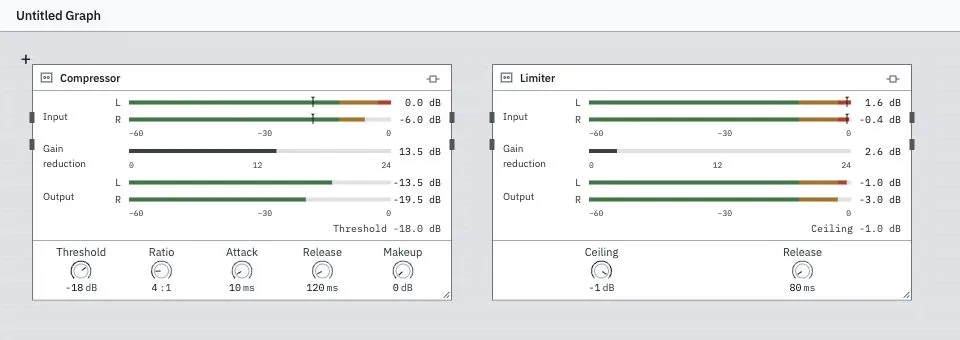
노드 추가 → 프로세서에서 효과를 고르고 입력·출력 채널을 연결하세요. 옵션에서 파라미터를 조절할 수 있습니다.
제공하는 효과는 컴프레서·리미터·이퀄라이저·하이패스·로우패스·게이트·익스팬더·채널 유틸리티·모노 팬·스테레오 밸런스·딜레이·더킹·리버브·코러스입니다.
제작사의 설치 프로그램으로 효과를 설치한 뒤 MixRelay에서 검색하세요.
검색과 채널 구성 확인을 통과한 오디오 효과를 표시합니다. 악기·MIDI 작업 흐름은 제공하지 않습니다. 형식을 지원해도 모든 플러그인·아키텍처·채널 구성의 동작을 보장하지는 않습니다. 무료 기능에서는 꺼진 인스턴스를 포함해 외부 플러그인 2개를 사용할 수 있습니다. 검색되는 효과 수에는 제한이 없습니다.
그래프에 연결한 신호를 RF64 WAV 파일로 녹음하세요.
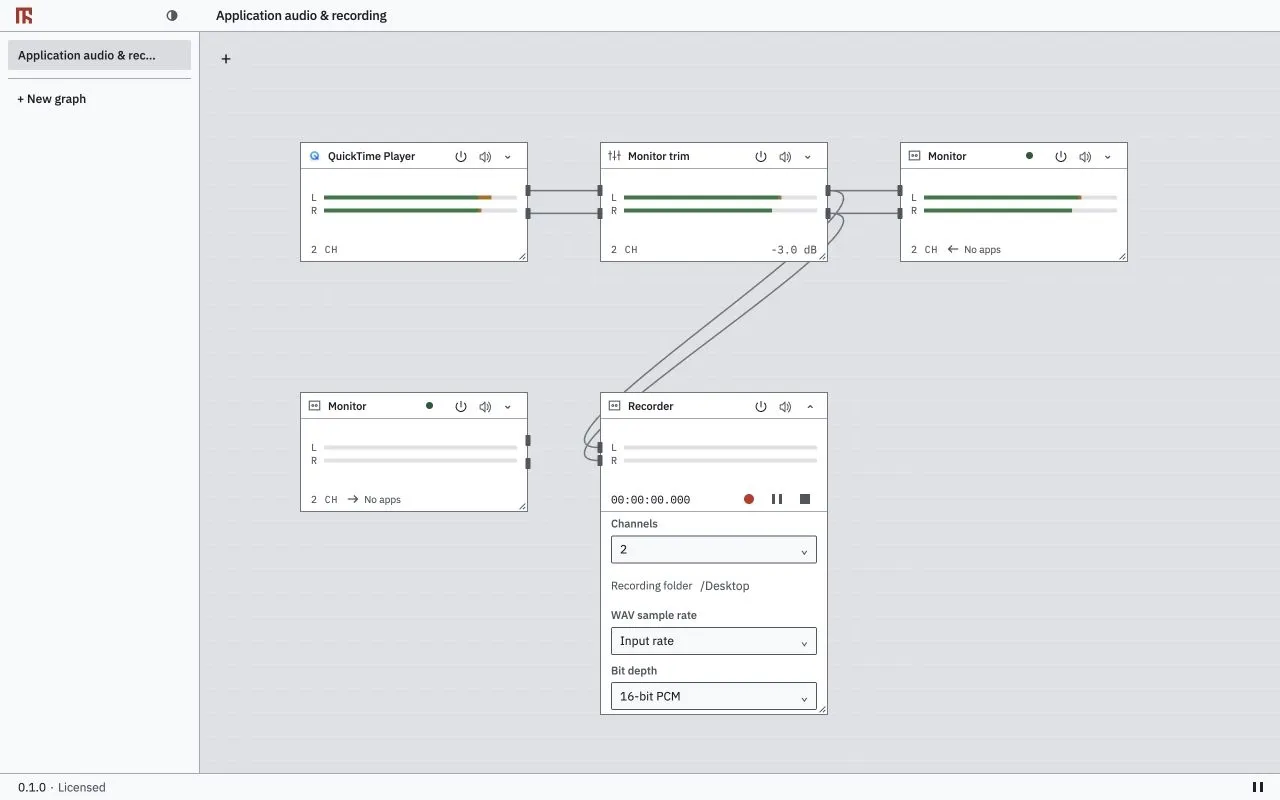
노드 추가 → 출력 → 녹음기를 선택하세요. 녹음할 채널을 연결하세요.옵션을 여세요. 채널 수를 정하고 폴더 선택…으로 녹음 폴더를 선택하세요.macOS의 Stream Deck에서 그래프 노드를 제어하세요.
macOS 14.2 이상, Stream Deck 6.6 이상과 실행 중인 MixRelay가 필요합니다.
.streamDeckPlugin 파일을 Stream Deck으로 여세요.전원·음소거·볼륨·녹음 동작을 추가하세요.무료 기능은 기간 제한 없이 사용할 수 있습니다. 유료 라이선스는 같은 설치본의 기능을 확장합니다.
항목 | 무료 한도 |
|---|---|
그래프 | 1개. 저장·불러오기·복원이 가능합니다. |
입력 | 물리 입력과 개별 앱 캡처 노드 합계 2개. 가상 장치 소스는 이 입력 한도에 포함하지 않습니다. |
출력 | 가상 출력을 포함해 서로 다른 출력 장치 2개. 같은 장치를 여러 번 참조해도 한 번만 셉니다. 녹음기는 출력 장치로 세지 않습니다. |
가상 장치와 매핑 | 가상 장치 1개. 편집 그래프에서 가상 장치로 보내는 채널 연결 합계 4개이며 스테레오 한 쌍은 2개로 셉니다. 효과 사이·물리 출력·녹음기로 가는 연결은 이 매핑 한도에 포함하지 않습니다. |
효과 | 파라미터·프리셋 편집을 포함해 내장 효과 무제한. 꺼진 인스턴스를 포함해 외부 플러그인 2개. |
녹음 | 녹음기 1개·최대 2채널·녹음당 기록된 시간 2시간. |
MixRelay 전체를 하나의 제품으로 업데이트하세요. 다운로드와 설치는 직접 실행합니다.
앱이나 상태 메뉴에서 업데이트 확인을 선택하세요. 시작 시와 24시간마다 자동으로도 확인합니다. 화면에는 설치 버전과 최신 릴리스가 표시됩니다.아직 게시된 릴리스가 없습니다.는 공개 릴리스가 없다는 뜻입니다. 이 제품의 업데이트를 확인하지 못했습니다. 온라인일 때 다시 시도하세요.는 조회에 실패했다는 뜻입니다. 두 메시지 모두 설치된 버전이 최신이라는 확인은 아닙니다.
제거 앱이나 Linux 패키지 관리자로 제품 전체를 제거하세요.
필요한 작업을 .mix 파일로 저장하세요. 녹음을 정지하고 통화·녹음 앱을 종료하세요. 이 컴퓨터의 유료 활성화를 해제하려면 온라인에서 먼저 이 기기 비활성화를 사용하세요. 제품 제거가 서버 활성화 해제를 확인해 주지는 않습니다.
무료 기능에는 구매 인증이 필요하지 않습니다. OS 선호 언어 중 첫 지원 언어를 사용하며, 없으면 영어를 사용합니다. 화면 테마에서 시스템·라이트·다크를 선택할 수 있습니다.
앱 소스를 처음 사용할 때 macOS가 앱 또는 시스템 오디오 캡처 권한을 요청할 수 있습니다. 마이크나 다른 물리 오디오 입력을 사용할 때는 마이크 접근 권한을 요청할 수 있습니다. 해당 소스를 사용하려면 요청한 접근을 허용하세요. 두 권한은 별개이며 마이크 권한만 허용해도 앱 캡처가 활성화되지는 않습니다.
권한을 거부했다면 시스템 설정 → 개인정보 보호 및 보안을 여세요. 화면 및 시스템 오디오 녹음의 오디오 캡처 설정과 물리 입력의 마이크 설정을 확인하세요. 이름과 요청 문구는 macOS 버전에 따라 다릅니다. 요청한 MixRelay 항목의 접근을 허용하고 macOS가 재시작을 안내하면 따르세요. 이후 MixRelay에서 소스를 다시 시도하세요. Apple: Screen and system audio permissions에서 관련 안내를 확인할 수 있습니다.
Linux에서는 일반 PipeWire 세션을 사용합니다. 이 흐름에는 macOS 방식의 권한 요청이 없습니다.
새 그래프를 누르고 그래프 이름을 입력한 뒤 생성을 누르세요. 무료 기능에서는 그래프 1개를 사용할 수 있습니다.노드 추가 → 소스에서 실행 중인 앱이나 오디오 입력을 선택하세요.노드 추가 → 출력에서 오디오 출력을 선택하세요. 소스의 각 출력 채널을 출력 노드의 입력 채널에 연결하세요.OBS나 DAW로 믹스를 보내려면 MixRelay IO를 가상 출력으로 사용하고 받는 앱의 입력으로 선택하세요.
노드 설정은 옵션에서 조절하세요.
표시 이름은 이름을 두 번 클릭하거나, 노드에 포커스를 두고 F2를 누르거나, 메뉴에서 표시 이름 변경을 선택해 바꿀 수 있습니다. 해당 노드에만 적용되며 이름을 비우면 원래 이름으로 돌아갑니다.
그래프 편집과 배치는 자동 저장됩니다. 저장 경고가 표시되면 재시작 후 변경 사항이 사라질 수 있습니다.
작업 공간을 파일로 보관하려면 파일 → 저장 또는 다른 이름으로 저장…으로 .mix 파일을 저장하세요. 새 작업 공간과 열기…는 현재 내용을 교체하기 전에 확인을 요청합니다. 파일을 열어도 없는 장치나 플러그인이 설치되지는 않습니다.
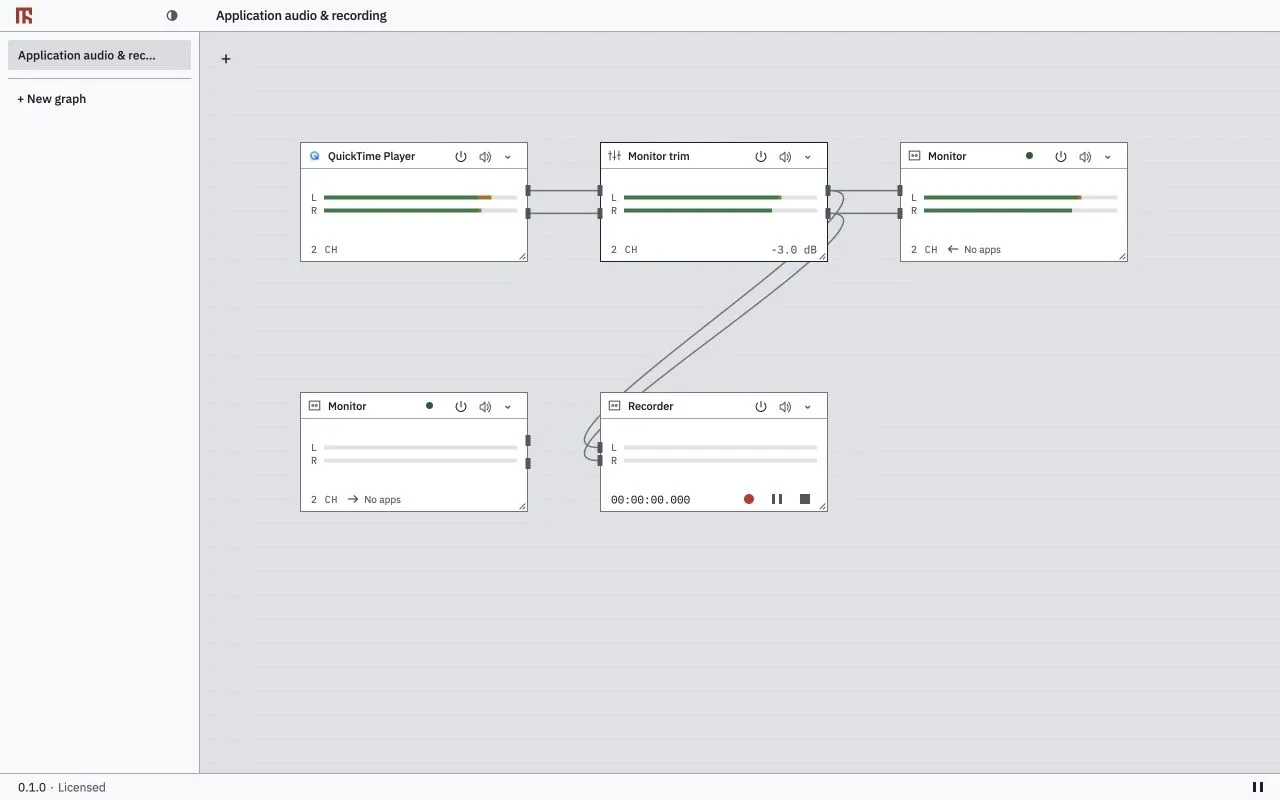
출력 포트에서 입력 포트로 드래그하세요. 스테레오는 두 채널을 모두 연결합니다. Shift를 누른 채 같은 노드의 출력 채널을 더 선택하고 대상의 첫 채널로 드래그할 수 있습니다. 대상 채널의 간격을 유지해 연결합니다. Escape로 취소하고 채널 선택을 해제하세요.
연결을 지우려면 케이블을 오른쪽 클릭해 케이블 삭제를 선택하거나, 포트 메뉴의 채널 연결 해제 또는 선택 채널 연결 해제를 사용하세요. 노드나 케이블을 선택하고 Delete 또는 Backspace를 눌러 삭제할 수도 있습니다.그래프 전체 보기로 그래프를 화면에 맞추세요. 그래프 편집은 macOS에서 Command+Z, Linux에서 Ctrl+Z로 실행 취소합니다. Shift를 함께 누르면 다시 실행합니다.
그래프 삭제는 해당 그래프의 오디오와 녹음을 멈춥니다. 그래프 삭제는 되돌릴 수 없으며 저장한 작업 공간 파일은 남습니다.
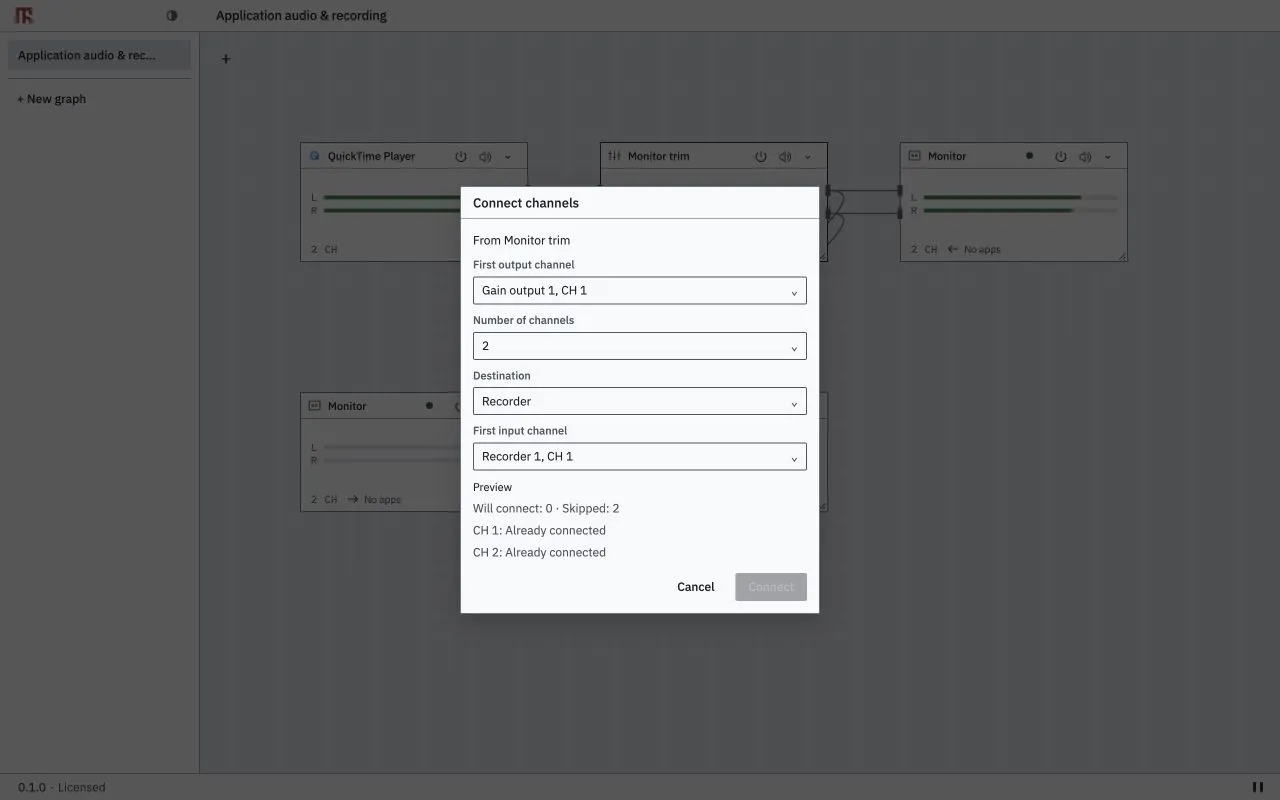
Tab으로 출발 노드에 포커스를 두세요. Enter 또는 Space로 선택합니다. 방향키로 선택한 노드를 옮기고 Shift를 함께 누르면 더 크게 옮깁니다.Shift+F10 또는 메뉴 키를 누르고 채널 연결…을 선택하세요.첫 출력 채널과 채널 수를 지정하거나 기존 채널 선택을 유지하세요. 대상과 첫 입력 채널을 선택하세요.미리 보기에서 연결과 건너뛰는 이유를 확인하세요. 연결을 누르거나 취소로 변경 없이 닫으세요.케이블이나 캔버스에 포커스를 두고 같은 키로 메뉴를 열 수 있습니다. 노드 안의 조작은 고유한 키 동작을 유지합니다. Escape로 메뉴와 대화상자를 닫으세요.
바이패스는 설정을 유지하면서 원음을 통과시킵니다.일시정지는 모든 그래프와 진행 중인 녹음을 일시정지합니다. 재개하면 현재 소리를 처리합니다. 일시정지 중 소리는 버리며 가상 장치의 ID·이름·형식은 유지합니다.편집 앱을 닫아도 라우팅·효과·캡처·녹음은 백그라운드에서 계속됩니다. macOS에서 창을 닫으면 창을 숨기고, 편집 앱을 종료하면 편집 프로세스를 끝냅니다. Linux에서 창을 닫으면 편집 프로세스를 끝냅니다. 상태 메뉴의 MixRelay 열기로 돌아오세요.
백그라운드 상태 메뉴의 종료는 장치와 루프백을 중지하고 녹음 파일을 마무리합니다. MixRelay를 다시 열면 저장한 장치를 복원합니다. 저장한 전체 일시정지는 재개할 때까지 유지됩니다. 따로 일시정지하거나 정지한 녹음기는 전체 재개만으로 시작하지 않습니다.
옵션의 입력 레벨을 조절하세요.목록에는 발견한 앱이 표시되며 개별 브라우저 탭이나 창을 고르는 기능은 없습니다. 표시 이름을 바꿔도 캡처 대상은 바뀌지 않습니다. 물리 입력과 개별 앱 캡처 노드는 무료 입력 2개 한도를 함께 사용합니다.
캡처에는 48 kHz와 해당 macOS 권한이 필요합니다. 노드가 오프라인이면 앱이 실행 중인지 확인하세요. 앱을 다시 선택하세요 메시지가 표시되면 노드의 앱 선택에서 원하는 소스를 고르세요. 일치하는 소스가 여러 개일 때 MixRelay가 임의로 대체하지 않습니다.
앱의 원래 재생 경로와 MixRelay 경로가 모두 들릴 수 있습니다. 소리가 겹치면 모니터링 경로를 확인하세요. MixRelay는 시스템 기본 출력을 바꾸지 않습니다. 캡처 경로에서 원음을 차단하는 경우 MixRelay가 소유한 경로만 제어합니다. 현재 UI에는 원래 앱 재생을 따로 바꾸는 토글이 없습니다.
필요한 채널을 연결하세요. 소리를 직접 들으려면 물리 출력을 추가하고 믹스를 연결하세요. MixRelay는 시스템 기본 장치나 하드웨어 모니터링 경로를 자동으로 바꾸지 않습니다.
가상 장치는 OS 재생을 캡처 입력으로 전달하는 기본 루프백도 제공합니다. 이 루프백에는 편집 그래프의 매핑 한도를 적용하지 않습니다.
그래프의 참조를 지워도 가상 장치는 남습니다. 유료 인증이 있으면 새 가상 장치로 장치를 만들 수 있습니다. 상태 메뉴에서 장치를 제거하면 저장된 장치 설정도 지워지며 다른 앱에서도 해당 장치를 사용할 수 없게 됩니다.
가상 노드의 옵션에서 장치 이름·채널 수·샘플레이트·비트 심도를 바꾸세요. 양방향에서 함께 지원하는 설정만 제공합니다. 이름 변경은 유료 기능입니다. 상태 메뉴의 채널 선택은 2·4·8·16·32·64이며 장치 자체는 방향별 1–64채널을 지원합니다.
macOS 샘플레이트는 44.1·48·88.2·96·176.4·192 kHz입니다. 장치 형식은 Float32·PCM16·packed PCM24·PCM32입니다. Linux는 PipeWire가 지원하는 조합을 제공합니다. 물리 장치는 해당 하드웨어의 지원 범위를 따릅니다. 내부 DSP는 Float32를 사용하며 장치 비트 심도를 바꿔도 WAV 녹음 형식은 바뀌지 않습니다.
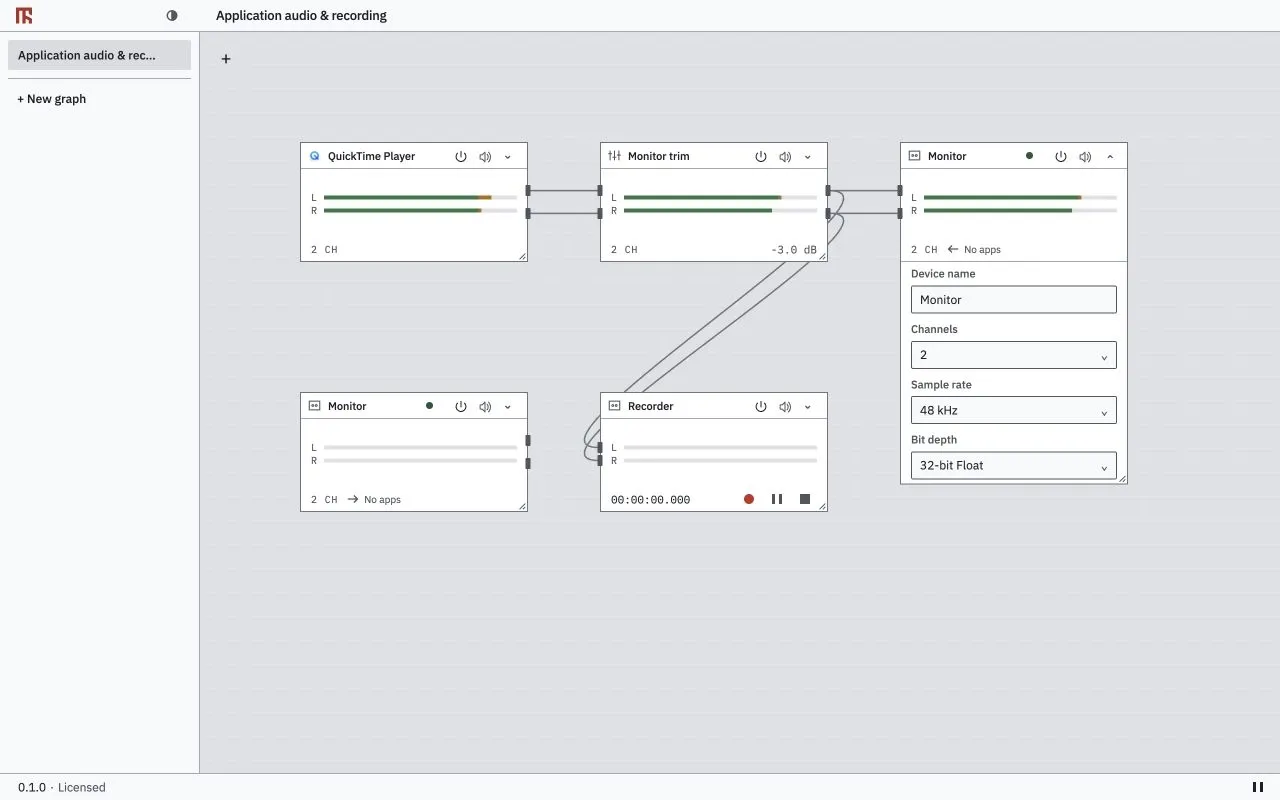
형식 변경 중 오디오가 잠시 끊깁니다. 실패하면 메시지와 현재 값을 확인한 뒤 다시 시도하세요. 저장 실패는 장치를 변경했지만 새 설정을 저장하지 못했다는 뜻일 수 있습니다.
실행 중 버퍼 변경을 지원하는 환경에서는 하단의 처리 버퍼에서 I/O 버퍼 값을 선택하면 바로 적용됩니다. 복구 가능한 오류가 표시되면 지원되는 설정을 고른 뒤 적용으로 다시 시도하세요.
버퍼를 줄이면 버퍼 지연이 줄어들 수 있지만 소리가 끊길 가능성이 높아질 수 있습니다. 소리가 끊기면 버퍼를 늘려 보세요.
가상 장치별 버퍼 선택기는 없습니다. 다른 앱은 자체 클라이언트 버퍼를 선택합니다. 버퍼 지연은 처리 버퍼 한 개의 시간이며 전체 입출력 지연이 아닙니다. PipeWire 전체의 quantum을 보장하는 값도 아닙니다. 여러 물리 장치를 함께 사용하면 샘플레이트 변환과 클록 동기화가 필요할 수 있습니다.
앱 캡처에는 48 kHz가 필요합니다. 가상 장치의 샘플레이트는 장치 설정에서 바꾸세요. 하단에서는 처리 버퍼만 바꿀 수 있으며 처리 샘플레이트를 선택할 수는 없습니다.
프리셋 상태를 옮길 수 없는 일부 네이티브 플러그인은 실행 중 형식 변경을 막습니다.
제어 입력으로 주 신호를 줄입니다. 제어 소스를 따로 연결하세요. 제어 신호는 출력에 합치지 않습니다.바이패스는 원음을 통과시킵니다. 노드를 끄면 신호를 차단합니다. 내장 노이즈 억제와 LUFS 측정은 제공하지 않습니다.
효과 옵션의 프리셋에서 설정을 고르세요. 값을 바꾸면 사용자 설정으로 전환됩니다.
리버브: 작은 방·스튜디오·홀·가라오케·터널·어항
딜레이: 짧은 에코·슬랩백·보컬 에코·가라오케·긴 에코·핑퐁
노드 추가 → 프로세서 → 효과 체인에서 가라오케·터널·어항·라디오·더블 보컬을 선택하면 여러 효과와 연결을 한 번에 추가합니다. 기존 케이블은 그대로 유지됩니다. 소스와 출력을 체인에 연결하세요.
실행 취소 한 번으로 체인 삽입을 되돌릴 수 있습니다. 작업 공간에는 파라미터와 연결이 저장됩니다. 외부 임펄스 응답이나 샘플을 설치할 필요는 없습니다.
노드 추가 → 프로세서에서 오디오 이펙트 다시 스캔을 선택하세요. 별도 VST3·CLAP·LV2 설치 위치는 플러그인 폴더 추가…로 지정하세요.채널 구성을 확인하고 필요한 메인·사이드체인·보조 포트를 연결하세요.옵션에서 제공하는 파라미터를 조절하세요. 새 플러그인 노드는 제공되는 네이티브 편집기를 한 번 엽니다. 다시 열려면 열기를 사용하세요.Linux에서 플러그인 편집 창을 열려면 X11 또는 XWayland가 필요합니다. 창이 열리지 않으면 MixRelay에 표시되는 플러그인 파라미터를 사용하세요.
이펙트 검색 미완료가 표시되면 검색 오류와 기술 정보를 확인하세요. 검색 단계가 실패해도 이전에 확인한 효과 목록은 유지합니다. 설치나 폴더를 수정한 뒤 다시 시도 또는 재스캔을 사용하세요.
중단된 플러그인에 중단된 플러그인 다시 시도: …가 표시되면 해당 명령으로 다시 시도하세요. 편집기가 열리지 않으면 네이티브 편집기 없음, X11/XWayland 없음 등 표시된 이유를 확인하세요.
일부 AU/VST/LV2 세션은 네이티브 프리셋 상태를 옮길 수 없어 실행 중 형식 변경을 거부합니다. 이때 현재 세션은 유지되며, 요청한 새 형식은 적용되지 않습니다.
WAV 샘플레이트와 비트 심도를 선택하세요. 입력과 동일은 녹음을 시작할 때 입력 샘플레이트를 따릅니다. 비트 심도는 PCM16·PCM24·Float32입니다.녹음을 누르세요. MixRelay가 파일명을 만듭니다. 필요에 따라 일시정지·재개·정지를 사용하세요.녹음 설정은 먼저 정지한 뒤 바꾸세요. 녹음 중이거나 일시정지 중에는 설정을 바꿀 수 없습니다.
녹음 한 번당 RF64 .wav 파일 하나를 만듭니다. 4 GiB가 넘어도 파일을 나누지 않으므로 RF64를 지원하는 프로그램으로 여세요. MP3 녹음은 제공하지 않습니다.
재개하면 같은 파일에 이어서 기록합니다. 일시정지 구간은 무음으로 채우지 않습니다. 10초 녹음하고 5초 일시정지한 뒤 10초 더 녹음하면 20초 파일이 됩니다. 녹음 시간은 파일에 쓴 오디오의 시간을 셉니다.
전체 일시정지는 진행 중인 녹음기도 일시정지합니다. 전체 재개는 수동으로 일시정지했거나 이미 정지한 녹음기를 시작하지 않습니다.
전체 일시정지 중에도 녹음기의 정지로 WAV 헤더를 마무리하고 파일을 완성할 수 있습니다. 편집 앱을 닫아도 녹음은 계속되며, 백그라운드 오디오를 종료하면 열려 있는 녹음 파일을 마무리합니다.
무료 녹음은 녹음기 1개·최대 2채널·녹음당 기록된 오디오 2시간까지입니다. 일시정지 시간은 제외합니다. 한도에 도달하면 파일을 정상 마무리하고 라우팅은 계속합니다. 일시정지한 파일도 녹음기 한도에 포함됩니다.
유료 기능은 녹음기당 1–8채널, 최대 16개 녹음 세션을 지원합니다.
시간 한도는 녹음을 시작할 때 정해집니다. 무료로 시작한 녹음은 나중에 유료 기능을 활성화해도 한도가 늘어나지 않습니다. 유료로 시작한 녹음은 인증이 만료돼도 잘리지 않습니다. 현재 인증의 한도를 적용하려면 새 녹음을 시작하세요.
녹음 오류가 표시되면 선택한 폴더·쓰기 권한·남은 디스크 공간을 확인하세요. 정지하고 저장한 파일을 확인한 뒤 새 녹음을 시작하세요.
MixRelay 백그라운드 오디오를 실행해 두세요. 편집 창은 닫아도 됩니다. 삭제한 노드는 대상을 직접 다시 지정해야 합니다. 실패하거나 연결이 끊긴 명령은 나중에 실행하도록 쌓아 두지 않습니다.
전원은 노드 처리를 켜거나 끕니다. 음소거는 처리를 유지하면서 출력을 끕니다. 꺼진 노드의 다른 조작을 사용하려면 먼저 전원을 켜세요.
볼륨 버튼은 증가·감소 방향과 0.5·1·2·3 dB 단위를 선택합니다. Stream Deck + 다이얼을 돌리면 같은 단위로 바뀝니다. 대상이 음소거를 지원하면 다이얼을 눌러 음소거합니다. 게인이 없는 노드는 볼륨 대상에 표시하지 않습니다.
녹음에는 녹음기 노드만 표시됩니다. 녹음·일시정지·정지를 선택하세요. 일시정지한 녹음에 녹음을 실행하면 같은 파일에 재개합니다. 녹음 폴더와 형식은 MixRelay 녹음기의 옵션을 사용하며 속성창에서는 읽기 전용입니다.
무료 가상 장치는 방향별 최대 64채널과 지원되는 샘플레이트·PCM 설정을 제공합니다. 기본 루프백과 외부 DAW의 장치 사용에는 편집 앱의 매핑 4개 한도를 적용하지 않습니다. 무료 범위에서도 장치·그래프·매핑을 저장할 수 있습니다.
유료 라이선스는 그래프·입력·출력·매핑·플러그인·녹음기의 무료 한도를 해제하며 기술적 상한은 유지합니다. 가상 장치 추가와 이름 변경을 제공합니다.
판매가는 세금 별도 US$39이며 정가는 US$69입니다. Lemon Squeezy가 결제와 키 발급을 처리합니다. 결제 전 적용 세금과 총액이 표시되어야 합니다.라이선스에서 라이선스 구매를 선택해 결제한 뒤 발급된 키로 활성화하세요.
개인 1명이 본인 컴퓨터에 수 제한 없이 활성화할 수 있습니다. 타인에게 키를 공유하지 마세요. 구매한 메이저 버전 내 업데이트를 포함하며 다음 메이저 버전 구매는 선택입니다. 개인·기업의 라우팅·녹음·방송 도구 사용은 허용합니다. OEM·번들·재판매·화이트라벨·타사 제품 편입은 별도 서면 계약이 필요합니다. 무료 사용이 수정·재배포 권리를 뜻하지는 않습니다.
라이선스를 여세요.라이선스 키와 컴퓨터를 구분할 기기 이름을 입력하세요.활성화를 누르세요. 수동 온라인 확인에는 온라인으로 라이선스 확인을 사용하세요.온라인 확인에 성공하면 그 시점부터 30일간 유료 기능을 오프라인으로 사용할 수 있습니다. 재시작하거나 확인에 실패해도 기간은 갱신되지 않습니다. 남은 일수와 유효 날짜는 라이선스 대화상자에서 확인하세요.
자동 확인은 백그라운드 오디오를 시작하거나 앱이 처음 연결될 때 시도하며, 두 경로를 합쳐 24시간에 한 번만 시도합니다. 실행 중에는 별도의 주기적 인증 확인을 하지 않습니다.
통신 실패만으로 유효한 인증을 지우거나 진행 중인 오디오·녹음을 중단하지 않습니다. 만료·회수 후 새 유료 작업에는 유효한 인증이 필요합니다. 기존 작업은 보존하며 한도 초과 구성을 자동 삭제하지 않습니다. 무료 기능은 계속 사용할 수 있습니다.
온라인에서 해제할 컴퓨터의 라이선스를 열고 이 기기 비활성화를 선택하세요. 해당 컴퓨터의 활성화만 해제하며 키 전체나 다른 컴퓨터의 활성화는 취소하지 않습니다. 본인의 다른 컴퓨터에서 같은 키로 활성화할 수 있습니다. 본인 컴퓨터의 활성화 수는 무제한이므로 다른 활성화를 위한 자리를 만들려고 이전 기기를 해제할 필요는 없습니다.
재설치와 서버 활성화 해제는 별개입니다. 활성화를 해제하려면 제거 전에 비활성화하세요. 이전 컴퓨터를 쓸 수 없거나 활성화 결과를 확인하지 못하면 지원팀에 문의하세요. 불확실한 결과를 지원팀이 해결해야 한다는 메시지가 나오면 활성화를 반복하지 마세요. 기기 시간 확인 필요가 표시되면 기기 시간을 확인하세요.
구매일부터 30달력일 이내에 사유 없이 전액 환불을 요청할 수 있습니다. 구매 참조 정보를 포함해 [email protected]으로 문의하세요. 법정 소비자 권리는 유지됩니다. 전액 환불과 함께 유료 키를 비활성화합니다. 환불이나 기기 비활성화 후에도 무료 기능은 계속 사용할 수 있습니다. 오프라인 컴퓨터에는 원격 인증 변경을 즉시 반영할 수 없습니다.
온라인에서 다시 확인을 사용하세요. 다운로드가 있으면 해당 다운로드 열기를 선택하세요. 링크를 열기 전에 목록을 다시 확인하며 자동으로 설치하지 않습니다.
중요한 작업은 .mix 사본으로 저장하세요. 녹음·통화 앱을 종료하고 설치 절차에 따라 새 설치 파일을 실행하세요.
Linux에서는 편집 앱과 상태 메뉴의 종료로 백그라운드 오디오를 모두 종료한 뒤 업데이트하세요. 실행 중인 MixRelay 프로세스가 있으면 패키지 관리자가 업데이트를 거부합니다. macOS에서는 설치 프로그램이 앱 구성요소의 종료를 요청합니다.
업데이트 후에도 장치·그래프·설정·녹음·로그인 정보는 유지됩니다. 설치가 끝나면 MixRelay를 다시 열어 설치된 버전을 확인하세요.
/Applications/MixRelay/Uninstall MixRelay.app을 여세요.저장된 MixRelay 설정 삭제를 선택하지 마세요.설정 삭제 옵션은 저장된 장치 설정만 지웁니다. macOS에서는 그래프·녹음·내보낸 작업·유료 인증이 남습니다. 편집 앱만 휴지통에 넣으면 오디오 구성요소는 제거되지 않습니다.
제거에 실패하면 메시지와 현재 설치 상태를 확인한 뒤 다시 시도하세요. 일부 구성요소는 이미 제거되었을 수 있습니다. 관리자 인증을 취소하면 제품 상태는 바뀌지 않습니다.
편집 앱을 닫고 백그라운드 상태 메뉴의 종료를 선택한 뒤, 일반 사용자로 설치된 MixRelay 제거 앱을 여세요. 그래프와 설정을 보존하려면 저장된 그래프·설정 삭제 옵션을 선택하지 마세요.
제거 앱은 현재 세션의 polkit 인증 에이전트와 패키지 관리자를 사용합니다. 제거에 성공하면 로컬 유료 라이선스 로그인 정보는 지워지고, 녹음과 내보낸 프로젝트는 남습니다.
mix-relay 패키지를 직접 제거할 수도 있습니다. 배포판에 맞는 명령 하나만 선택하세요. 패키지 관리자로 직접 제거하면 사용자별 설정과 로컬 인증을 보존합니다.
sudo apt remove mix-relaysudo dnf remove mix-relaysudo pacman -R mix-relay인증창이 나타나지 않으면 데스크톱 세션에 polkit 인증 에이전트가 있는지 확인하세요. 앱은 제거했지만 정리에 실패했다면 표시된 복구 안내를 따르세요. 다른 오디오 서비스나 사용자 폴더를 지우지 마세요.
그래프 → 장치를 연결하세요.처리 버퍼를 늘려 보세요.장치를 쓸 수 없으면 다시 연결하고 필요에 따라 다시 선택하세요. 저장된 형식이 거부되거나 이전 설정 복구에 실패하면 메시지에 따라 지원하는 형식을 다시 적용하세요. 엔진 연결과 오디오 처리는 별개입니다. 엔진에 연결돼 있어도 오디오 중지·실패가 표시될 수 있습니다.
반복된 엔진 실패로 일시정지했다면 최근 변경을 확인한 뒤 재개하세요. Docker 기반 오디오는 지원하지 않습니다. 필요한 PipeWire·WirePlumber 버전이 있는 일반 Linux 사용자 세션을 사용하세요.
적용되지 않음 표시만으로 오디오가 실행 중이라고 판단하지 마세요. 편집을 보존했다는 안내가 나오면 현재 엔진 상태를 확인한 뒤 준비되었을 때 다시 시도하세요. 결과가 불확실한 명령을 빠르게 반복하지 마세요.
충돌이 계속되면 편집본으로 엔진에 덮어쓰기로 편집본을 적용하거나 편집 취소하고 엔진 상태 불러오기로 편집본을 버리고 엔진 상태를 불러오세요.
오디오가 실행 중이어도 저장에 실패할 수 있습니다. 가능하면 종료 전에 작업 공간 사본을 저장하세요.
배치를 복구할 때 현재 배치 저장은 현재 배치를 다시 저장하고, 저장된 배치 불러오기는 저장된 배치로 교체합니다. 효과 오류는 플러그인 복구 안내를 따르세요. 인증 오류는 네트워크 연결과 기기 시간을 확인하고, 활성화 결과가 불확실하면 지원팀에 문의하세요.
진단 리포트 저장…을 선택하세요.dump.json을 저장할 위치를 정하세요. 내용을 확인하고 요청받으면 지원 메일에 첨부하세요. 저장만으로 업로드하지 않습니다.진단 리포트에는 버전·OS·아키텍처·장치 형식·실행 상태·수치 카운터가 담깁니다. 오디오·메모리 덤프·원시 로그·인증·사용자 경로·장치 이름과 ID·그래프·앱 목록은 포함하지 않습니다.
크기는 최대 256 KiB이며 장치 요약을 최대 64개 담습니다. 확인할 수 없는 값은 확인 불가로 표시합니다. 리포트를 내보내도 중지된 오디오는 시작되지 않습니다.
한 번에 하나만 내보냅니다. 취소하면 파일을 만들지 않습니다. 기존 파일 교체는 OS 덮어쓰기 확인이 필요합니다. 저장에 실패하면 위치를 확인하고 다시 시도하세요. 함께 보낼 정보는 지원 문의에서 확인하세요.