
rawsector


Configura MixRelay, collega l’audio, registra e gestisci l’installazione.
Linux supporta Debian 13, Ubuntu 26.04 e Kali rolling su entrambe le architetture, e Arch su x86_64. I pacchetti audio di Ubuntu 24.04 non modificati sono troppo vecchi. Le normali macchine virtuali Linux sono supportate; gli ambienti audio Docker non lo sono. Windows non è supportato.
MixRelay-Installer-VERSION.pkg./Applications/MixRelay/MixRelay.app. Non serve un riavvio.I pacchetti macOS pubblici devono essere firmati con Developer ID e autenticati da Apple. macOS può chiedere di confermare l’apertura del software scaricato. Se macOS segnala uno sviluppatore non identificato, un pacchetto non verificabile, danni o malware, interrompi e procurati un nuovo pacchetto ufficiale oppure contatta l’assistenza. Non disattivare Gatekeeper e non rimuovere gli attributi di quarantena come passaggio di installazione. Consulta le indicazioni Apple per aprire le app scaricate.
Salva un pacchetto per la tua distribuzione e architettura CPU in ~/Downloads, poi incolla i comandi corrispondenti nel terminale. Prima sposta in un’altra cartella i vecchi programmi di installazione MixRelay dello stesso formato. I pacchetti RPM richiedono PipeWire 1.2, WirePlumber 0.5 e glibc 2.39 o successivi.
cd ~/Downloads
sudo apt update
sudo apt install ./MixRelay_*_"$(dpkg --print-architecture)".debcd ~/Downloads
sudo apt update
sudo apt install ./MixRelay_*_"$(dpkg --print-architecture)".debcd ~/Downloads
sudo apt update
sudo apt install ./MixRelay_*_"$(dpkg --print-architecture)".debcd ~/Downloads
sudo dnf install ./MixRelay-*."$(uname -m)".rpmcd ~/Downloads
sudo pacman -U ./mix-relay-*-x86_64.pkg.tar.zstDopo l’installazione, apri MixRelay dal menu delle applicazioni nella tua normale sessione utente.
Apri MixRelay, attendi il motore audio, poi seleziona le sorgenti da usare.
Durante la preparazione dell’audio compare Connessione a MixRelay. Se compare È necessario MixRelay, installa il prodotto completo. Se compare Aggiorna MixRelay, aggiorna il prodotto installato. Per Impossibile connettersi a MixRelay, scegli Riprova la connessione dopo aver controllato l’installazione.
Crea un grafo con nodi sorgente, processore e uscita. I cavi trasportano l’audio tra i singoli canali.
Usa Nuovo grafo per creare un grafo e Aggiungi nodo per Sorgente, Processore o Uscita. Seleziona un grafo in Grafi per modificarlo. La selezione non disattiva gli altri grafi. Con una licenza, più grafi possono essere eseguiti insieme.
Acquisisci un’applicazione in esecuzione e instrada il suo audio attraverso il grafo.
Aggiungi nodo → Sorgente e seleziona l’app in Applicazioni in esecuzione.Usa MixRelay IO per scambiare audio con altre app. Il formato del dispositivo è indipendente dal formato di registrazione.
MixRelay IO è il dispositivo virtuale predefinito. Per ricevere l’audio che un’altra app vi riproduce, aggiungilo tramite Aggiungi nodo → Sorgente → MixRelay Virtual I/O. Questa è la direzione Dispositivo → grafo. Per inviare il mix di un grafo a un’app come OBS, aggiungi il dispositivo tramite Aggiungi nodo → Uscita → MixRelay Virtual I/O. Questa è la direzione Grafo → dispositivo. In OBS o nella DAW, seleziona MixRelay IO come ingresso audio.
L’elaborazione integrata è disponibile nella versione gratuita senza limiti di istanze.
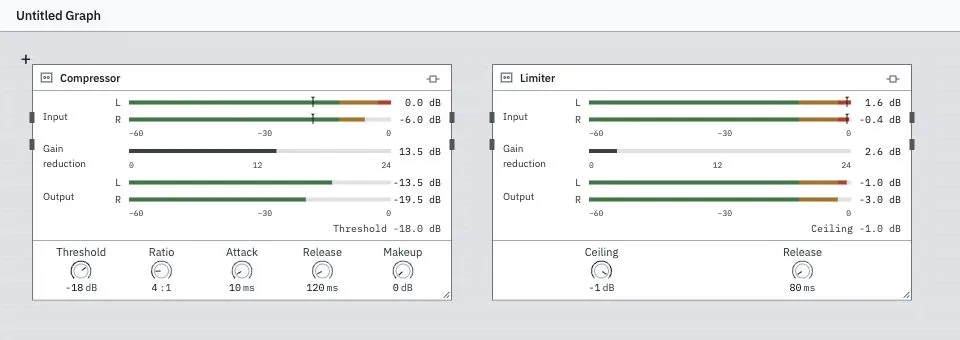
Scegli Aggiungi nodo → Processore, seleziona un effetto, poi collega i suoi canali di ingresso e uscita. Apri le Opzioni per i parametri. Gli effetti disponibili sono Compressore, Limiter, Equalizzatore, Passa-alto, Passa-basso, Noise gate, Espansore, Strumenti dei canali, Panoramica mono, Bilanciamento stereo, Delay, Attenuazione automatica, Riverbero e Chorus.
Installa gli effetti con il programma di installazione del produttore, poi cercali in MixRelay.
L’elenco contiene gli effetti audio che superano le verifiche di rilevamento e configurazione dei canali. Non sono disponibili strumenti o flussi di lavoro MIDI. Il supporto di un formato non garantisce il funzionamento di ogni plug-in, architettura o configurazione dei canali. La versione gratuita consente due istanze di plug-in esterni, comprese quelle disattivate. Il numero di effetti rilevati è illimitato.
Registra qualsiasi segnale collegato del grafo in un file RF64 WAV.
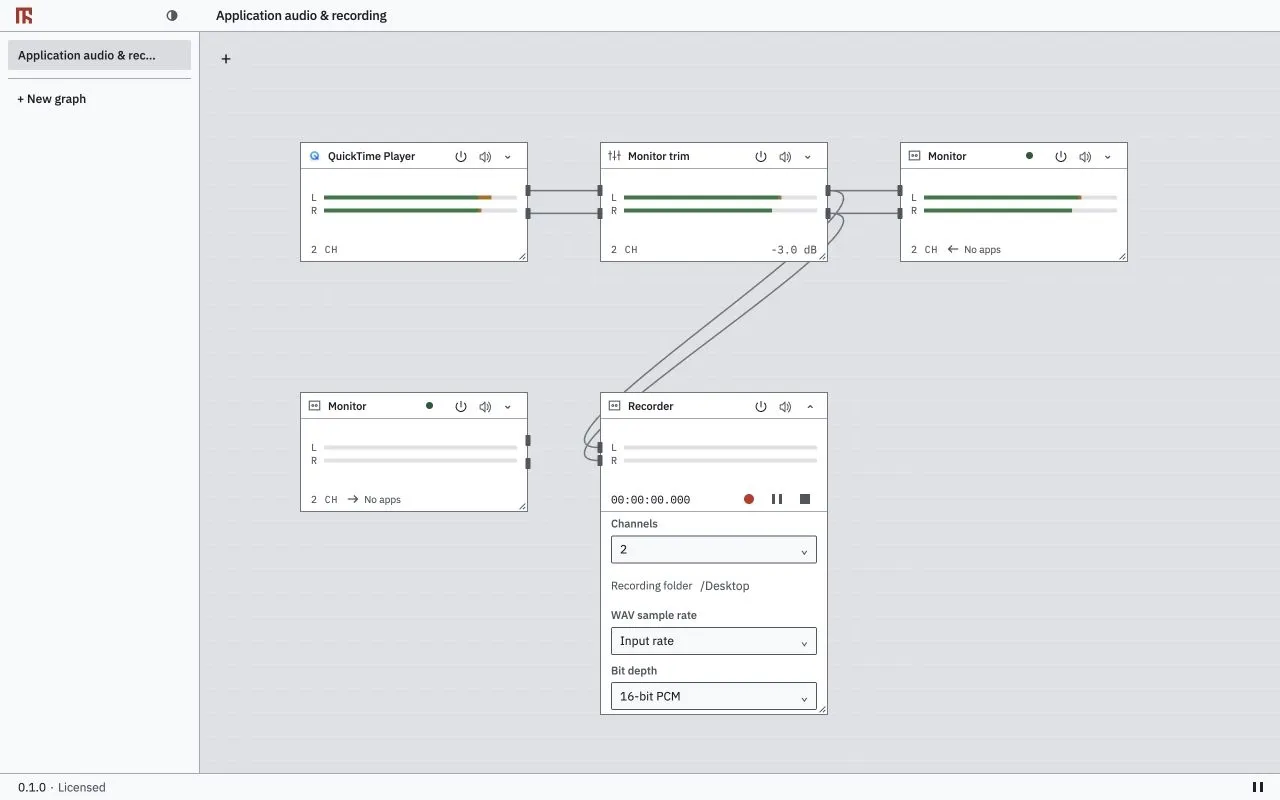
Aggiungi nodo → Uscita → Registratore. Collega i canali da registrare.Controlla i nodi dei grafi da Stream Deck su macOS.
Richiede macOS 14.2 o successivo, Stream Deck 6.6 o successivo e MixRelay in esecuzione. Stream Deck non è supportato su Linux. Il plug-in usa una connessione locale privata; non servono account, abbinamento LAN o servizi HTTP pubblici.
.streamDeckPlugin del pacchetto ufficiale del plug-in con Stream Deck.La versione gratuita non ha limiti di tempo. Una licenza a pagamento amplia le funzioni dello stesso prodotto installato.
Funzione | Limite della versione gratuita |
|---|---|
Grafi | Un grafo, con salvataggio, caricamento e ripristino. |
Ingressi | Due nodi totali di ingresso fisico o acquisizione di singole app. Le sorgenti da dispositivi virtuali non contano per questo limite di ingressi. |
Uscite | Due dispositivi di uscita distinti, compresi quelli virtuali. Più riferimenti allo stesso dispositivo contano una sola volta. I registratori non contano come dispositivi di uscita. |
Dispositivi virtuali e assegnazioni | Un dispositivo virtuale. Quattro collegamenti di canali totali dai grafi dell’editor ai dispositivi virtuali; una coppia stereo conta come due. I collegamenti tra effetti o verso uscite fisiche e registratori non contano per questo limite di assegnazioni. |
Effetti | Effetti integrati illimitati con modifica di parametri e preimpostazioni. Due istanze di plug-in esterni, comprese quelle disattivate. |
Registrazione | Un registratore, fino a due canali e due ore registrate per take. |
Aggiorna MixRelay come un unico prodotto completo. Gli aggiornamenti si scaricano e installano manualmente.
Scegli Verifica aggiornamenti nell’app o nel menu di stato. MixRelay controlla anche all’avvio e ogni 24 ore. L’app mostra Installato e Ultima versione. Non è stata ancora pubblicata alcuna versione. indica che non esiste ancora una versione pubblica; Impossibile verificare questo prodotto. Riprova quando sei online. indica che la verifica non è riuscita. Nessuno dei due messaggi conferma che l’installazione sia aggiornata.
Rimuovi l’intero prodotto con il programma di disinstallazione o il gestore di pacchetti Linux.
Salva il lavoro da conservare in un file .mix. Ferma la registrazione e chiudi le app di chiamata e registrazione. Per liberare l’attivazione a pagamento di questo computer, usa Disattiva questo dispositivo online prima della rimozione. La disinstallazione non conferma la disattivazione sul server.
Controlla il messaggio attuale e il percorso del segnale prima di modificare o rimuovere il lavoro salvato.
Pausa, l’attivazione del nodo, Silenzia e i numeri dei canali collegati. La selezione di un grafo non ne indica lo stato acceso/spento.La versione gratuita non richiede l’attivazione di un acquisto. L’app usa la prima lingua supportata nelle preferenze del sistema operativo e, in mancanza, l’inglese. Aspetto offre Sistema, Chiaro e Scuro.
Quando usi per la prima volta un’applicazione come sorgente, macOS può chiedere l’autorizzazione ad acquisire l’audio delle applicazioni o del sistema. Quando usi un microfono o un altro ingresso audio fisico, macOS può chiedere l’accesso al microfono. Consenti l’accesso richiesto se vuoi usare quella sorgente. Sono autorizzazioni separate; il solo accesso al microfono non abilita l’acquisizione delle applicazioni.
Se l’accesso è stato negato, apri Impostazioni di Sistema → Privacy e sicurezza. Controlla il comando di acquisizione audio in Registrazione schermo e audio di sistema e Microfono per gli ingressi fisici. Etichette e richieste variano con la versione di macOS. Abilita l’accesso per la voce MixRelay responsabile della richiesta e segui le eventuali istruzioni di riavvio di macOS. Poi riprova la sorgente in MixRelay. Consulta la guida Apple alle autorizzazioni per schermo e audio di sistema.
Su Linux, le sorgenti usano la normale sessione PipeWire. Questo flusso non prevede una richiesta di autorizzazione come su macOS.
Nuovo grafo, inserisci un nome in Nome del grafo e scegli Crea. La versione gratuita consente un grafo.Aggiungi nodo → Sorgente per scegliere un’app in esecuzione o un ingresso audio.Aggiungi nodo → Uscita per scegliere un’uscita audio. Collega ogni canale di uscita della sorgente a un canale di ingresso del nodo di uscita.Per inviare il mix a OBS o a una DAW, usa MixRelay IO come uscita virtuale e selezionalo come ingresso nell’app ricevente.
Apri le Opzioni di un nodo per i parametri disponibili. Fai doppio clic sul nome, premi F2 con il focus sul nodo oppure usa Rinomina nome visualizzato nel suo menu. Il nome visualizzato modifica solo questo nodo. Cancellalo per ripristinare il nome originale.
Modifiche e disposizione vengono salvate automaticamente. Un avviso di salvataggio indica che potrebbero andare perse dopo un riavvio. Per uno spazio di lavoro portatile, usa File → Salva o Salva con nome… per scrivere un file .mix. Nuovo spazio di lavoro e Apri… chiedono conferma prima di sostituire il contenuto attuale. Un file dello spazio di lavoro non installa dispositivi o plug-in mancanti.
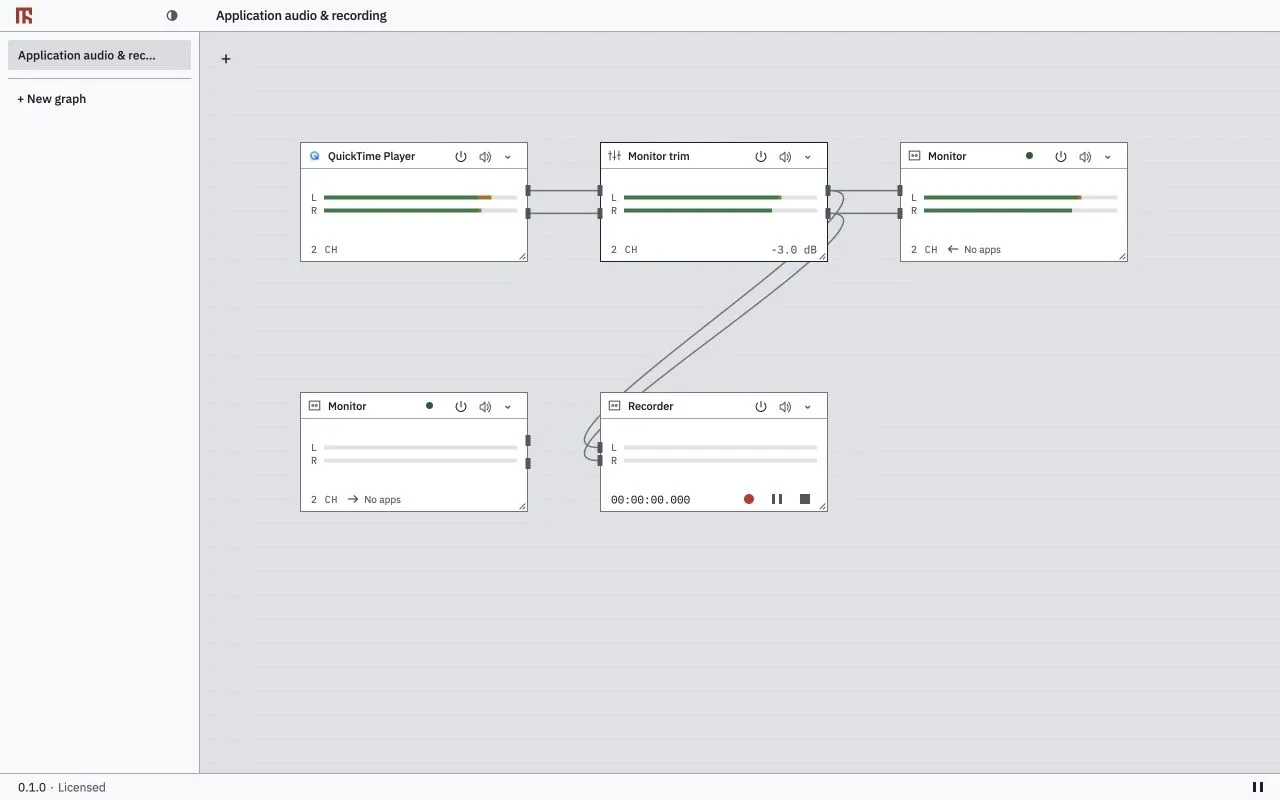
Trascina una porta di uscita su una porta di ingresso. Per una coppia stereo, collega entrambi i canali. Tieni premuto Shift per selezionare altri canali di uscita sullo stesso nodo, poi trascina la selezione sul primo canale di destinazione. Lo scostamento dei canali di destinazione viene mantenuto. Premi Escape per annullare e cancellare la selezione dei canali.
Fai clic con il tasto destro su un cavo per Elimina cavo. Il menu di una porta offre Scollega canale o Scollega canali selezionati. Seleziona un nodo o un cavo e premi Delete o Backspace per rimuoverlo. Adatta grafo alla vista porta il grafo nella vista. Usa Command+Z su macOS o Ctrl+Z su Linux per annullare le modifiche al grafo; aggiungi Shift per ripristinarle.
Elimina grafo ferma audio e registrazioni di quel grafo. L’eliminazione del grafo non può essere annullata; i file dello spazio di lavoro salvati rimangono.
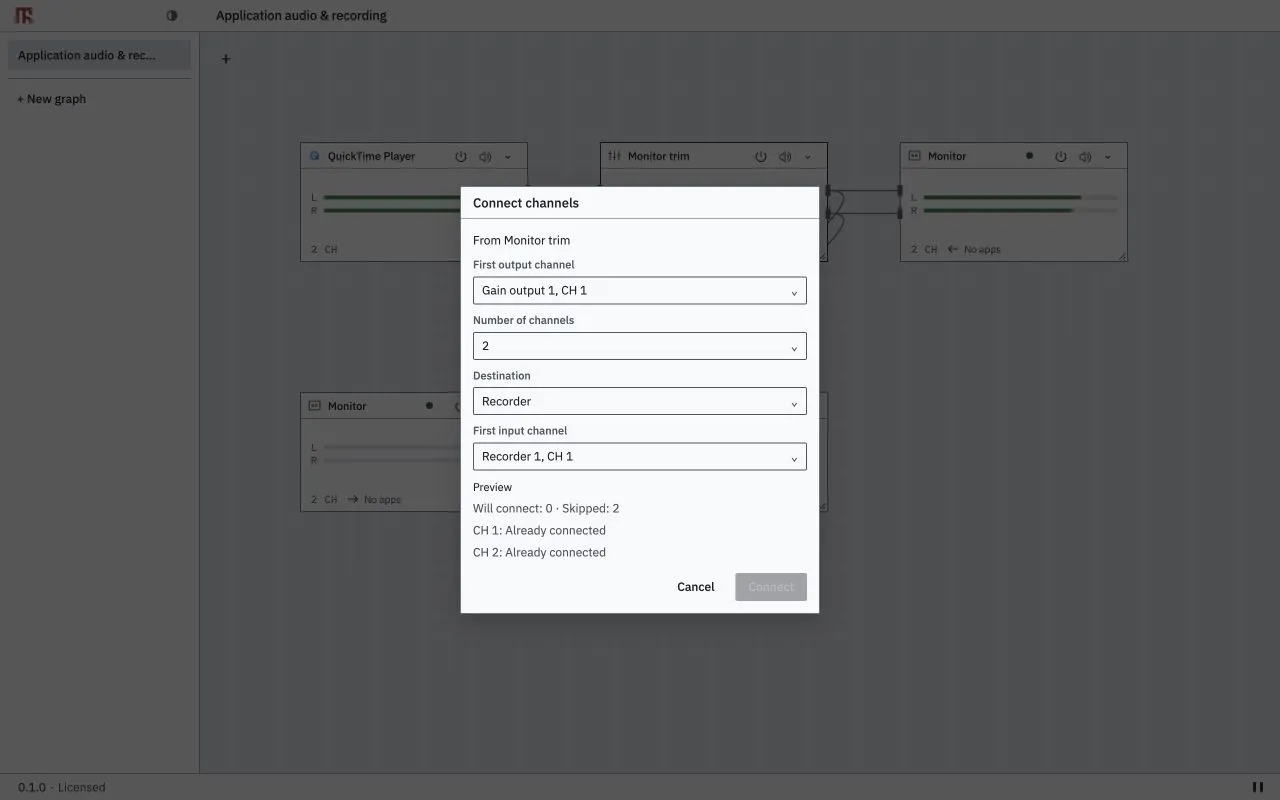
Tab per portare il focus sul nodo sorgente. Enter o Space lo seleziona. I tasti freccia spostano il nodo selezionato; tieni premuto Shift per spostamenti più ampi.Shift+F10 o il tasto Menu contestuale e scegli Collega canali….Primo canale di uscita e Numero di canali, oppure mantieni una selezione di canali esistente. Scegli Destinazione e Primo canale di ingresso.Anteprima, compresi i collegamenti saltati e i relativi motivi. Scegli Collega oppure Annulla per lasciare il grafo invariato.Gli stessi tasti del menu contestuale funzionano su un cavo o sul canvas con il focus. I controlli all’interno di un nodo mantengono il proprio comportamento da tastiera. Escape chiude menu e finestre di dialogo.
Bypass di un effetto lascia passare l’audio non elaborato mantenendo le impostazioni.Pausa nel piè di pagina o nel menu di stato mette in pausa tutti i grafi e le registrazioni attive. Riprendi usa l’audio attuale. L’audio durante la pausa viene scartato. I dispositivi virtuali mantengono ID, nomi e formati.Chiudere l’editor lascia in esecuzione routing, effetti, acquisizione e registrazione in background. Su macOS, chiudere la finestra la nasconde; uscire dall’editor ne termina il processo. Su Linux, chiudere la finestra termina il processo dell’editor. Usa Apri MixRelay nel menu di stato per tornare.
Esci nel menu di stato in background arresta dispositivi e loopback e finalizza le registrazioni. Riaprire MixRelay ripristina i dispositivi salvati. Una pausa globale salvata rimane attiva finché non riprendi; i registratori messi in pausa manualmente o fermi non si avviano per il solo fatto di riprendere tutto l’audio.
Guadagno della sorgente nelle Opzioni, se necessario.L’elenco delle sorgenti contiene le app rilevate, non singole schede o finestre del browser. Modificare il nome visualizzato non cambia l’app acquisita. I nodi di ingresso fisico e di acquisizione delle singole app condividono il limite di due ingressi della versione gratuita.
L’acquisizione richiede 48 kHz e la relativa autorizzazione macOS. Se un nodo è Offline, controlla che l’app sia in esecuzione. Se compare Seleziona di nuovo l’applicazione, usa la selezione dell’applicazione del nodo per scegliere la sorgente desiderata. MixRelay non sceglie una sorgente sostitutiva quando ne corrispondono diverse.
Sia la riproduzione originale dell’app sia il percorso MixRelay possono contribuire a ciò che senti. Se l’audio è raddoppiato, controlla i percorsi di monitoraggio. MixRelay non modifica l’uscita predefinita di sistema. La soppressione della riproduzione della sorgente, quando usata dal percorso di acquisizione, si applica solo al percorso controllato da MixRelay; l’interfaccia attuale non ha un interruttore separato per la riproduzione della sorgente.
Collega i canali necessari. MixRelay non seleziona un dispositivo predefinito di sistema e non aggiunge un percorso di monitoraggio hardware al posto tuo. Per il monitoraggio, aggiungi un’uscita fisica e collegaci il mix. Il Driver offre anche un loopback di base dalla riproduzione del sistema operativo all’acquisizione, senza i limiti di assegnazione del grafo nell’editor.
Rimuovere un riferimento dal grafo non rimuove il dispositivo virtuale. Con una licenza, puoi creare dispositivi tramite Nuovo dispositivo virtuale. Rimuovere un dispositivo dal menu di stato elimina anche le sue impostazioni salvate; le altre app che lo usano perdono quel dispositivo.
Apri le Opzioni del nodo virtuale per modificare Nome del dispositivo, Canali, Frequenza di campionamento e Profondità di bit. Vengono proposte solo le impostazioni supportate in entrambe le direzioni. Per rinominare serve una licenza. Il menu di stato offre 2, 4, 8, 16, 32 e 64 canali; il dispositivo sottostante supporta 1–64 canali per direzione.
Su macOS, le frequenze supportate sono 44.1, 48, 88.2, 96, 176.4 e 192 kHz. I formati del dispositivo sono Float32, PCM16, PCM24 packed e PCM32. Linux offre le combinazioni supportate da PipeWire. I dispositivi fisici seguono le proprie capacità. Il DSP interno usa Float32; modificare la profondità di bit del dispositivo non cambia il formato di registrazione WAV.
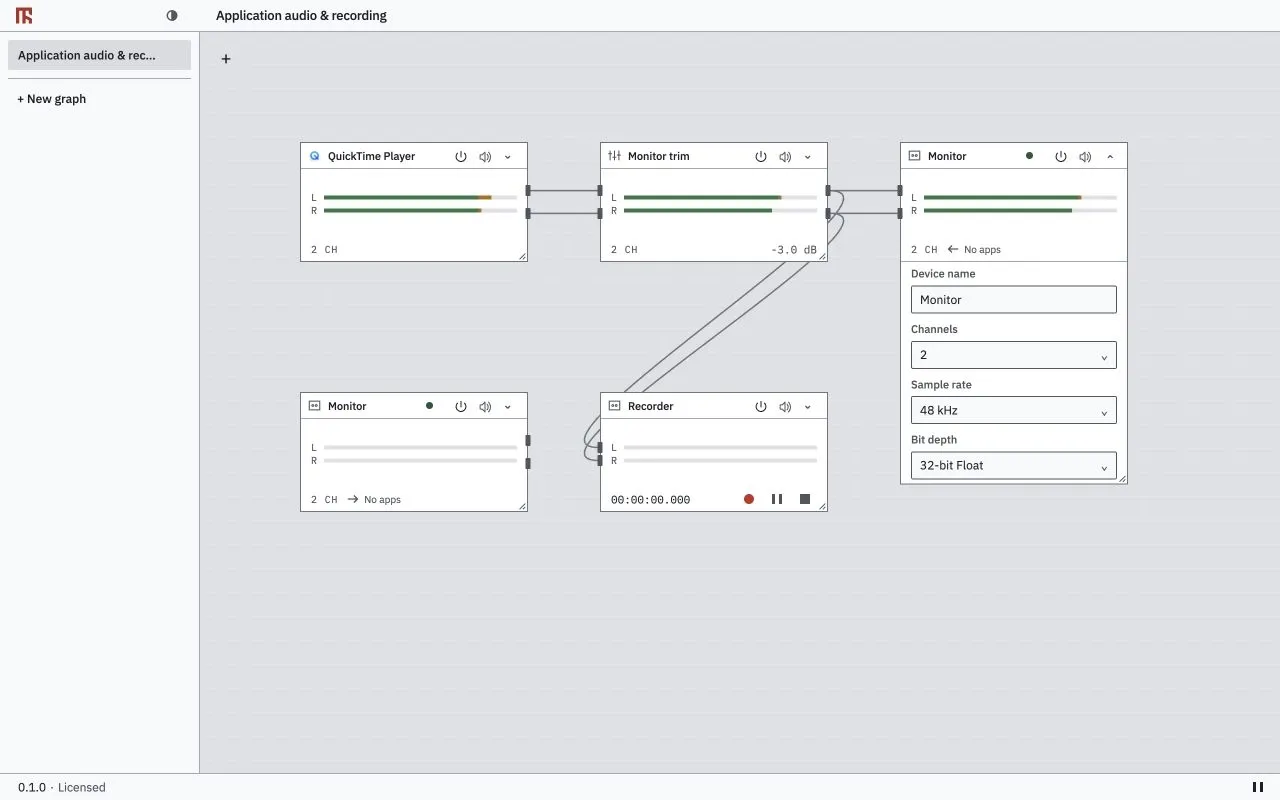
Una modifica del formato interrompe brevemente l’audio. Se non riesce, controlla il messaggio e il valore attuale prima di riprovare. Un errore di salvataggio può indicare che il dispositivo è stato modificato, ma le nuove impostazioni non sono state salvate.
Il Buffer di elaborazione nel piè di pagina modifica il buffer I/O del motore quando sono supportate modifiche durante l’esecuzione. Selezionare un valore lo applica. In caso di errore recuperabile, Applica riprova un’impostazione supportata. Un buffer più piccolo può ridurne il ritardo, ma può aumentare il rischio di interruzioni audio. Aumentalo se l’audio presenta interruzioni.
Non esiste un selettore di buffer separato per ogni dispositivo virtuale. Le altre app scelgono i propri buffer client. Ritardo del buffer indica la durata di un buffer di elaborazione, non la latenza totale di ingresso/uscita. Non garantisce un quantum valido per tutto PipeWire. Più dispositivi fisici possono richiedere conversione della frequenza di campionamento e sincronizzazione dei clock.
L’acquisizione delle applicazioni richiede attualmente 48 kHz. Il piè di pagina offre un controllo del buffer, non un selettore della frequenza di campionamento di elaborazione. Le frequenze dei dispositivi virtuali si modificano nelle impostazioni del dispositivo. Alcuni plug-in nativi impediscono le modifiche del formato durante l’esecuzione perché lo stato delle loro preimpostazioni non può ancora essere trasferito.
Ingresso di controllo mono separato per attenuare il segnale principale. Collega separatamente la sorgente di controllo; non viene miscelata nell’uscita.Bypass lascia passare l’audio non elaborato. Disattivare un nodo ne blocca il segnale. Non sono disponibili soppressione del rumore integrata o misurazione LUFS.
Usa Preimpostazione nelle Opzioni di un effetto. L’effetto Riverbero include Stanza piccola, Studio, Sala, Karaoke, Tunnel e Acquario. L’effetto Delay include Eco breve, Slapback, Eco vocale, Karaoke, Eco lungo e Ping-pong. Modificare i valori di una preimpostazione la imposta su Personalizzato.
Per più effetti collegati, scegli Aggiungi nodo → Processore → Catene di effetti, poi Karaoke, Tunnel, Acquario, Radio o Voce doppia. Una catena aggiunge i propri nodi e collegamenti senza ricollegare i cavi esistenti. Collega sorgente e uscita alla catena. Un solo annullamento rimuove l’inserimento. Gli spazi di lavoro salvati conservano parametri e collegamenti effettivi. Non è necessario installare risposte all’impulso o campioni esterni.
Aggiungi nodo → Processore, scegli Scansiona di nuovo gli effetti audio. Per un percorso VST3, CLAP o LV2 personalizzato, scegli Aggiungi cartella dei plug-in….Configurazione canali e collega le porte principali, sidechain o ausiliarie necessarie.Opzioni del nodo per i parametri esposti. Un nuovo nodo plug-in apre una volta il proprio editor nativo, se disponibile. Usa Apri per riaprirlo.Gli editor nativi Linux richiedono X11 o XWayland. Se manca un editor, non viene creata una finestra nativa generica in sostituzione. Usa i parametri esposti, se disponibili.
Se compare Ricerca degli effetti incompleta, apri Problemi di scansione e Dettagli tecnici. Se una fase della scansione non riesce, gli effetti già disponibili rimangono nell’elenco. Correggi l’installazione o la cartella e usa Riprova oppure ripeti la scansione.
Per un plug-in che si è arrestato in modo anomalo, usa Riprova il plug-in arrestato: …, se proposto. Se un editor non è disponibile, leggi il motivo specifico, ad esempio l’assenza di un editor nativo o di X11/XWayland. Alcune sessioni AU/VST/LV2 rifiutano le modifiche del formato durante l’esecuzione perché il trasferimento dello stato nativo delle preimpostazioni non è implementato. La sessione attuale viene mantenuta; non presumere che il formato richiesto sia stato applicato.
Opzioni. Imposta Canali e usa Scegli cartella… per la Cartella di registrazione.Frequenza di campionamento WAV (Frequenza in ingresso segue l’ingresso all’avvio della take) e Profondità di bit: PCM16, PCM24 o Float32.Registra. MixRelay crea il nome del file della take. Usa Pausa, Riprendi e Ferma secondo necessità.Ferma la registrazione prima di modificarne le impostazioni. Le take in registrazione o in pausa bloccano queste impostazioni. Ogni take è un unico file RF64 .wav, anche oltre 4 GiB. Usa un lettore compatibile con RF64. MixRelay non suddivide la take in base alla dimensione e non offre la registrazione MP3.
Il comando Riprendi continua la registrazione nello stesso file. Una pausa non aggiunge silenzio: registra 10 secondi, metti in pausa per 5 secondi, poi registra altri 10 secondi per ottenere un file di 20 secondi. Tempo registrato conta l’audio scritto nel file.
La funzione globale Pausa mette in pausa anche i registratori attivi. La funzione globale Riprendi non riavvia un registratore messo in pausa manualmente o già fermo. Durante una pausa globale puoi usare Ferma del registratore per terminare il file. Il comando Ferma finalizza l’intestazione WAV. Chiudere l’editor lascia proseguire la registrazione; uscire dall’audio in background termina le registrazioni aperte.
La registrazione gratuita consente un registratore, fino a due canali e due ore di audio registrato per take. Il tempo in pausa è escluso. Al raggiungimento del limite, il file viene terminato normalmente e il routing audio continua. Una take in pausa occupa ancora la quota del registratore.
Il motore con licenza supporta 1–8 canali per registratore e fino a 16 sessioni di registrazione. La durata consentita è fissata all’inizio della take. Un’attivazione successiva non prolunga una take gratuita; la scadenza della licenza non interrompe in anticipo una take iniziata con accesso a pagamento. Avvia una nuova take per usare la quota della licenza attuale.
Se compare Errore di registrazione, controlla la cartella scelta, i permessi di scrittura e lo spazio disponibile sul disco. Ferma la registrazione e controlla il file salvato prima di iniziare un’altra take.
Accensione, Silenzia, Volume o Registrazione.Lascia attivo l’audio in background di MixRelay. La finestra dell’editor può essere chiusa. Un nodo rimosso deve essere riassegnato esplicitamente. I comandi che non riescono o perdono la connessione non vengono accodati per un’esecuzione successiva.
Accensione attiva o disattiva l’elaborazione del nodo. L’azione Silenzia silenzia l’uscita mantenendo l’elaborazione attiva. Un nodo disattivato deve essere riattivato prima che gli altri controlli possano agire su di esso.
Per i pulsanti Volume, scegli aumento o diminuzione e un passo di 0.5, 1, 2 o 3 dB. Ruotare una manopola di Stream Deck + modifica il volume dello stesso passo. Premendola, l’audio viene silenziato se il nodo di destinazione lo supporta. I nodi senza guadagno non possono essere selezionati per il controllo del volume.
Registrazione elenca solo i nodi registratore. Scegli Registra, Pausa o Ferma. Registra riprende una take già in pausa. La cartella e il formato di registrazione provengono dalle Opzioni del registratore di MixRelay e sono di sola lettura nell’inspector delle proprietà.
Il dispositivo Driver gratuito supporta fino a 64 canali per direzione con le frequenze di campionamento e le impostazioni PCM supportate. Il loopback di base e l’uso del dispositivo da parte di DAW esterne sono indipendenti dal limite di quattro assegnazioni di canali dell’editor. Il salvataggio di dispositivi, grafi e assegnazioni rimane disponibile entro i limiti gratuiti. L’uso gratuito non aggiunge rumore, perdita di qualità o latenza supplementare.
Una licenza a pagamento rimuove le quote gratuite per grafi, ingressi, uscite, assegnazioni, plug-in e registratori, mantenendo i limiti tecnici. Consente di creare e rinominare dispositivi virtuali.
Il prezzo confermato è US$69 di listino e US$39 con la promozione in corso, imposte escluse. Lemon Squeezy gestisce il pagamento e l’emissione delle chiavi. Le imposte applicabili e il totale devono essere mostrati prima del pagamento. Scegli Acquista una licenza in Licenza, completa il pagamento e usa la chiave ricevuta per l’attivazione.
La licenza copre una persona su un numero illimitato di computer di sua proprietà. Non condividere la chiave con altri. Gli aggiornamenti della versione principale acquistata sono inclusi; l’acquisto di una versione principale successiva è facoltativo. Sono consentiti routing, registrazione e trasmissione per uso personale e aziendale. OEM, vendita in bundle, rivendita, uso white-label e integrazione in un altro prodotto richiedono un accordo scritto separato. L’uso gratuito non concede diritti di modifica o ridistribuzione.
Licenza.Chiave di licenza e un Nome del dispositivo che identifichi questo computer.Attiva. Usa Verifica la licenza online per una verifica online manuale.Una verifica online riuscita consente 30 giorni di accesso offline alle funzioni a pagamento a partire da quel momento. Riavvii o verifiche non riuscite non rinnovano il periodo. La finestra mostra i giorni offline rimanenti e la data di validità. Le verifiche in background all’avvio del runtime o alla prima connessione dell’app condividono un limite di un tentativo ogni 24 ore; durante una sessione in esecuzione non esiste un timer separato che ripeta la verifica della licenza.
Gli errori di connessione non cancellano un’autenticazione valida e non fermano l’audio o le registrazioni in corso. Se l’accesso scade o viene revocato, le nuove operazioni a pagamento richiedono un accesso valido. Il lavoro esistente viene conservato; le configurazioni eccedenti non vengono eliminate automaticamente. Le funzioni gratuite rimangono disponibili.
Quando sei online, apri Licenza e scegli Disattiva questo dispositivo sul computer di cui vuoi liberare l’attivazione. Viene rimossa l’attivazione di quel computer, non la chiave né le attivazioni degli altri computer. Attiva un altro tuo computer con la stessa chiave. Non serve disattivare il vecchio computer per fare spazio a un’altra attivazione, poiché il numero dei tuoi computer è illimitato.
La reinstallazione e la disattivazione remota sono operazioni distinte. Disattiva prima di disinstallare se vuoi liberare l’attivazione. Se il vecchio computer non è accessibile o l’attivazione non può essere confermata, contatta l’assistenza. Non ripetere l’attivazione quando l’app indica che l’assistenza deve risolvere un risultato incerto. Controlla l’orologio del dispositivo se compare Verifica l’orologio del dispositivo.
Puoi richiedere un rimborso completo entro 30 giorni di calendario dall’acquisto, senza fornire una motivazione. Contatta [email protected] indicando il riferimento dell’acquisto. Restano validi i diritti dei consumatori previsti dalla legge. Un rimborso completo disattiva anche la chiave a pagamento. Le funzioni gratuite rimangono disponibili dopo un rimborso o la disattivazione di un dispositivo. Un computer offline non può ricevere immediatamente un aggiornamento remoto della licenza.
Usa Verifica di nuovo quando sei online. Se è disponibile un download, apri la relativa azione. MixRelay ricontrolla il catalogo prima di aprire il link. Non installa automaticamente.
Salva una copia .mix del lavoro importante. Chiudi le app di registrazione e chiamata, poi esegui il nuovo programma di installazione completo seguendo i passaggi di installazione. Su Linux, prima di aggiornare chiudi sia l’editor sia l’audio in background con Esci nel menu di stato; gli hook del pacchetto rifiutano processi MixRelay attivi. Su macOS, il programma di installazione richiede la chiusura dei componenti dell’app durante l’installazione.
Gli aggiornamenti conservano dispositivi, grafi, impostazioni, registrazioni e accesso. Riapri MixRelay dopo l’installazione e controlla la versione installata.
/Applications/MixRelay/Uninstall MixRelay.app.Elimina le impostazioni salvate di MixRelay per mantenere le impostazioni dei dispositivi virtuali.L’eliminazione facoltativa rimuove solo le impostazioni salvate dei dispositivi. Su macOS rimangono grafi, registrazioni, lavoro esportato e autenticazione a pagamento. Spostare soltanto l’app editor nel Cestino non rimuove i componenti audio installati. Se la rimozione non riesce, leggi il messaggio e controlla l’installazione attuale prima di riprovare; alcuni componenti potrebbero essere già stati rimossi. Annullare l’autorizzazione lascia il prodotto invariato.
Chiudi l’editor e scegli Esci nel menu di stato in background. Apri la voce dell’applicazione installata Disinstalla MixRelay come utente normale. Lascia deselezionata l’opzione di eliminazione dei grafi e delle impostazioni salvate per conservare quei file. Il programma di rimozione usa il normale agente di autenticazione polkit della sessione e il gestore di pacchetti. Dopo una rimozione riuscita viene cancellato l’accesso locale alla licenza a pagamento; registrazioni e progetti esportati rimangono.
In alternativa, puoi rimuovere direttamente il pacchetto mix-relay. Scegli solo il comando della tua distribuzione. La rimozione diretta tramite gestore di pacchetti conserva le impostazioni per utente e l’autenticazione locale.
sudo apt remove mix-relaysudo dnf remove mix-relaysudo pacman -R mix-relaySe non può comparire la richiesta di autorizzazione, verifica che la sessione desktop abbia un agente di autenticazione polkit. Se l’app è stata rimossa ma la pulizia non è riuscita, segui il messaggio di ripristino mostrato. Non eliminare servizi audio o cartelle utente non pertinenti.
Grafo → dispositivo in MixRelay.Buffer di elaborazione più grande se l’adattatore ne supporta la modifica.Se un dispositivo non è disponibile, ricollegalo e selezionalo di nuovo dove necessario. Se un formato salvato è stato rifiutato o il ripristino del dispositivo non è riuscito, riapplica un formato supportato come indicato dal messaggio. La connessione al motore e l’elaborazione audio sono separate: un motore raggiungibile può comunque segnalare audio fermo o non riuscito.
Se MixRelay si mette in pausa dopo ripetuti errori del motore, esamina le modifiche recenti prima di scegliere Riprendi. L’audio in ambienti Docker non è supportato; usa una normale sessione utente Linux con le versioni richieste di PipeWire e WirePlumber.
Non applicato non conferma che l’audio sia attivo. Se l’app indica che le modifiche sono state conservate, controlla lo stato attuale del motore e usa Riprova quando sei pronto. Non ripetere rapidamente un comando dall’esito incerto. Se conflitti persistenti propongono Sovrascrivi il motore con queste modifiche o Scarta le modifiche e ricarica il motore, scegli se applicare o scartare la bozza.
Un avviso di salvataggio può apparire mentre l’audio è attivo. Se possibile, salva una copia dello spazio di lavoro prima di chiudere. Per recuperare solo la disposizione, Salva la disposizione attuale riprova a salvare quella attuale; Carica la disposizione salvata la sostituisce con quella salvata. Per gli errori degli effetti, usa le indicazioni di ripristino dei plug-in. Per gli errori di licenza, controlla connessione e orologio del dispositivo; un’attivazione incerta richiede l’assistenza.
Salva rapporto diagnostico….dump.json. Esaminalo e allegalo a un’e-mail di assistenza, se richiesto. Il salvataggio non lo carica online.Il rapporto contiene informazioni limitate su versione, sistema operativo, architettura, formato dei dispositivi, stato di esecuzione e contatori numerici. Esclude audio, dump di memoria, log grezzi, autenticazione, percorsi utente, nomi e ID dei dispositivi, grafi ed elenchi di app. Ha una dimensione massima di 256 KiB e fino a 64 riepiloghi dei dispositivi. Le osservazioni non disponibili sono indicate come tali. L’esportazione non avvia l’audio fermo.
Può essere eseguita una sola esportazione alla volta. L’annullamento non crea file. La sostituzione di un file esistente richiede la conferma di sovrascrittura del sistema operativo. Se il salvataggio non riesce, controlla la destinazione e riprova. Vedi Contattare l’assistenza per le altre informazioni da includere.