
rawsector


Configurez MixRelay, connectez vos sources audio, enregistrez et gérez votre installation.
Linux prend en charge Debian 13, Ubuntu 26.04 et Kali rolling sur les deux architectures, ainsi qu’Arch sur x86_64. Les paquets audio d’Ubuntu 24.04 sans modification sont trop anciens. Les machines virtuelles Linux normales sont prises en charge ; les environnements audio Docker ne le sont pas. Windows n’est pas pris en charge.
MixRelay-Installer-VERSION.pkg./Applications/MixRelay/MixRelay.app. Aucun redémarrage n’est nécessaire.Les paquets macOS publics doivent être signés avec Developer ID et notariés. macOS peut demander de confirmer l’ouverture d’un logiciel téléchargé. Si macOS signale un développeur non identifié, un paquet invérifiable, un fichier endommagé ou un logiciel malveillant, arrêtez et obtenez un nouveau paquet officiel ou contactez l’assistance. Ne désactivez pas Gatekeeper et ne supprimez pas les attributs de quarantaine pour installer. Consultez les conseils Apple pour ouvrir des applications téléchargées.
Enregistrez un seul paquet adapté à votre distribution et à votre architecture dans ~/Downloads, puis collez les commandes correspondantes dans un terminal. Déplacez d’abord les anciens installateurs MixRelay du même format dans un autre dossier. Les paquets RPM nécessitent PipeWire 1.2, WirePlumber 0.5 et glibc 2.39 ou versions ultérieures.
cd ~/Downloads
sudo apt update
sudo apt install ./MixRelay_*_"$(dpkg --print-architecture)".debcd ~/Downloads
sudo apt update
sudo apt install ./MixRelay_*_"$(dpkg --print-architecture)".debcd ~/Downloads
sudo apt update
sudo apt install ./MixRelay_*_"$(dpkg --print-architecture)".debcd ~/Downloads
sudo dnf install ./MixRelay-*."$(uname -m)".rpmcd ~/Downloads
sudo pacman -U ./mix-relay-*-x86_64.pkg.tar.zstAprès l’installation, ouvrez MixRelay depuis le menu des applications dans votre session utilisateur habituelle.
Ouvrez MixRelay, attendez son moteur audio, puis sélectionnez les sources à utiliser.
Connexion à MixRelay apparaît pendant la préparation de l’audio. Si MixRelay est nécessaire apparaît, installez le produit complet. Si Mettez à jour MixRelay apparaît, mettez à jour le produit installé. Pour Connexion à MixRelay impossible, choisissez Réessayer la connexion après avoir vérifié l’installation.
Créez un graphe avec des nœuds source, processeur et sortie. Les câbles transportent l’audio entre les canaux individuels.
Utilisez Nouveau graphe pour créer un graphe et Ajouter un nœud pour ajouter Source, Processeur ou Sortie. Sélectionnez un graphe dans Graphes pour le modifier. La sélection ne désactive pas les autres graphes. Avec une licence, plusieurs graphes peuvent fonctionner ensemble.
Capturez une application en cours d’exécution et acheminez son audio dans votre graphe.
Ajouter un nœud → Source, puis sélectionnez l’application sous Applications en cours d’exécution.Échangez de l’audio avec d’autres applications via MixRelay IO. Le format du périphérique est indépendant du format d’enregistrement.
MixRelay IO est le périphérique virtuel par défaut. Pour recevoir l’audio qu’une autre application lui envoie, ajoutez-le via Ajouter un nœud → Source → MixRelay Virtual I/O. Il s’agit du sens Périphérique → graphe. Pour envoyer le mixage d’un graphe à une application comme OBS, ajoutez le périphérique via Ajouter un nœud → Sortie → MixRelay Virtual I/O. Il s’agit du sens Graphe → périphérique. Dans OBS ou votre DAW, sélectionnez MixRelay IO comme entrée audio.
Les traitements intégrés sont disponibles sans limite d’instances dans la version gratuite.
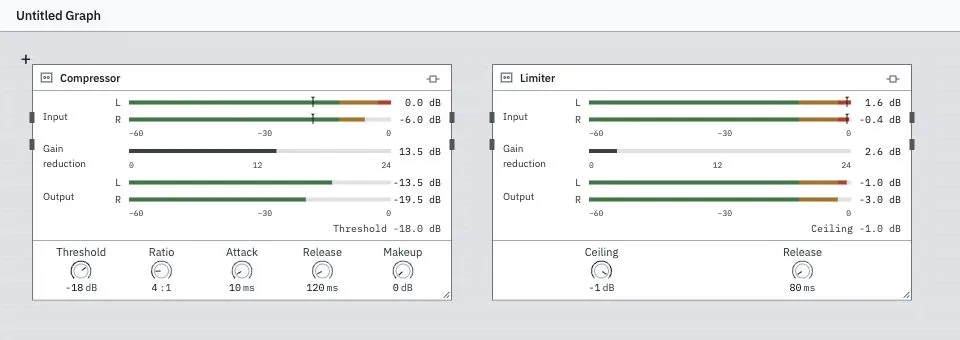
Choisissez Ajouter un nœud → Processeur, sélectionnez un effet, puis connectez ses canaux d’entrée et de sortie. Ouvrez les Options pour accéder aux paramètres. Les effets disponibles sont Compresseur, Limiteur, Égaliseur, Passe-haut, Passe-bas, Porte de bruit, Expanseur, Outils de canaux, Panoramique mono, Balance stéréo, Délai, Atténuation automatique, Réverbération et Chorus.
Installez les effets avec le programme d’installation de leur fournisseur, puis lancez leur recherche dans MixRelay.
La liste contient les effets audio qui passent les vérifications de détection et de configuration des canaux. Les instruments et les fonctions MIDI ne sont pas proposés. La prise en charge d’un format ne garantit pas le fonctionnement de tous les plug-ins, architectures ou configurations de canaux. La version gratuite autorise deux instances de plug-ins externes, y compris les instances désactivées. Le nombre d’effets détectés n’est pas limité.
Enregistrez tout signal connecté du graphe dans un fichier RF64 WAV.
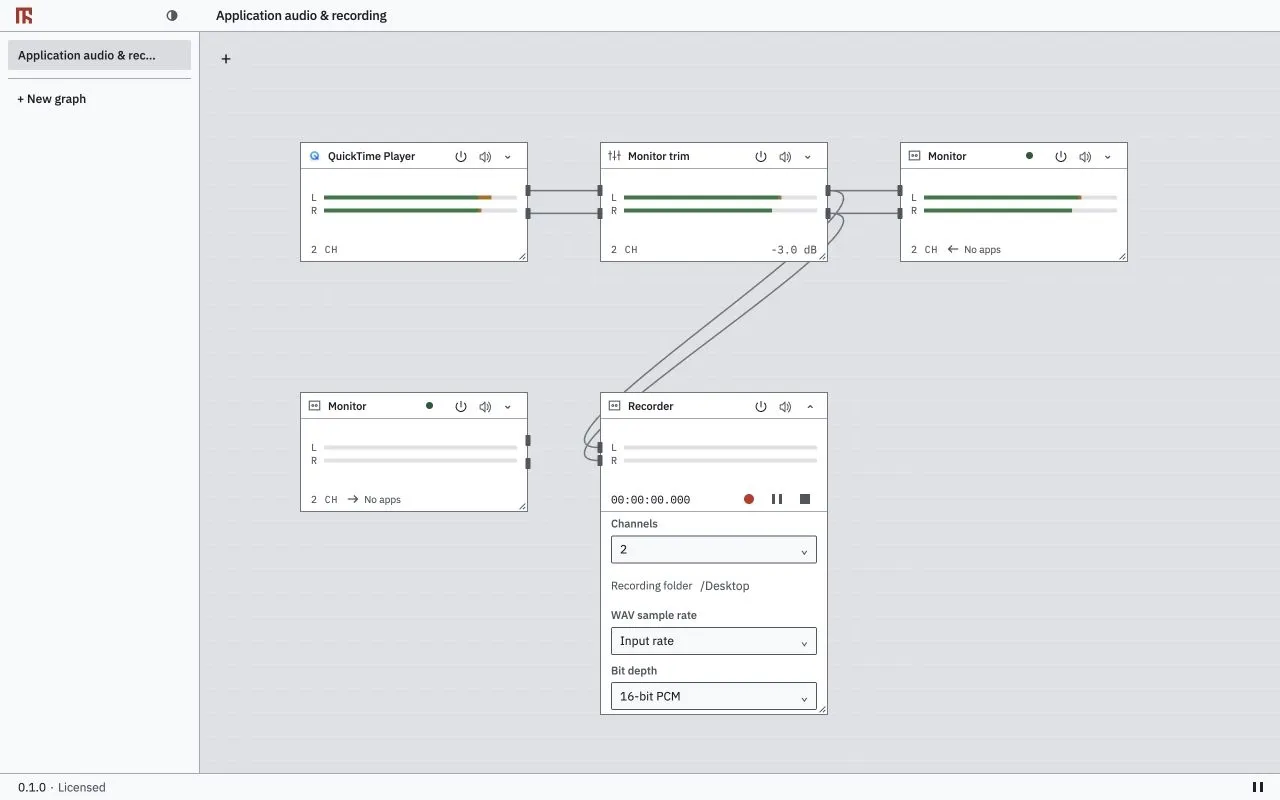
Ajouter un nœud → Sortie → Enregistreur. Connectez les canaux à enregistrer.Contrôlez les nœuds de vos graphes avec Stream Deck sur macOS.
Nécessite macOS 14.2 ou ultérieur, Stream Deck 6.6 ou ultérieur et MixRelay en cours d’exécution. Stream Deck n’est pas pris en charge sous Linux. Le plug-in utilise une connexion locale privée ; aucun compte, appairage LAN ou service HTTP public n’est nécessaire.
.streamDeckPlugin du paquet officiel du plug-in avec Stream Deck.La version gratuite n’a pas de limite de durée. Une licence payante étend les possibilités du même produit installé.
Fonction | Limite de la version gratuite |
|---|---|
Graphes | Un graphe, avec enregistrement, chargement et restauration. |
Entrées | Deux nœuds au total pour les entrées physiques ou la capture d’applications individuelles. Les sources de périphériques virtuels ne comptent pas dans cette limite d’entrées. |
Sorties | Deux périphériques de sortie distincts, y compris les sorties virtuelles. Les références répétées au même périphérique comptent une seule fois. Les enregistreurs ne comptent pas comme périphériques de sortie. |
Périphériques virtuels et affectations | Un périphérique virtuel. Quatre connexions de canaux au total depuis les graphes de l’éditeur vers les périphériques virtuels ; une paire stéréo compte pour deux. Les connexions entre effets ou vers les sorties physiques et les enregistreurs ne comptent pas dans cette limite d’affectations. |
Effets | Effets intégrés illimités avec modification des paramètres et préréglages. Deux instances de plug-ins externes, y compris les instances désactivées. |
Enregistrement | Un enregistreur, jusqu’à deux canaux et deux heures d’audio enregistré par prise. |
Mettez à jour MixRelay comme un produit complet. Les mises à jour se téléchargent et s’installent manuellement.
Choisissez Rechercher des mises à jour dans l’application ou le menu d’état. MixRelay vérifie aussi au démarrage et toutes les 24 heures. L’application affiche Version installée et Dernière version. Aucune version n’a encore été publiée. signifie qu’aucune version publique n’est disponible ; Impossible de vérifier ce produit. Réessayez lorsque vous serez en ligne. signifie que la vérification a échoué. Aucun de ces messages ne confirme que l’installation est à jour.
Supprimez le produit complet avec son programme de désinstallation ou le gestionnaire de paquets Linux.
Enregistrez le travail à conserver dans un fichier .mix. Arrêtez les enregistrements et quittez les applications d’appel et d’enregistrement. Pour libérer l’activation payante de cet ordinateur, utilisez Désactiver ce périphérique en ligne avant la désinstallation. La désinstallation ne confirme pas la désactivation côté serveur.
Vérifiez le message actuel et le trajet du signal avant de modifier ou de supprimer le travail enregistré.
Mettre en pause, l’activation du nœud, Couper le son et les numéros des canaux connectés. La sélection d’un graphe n’indique pas son état marche/arrêt.La version gratuite ne nécessite aucune activation d’achat. L’application utilise la première langue prise en charge dans les préférences du système et utilise l’anglais à défaut. Apparence propose Système, Clair et Sombre.
À la première utilisation d’une application comme source, macOS peut demander l’autorisation de capturer l’audio d’une application ou du système. Lorsque vous utilisez un microphone ou une autre entrée audio physique, macOS peut demander l’accès au microphone. Autorisez l’accès demandé si vous souhaitez utiliser cette source. Ces autorisations sont distinctes ; l’accès au microphone seul n’active pas la capture d’applications.
Si l’accès a été refusé, ouvrez Réglages Système → Confidentialité et sécurité. Vérifiez la commande de capture audio sous Enregistrement de l’écran et de l’audio système, et Microphone pour les entrées physiques. Les intitulés et demandes varient selon la version de macOS. Autorisez l’entrée MixRelay à l’origine de la demande et suivez toute instruction de redémarrage de macOS. Réessayez ensuite la source dans MixRelay. Consultez le guide Apple des autorisations d’enregistrement de l’écran et de l’audio système.
Sous Linux, les sources utilisent la session PipeWire normale. Ce parcours ne comporte pas de demande d’autorisation de type macOS.
Nouveau graphe, saisissez un nom dans Nom du graphe et choisissez Créer. La version gratuite autorise un graphe.Ajouter un nœud → Source pour choisir une application en cours d’exécution ou une entrée audio.Ajouter un nœud → Sortie pour choisir une sortie audio. Connectez chaque canal de sortie de la source à un canal d’entrée du nœud de sortie.Pour envoyer le mixage à OBS ou à une DAW, utilisez MixRelay IO comme sortie virtuelle et sélectionnez-le comme entrée dans l’application destinataire.
Ouvrez les Options d’un nœud pour accéder à ses paramètres disponibles. Double-cliquez sur son nom, appuyez sur F2 lorsque le nœud a le focus, ou utilisez Renommer l’affichage dans son menu. Un nom affiché ne modifie que ce nœud. Effacez-le pour rétablir le nom d’origine.
Les modifications et la disposition sont enregistrées automatiquement. Un avertissement d’enregistrement signifie qu’elles pourraient être perdues après un redémarrage. Pour un espace de travail portable, utilisez Fichier → Enregistrer ou Enregistrer sous… pour écrire un fichier .mix. Nouvel espace de travail et Ouvrir… demandent confirmation avant de remplacer le contenu actuel. Un fichier d’espace de travail n’installe pas les périphériques ou plug-ins manquants.
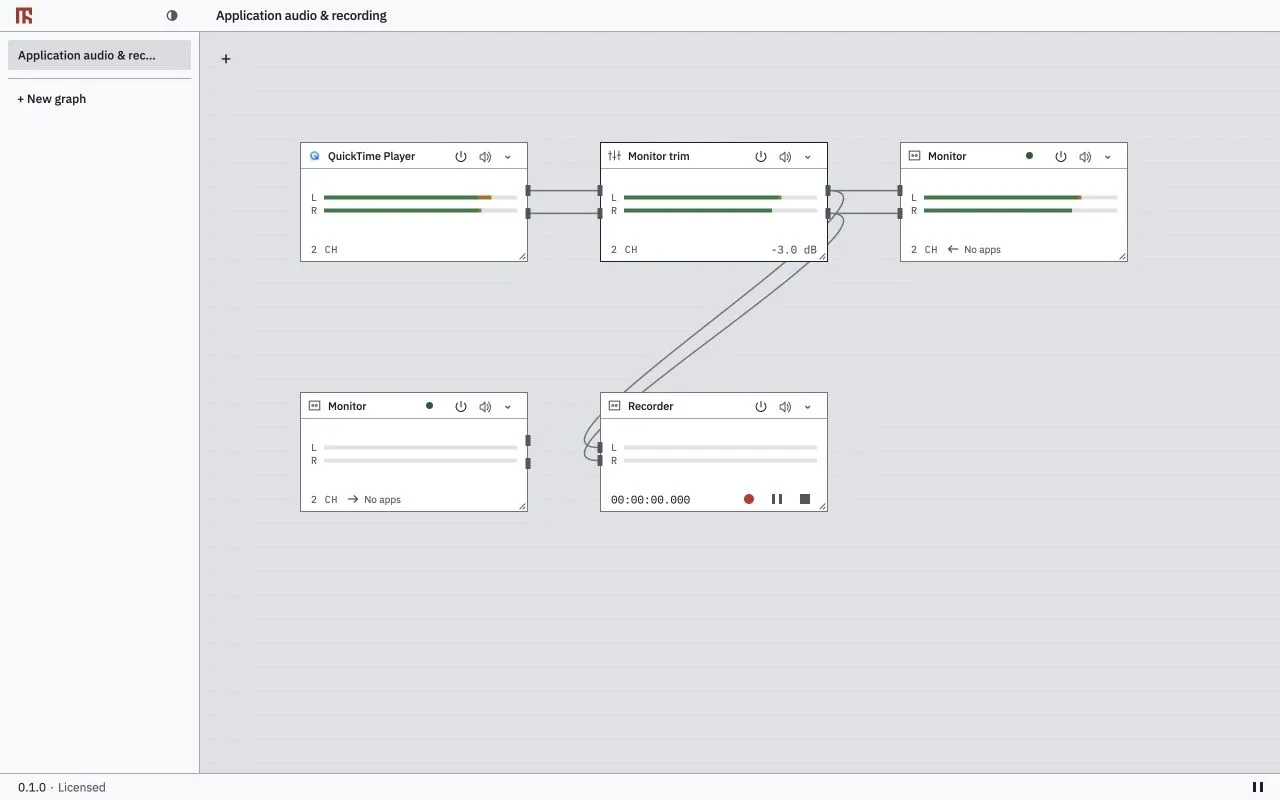
Faites glisser un port de sortie vers un port d’entrée. Pour une paire stéréo, connectez les deux canaux. Maintenez Shift pour sélectionner d’autres canaux de sortie sur le même nœud, puis faites glisser la sélection vers le premier canal de destination. Le décalage des canaux de destination est conservé. Appuyez sur Escape pour annuler et effacer la sélection des canaux.
Faites un clic droit sur un câble pour choisir Supprimer le câble. Le menu d’un port propose Déconnecter le canal ou Déconnecter les canaux sélectionnés. Sélectionnez un nœud ou un câble et appuyez sur Delete ou Backspace pour le supprimer. Ajuster la vue au graphe affiche le graphe dans la vue. Utilisez Command+Z sur macOS ou Ctrl+Z sous Linux pour annuler les modifications du graphe ; ajoutez Shift pour les rétablir.
Supprimer le graphe arrête l’audio et les enregistrements de ce graphe. La suppression d’un graphe ne peut pas être annulée ; les fichiers d’espace de travail enregistrés sont conservés.
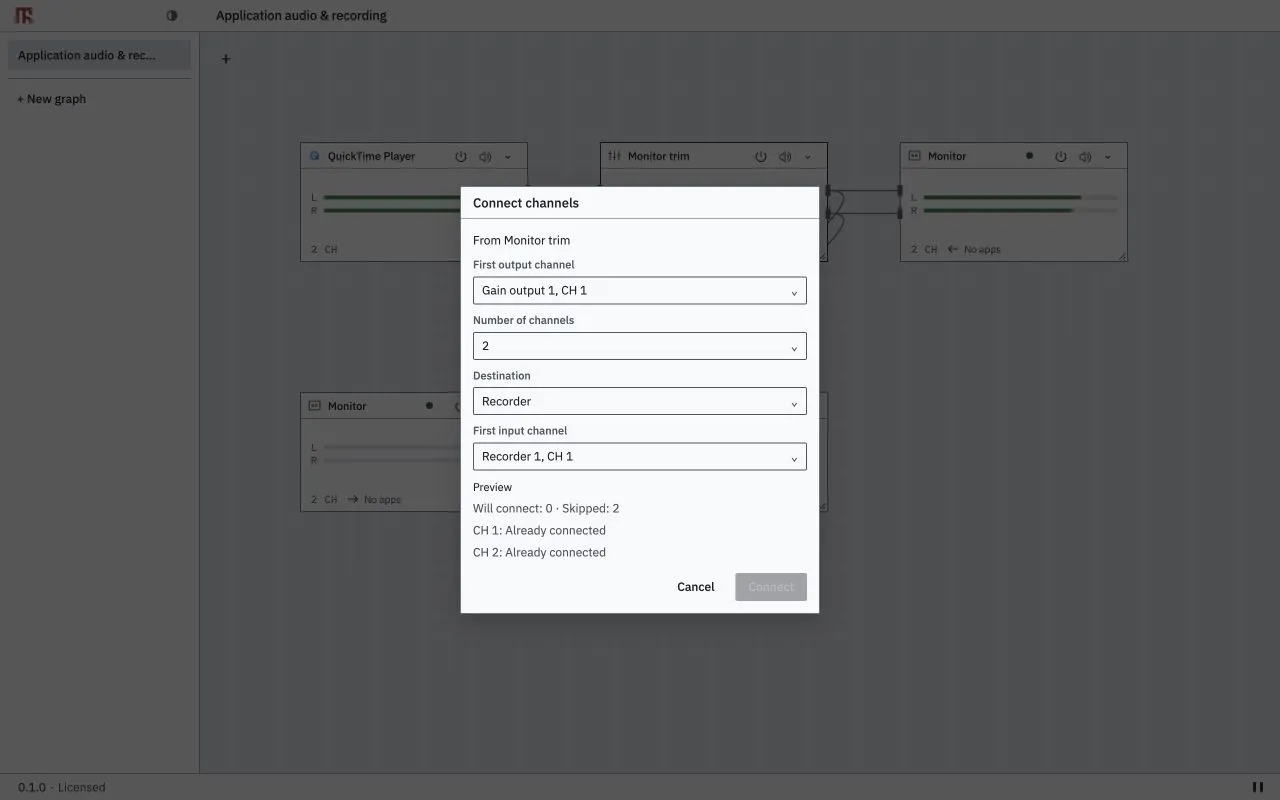
Tab pour placer le focus sur le nœud source. Enter ou Space le sélectionne. Les flèches déplacent le nœud sélectionné ; maintenez Shift pour des pas plus grands.Shift+F10 ou la touche Menu contextuel, puis choisissez Connecter des canaux….Premier canal de sortie et Nombre de canaux, ou conservez une sélection de canaux existante. Choisissez Destination et Premier canal d’entrée.Aperçu, y compris les connexions ignorées et leurs raisons. Choisissez Connecter, ou Annuler pour laisser le graphe inchangé.Les mêmes touches de menu contextuel fonctionnent sur un câble ou le canevas ayant le focus. Les commandes à l’intérieur d’un nœud conservent leur propre comportement au clavier. Escape ferme les menus et boîtes de dialogue.
Contournement d’un effet laisse passer l’audio non traité tout en conservant ses paramètres.Mettre en pause dans le pied de fenêtre ou le menu d’état met en pause tous les graphes et enregistrements actifs. Reprendre utilise l’audio actuel. L’audio survenant pendant la pause est écarté. Les périphériques virtuels conservent leurs identifiants, noms et formats.Fermer l’éditeur laisse le routage, les effets, la capture et l’enregistrement fonctionner en arrière-plan. Sur macOS, fermer la fenêtre la masque ; quitter l’éditeur termine son processus. Sous Linux, fermer la fenêtre termine le processus de l’éditeur. Utilisez Ouvrir MixRelay dans le menu d’état pour revenir.
Quitter dans le menu d’état en arrière-plan arrête les périphériques et le bouclage et finalise les enregistrements. Rouvrir MixRelay restaure les périphériques enregistrés. Une pause globale enregistrée reste active jusqu’à la reprise ; les enregistreurs mis en pause manuellement ou arrêtés ne démarrent jamais du seul fait de reprendre tout l’audio.
Gain de la source dans les Options si nécessaire.La liste des sources contient les applications détectées, pas les onglets ou fenêtres individuels d’un navigateur. Modifier le nom affiché ne change pas l’application capturée. Les nœuds d’entrée physique et de capture d’application individuelle partagent la limite de deux entrées de la version gratuite.
La capture nécessite 48 kHz et l’autorisation macOS correspondante. Si un nœud est Hors ligne, vérifiez que l’application fonctionne. Si Sélectionner à nouveau l’application apparaît, utilisez la sélection d’application du nœud pour choisir la source voulue. MixRelay ne choisit pas de remplacement lorsque plusieurs sources correspondent.
La lecture d’origine de l’application et le trajet MixRelay peuvent tous deux contribuer au son entendu. Vérifiez vos trajets d’écoute si le son est doublé. MixRelay ne modifie pas la sortie système par défaut. La suppression de la lecture source, lorsqu’elle est utilisée par le trajet de capture, s’applique uniquement au chemin contrôlé par MixRelay. L’interface actuelle ne propose pas de commande distincte pour activer ou désactiver la lecture de la source.
Connectez les canaux nécessaires. MixRelay ne sélectionne pas le périphérique par défaut du système et ne crée pas de trajet d’écoute vers le matériel à votre place. Pour l’écoute, ajoutez une sortie physique et connectez-y le mixage. Le Driver fournit aussi un bouclage de base de la lecture du système vers la capture, indépendant des limites d’affectation du graphe dans l’éditeur.
Supprimer une référence dans le graphe ne supprime pas le périphérique virtuel. Avec une licence, la création de périphériques est accessible via Nouveau périphérique virtuel. Supprimer un périphérique depuis le menu d’état supprime aussi ses paramètres enregistrés ; les autres applications qui l’utilisent perdent ce périphérique.
Ouvrez les Options du nœud virtuel pour modifier Nom du périphérique, Canaux, Fréquence d’échantillonnage et Profondeur de bits. Seuls les réglages pris en charge dans les deux directions sont proposés. Le renommage nécessite une licence. Le menu d’état propose 2, 4, 8, 16, 32 et 64 canaux ; le périphérique sous-jacent prend en charge 1–64 canaux par direction.
Sur macOS, les fréquences prises en charge sont 44.1, 48, 88.2, 96, 176.4 et 192 kHz. Les formats de périphérique sont Float32, PCM16, PCM24 compacté et PCM32. Linux propose les combinaisons prises en charge par PipeWire. Les périphériques physiques suivent leurs propres capacités. Le DSP interne utilise Float32 ; modifier la profondeur de bits du périphérique ne change pas le format d’enregistrement WAV.
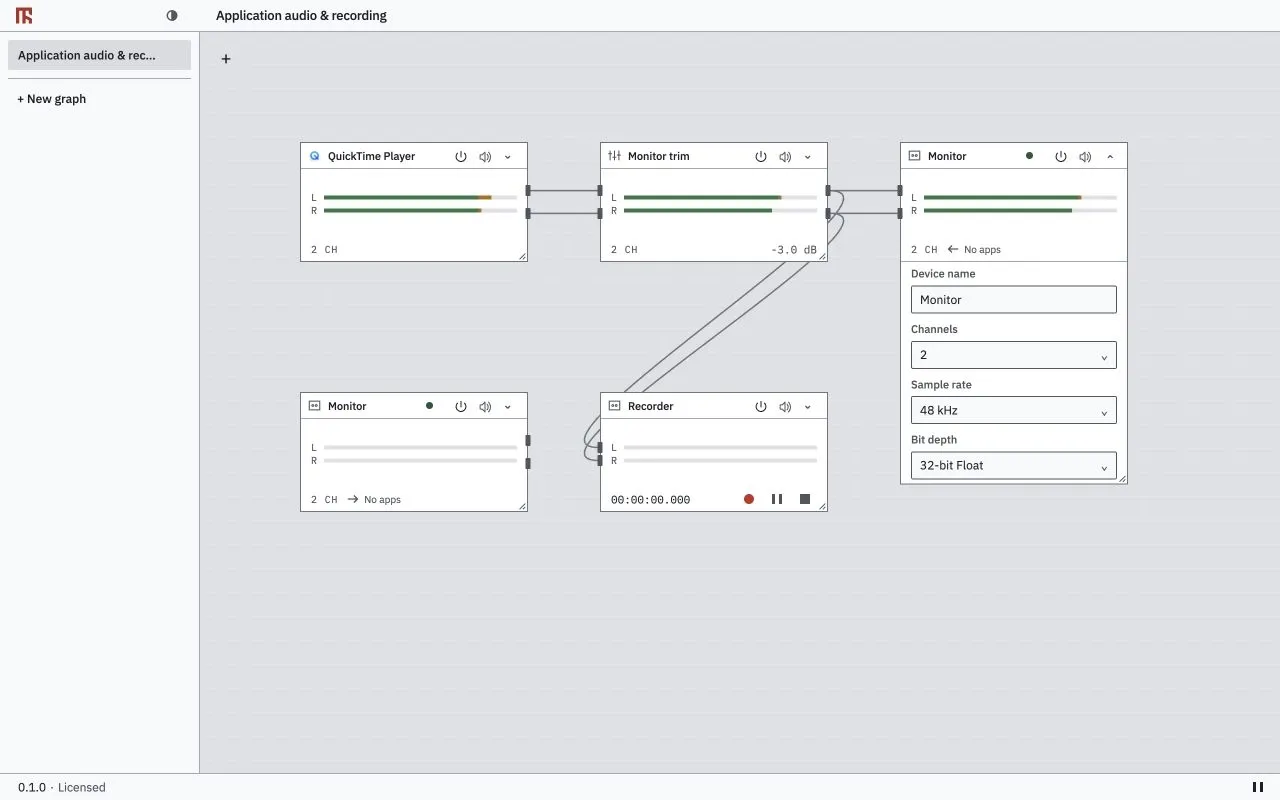
Un changement de format interrompt brièvement l’audio. En cas d’échec, vérifiez le message et la valeur actuelle avant de réessayer. Un échec d’enregistrement des paramètres peut signifier que le périphérique a été modifié, mais que ses nouveaux réglages n’ont pas été sauvegardés.
Le Tampon de traitement du pied de fenêtre modifie le tampon d’E/S du moteur lorsque les changements en cours d’exécution sont pris en charge. Sélectionner une valeur l’applique. En cas d’erreur récupérable, Appliquer permet de réessayer un réglage pris en charge. Un tampon plus petit peut réduire son délai, mais augmenter le risque de coupures. Augmentez-le si l’audio s’interrompt.
Il n’y a pas de sélecteur de tampon distinct pour chaque périphérique virtuel. Les autres applications choisissent leurs propres tampons clients. Délai du tampon indique la durée d’un tampon de traitement, pas la latence totale d’entrée/sortie. Cette valeur ne garantit pas un quantum commun à tout PipeWire. Plusieurs périphériques physiques peuvent nécessiter une conversion de fréquence d’échantillonnage et une synchronisation des horloges.
La capture d’applications nécessite actuellement 48 kHz. Le pied de fenêtre propose un réglage du tampon, pas un sélecteur de fréquence d’échantillonnage du traitement. La fréquence des périphériques virtuels se modifie dans leurs paramètres. Certains plug-ins natifs empêchent les changements de format en cours d’exécution, car l’état de leurs préréglages ne peut pas encore être transféré.
Entrée de commande mono distincte pour atténuer le signal principal. Connectez la source de commande séparément ; elle n’est pas mélangée à la sortie.Contournement laisse passer l’audio non traité. Désactiver un nœud bloque son signal. La réduction de bruit intégrée et la mesure LUFS ne sont pas disponibles.
Utilisez Préréglage dans les Options d’un effet. L’effet Réverbération comprend Petite pièce, Studio, Salle, Karaoké, Tunnel et Aquarium. L’effet Délai comprend Écho court, Écho slapback, Écho vocal, Karaoké, Écho long et Ping-pong. Modifier les valeurs d’un préréglage le fait passer à Personnalisé.
Pour insérer plusieurs effets connectés, choisissez Ajouter un nœud → Processeur → Chaînes d’effets, puis Karaoké, Tunnel, Aquarium, Radio ou Voix doublée. Une chaîne ajoute ses propres nœuds et connexions sans modifier les câbles existants. Connectez votre source et votre sortie à la chaîne. Une seule annulation supprime l’insertion. Les espaces de travail enregistrés conservent les paramètres et connexions réels. Aucune installation de réponses impulsionnelles ou d’échantillons externes n’est nécessaire.
Ajouter un nœud → Processeur, choisissez Rechercher à nouveau les effets audio. Pour un emplacement VST3, CLAP ou LV2 personnalisé, choisissez Ajouter un dossier de plug-ins….Configuration des canaux et connectez les ports principaux, de sidechain ou auxiliaires nécessaires.Options du nœud. Un nouveau nœud de plug-in ouvre une fois son éditeur natif, s’il en possède un. Utilisez Ouvrir pour le rouvrir.Sous Linux, les éditeurs natifs nécessitent X11 ou XWayland. L’absence d’éditeur ne crée pas de fenêtre native générique de remplacement. Utilisez les paramètres exposés lorsqu’ils sont disponibles.
Si Recherche d’effets incomplète apparaît, ouvrez Problèmes de recherche et Détails techniques. Les effets auparavant disponibles restent dans la liste si une étape de recherche échoue. Corrigez l’installation ou le dossier, puis utilisez Réessayer ou relancez la recherche.
Si un plug-in a planté, utilisez Réessayer le plug-in planté : … lorsque cette action est proposée. Si un éditeur est indisponible, lisez la raison précise, par exemple l’absence d’éditeur natif ou de X11/XWayland. Certaines sessions AU/VST/LV2 refusent les changements de format en cours d’exécution, car le transfert de l’état natif des préréglages n’est pas implémenté. La session actuelle est conservée ; ne supposez pas que le format demandé a été appliqué.
Options. Réglez Canaux et utilisez Choisir un dossier… pour définir le Dossier d’enregistrement.Fréquence d’échantillonnage WAV (Fréquence d’entrée reprend la fréquence d’entrée au début de la prise) et Profondeur de bits : PCM16, PCM24 ou Float32.Enregistrer. MixRelay crée le nom de fichier de la prise. Utilisez Pause, Reprendre et Arrêter selon les besoins.Arrêtez avant de modifier les réglages d’enregistrement. Ils sont verrouillés pendant une prise en cours ou en pause. Chaque prise correspond à un fichier RF64 .wav unique, y compris au-delà de 4 GiB. Utilisez un lecteur compatible RF64. MixRelay ne découpe pas les prises selon leur taille et ne propose pas d’enregistrement MP3.
La commande Reprendre poursuit l’enregistrement dans le même fichier. Une pause n’ajoute aucun silence : enregistrez 10 secondes, faites une pause de 5 secondes, puis enregistrez 10 secondes pour obtenir un fichier de 20 secondes. Durée enregistrée compte l’audio écrit dans le fichier.
La commande globale Mettre en pause met aussi les enregistreurs actifs en pause. La commande globale Reprendre ne redémarre pas un enregistreur mis en pause manuellement ou déjà arrêté. Vous pouvez utiliser Arrêter sur l’enregistreur pendant une pause globale pour terminer le fichier. La commande Arrêter finalise l’en-tête WAV. Fermer l’éditeur laisse l’enregistrement continuer ; quitter l’audio en arrière-plan termine les enregistrements ouverts.
L’enregistrement gratuit autorise un enregistreur, jusqu’à deux canaux et deux heures d’audio enregistré par prise. Le temps de pause est exclu. À la limite, le fichier est terminé normalement et le routage audio continue. Une prise en pause occupe toujours le quota d’enregistreur.
Le moteur sous licence prend en charge 1–8 canaux par enregistreur et jusqu’à 16 sessions d’enregistrement. La durée autorisée est fixée au début de la prise. Une activation ultérieure ne prolonge pas une prise gratuite ; l’expiration de la licence n’écourte pas une prise commencée avec un accès payant. Commencez une nouvelle prise pour utiliser le quota de la licence actuelle.
Si Erreur d’enregistrement apparaît, vérifiez le dossier choisi, les droits d’écriture et l’espace disque disponible. Arrêtez et vérifiez le fichier enregistré avant de commencer une autre prise.
Marche/arrêt, Couper le son, Volume ou Enregistrement.Laissez l’audio de MixRelay fonctionner en arrière-plan. La fenêtre de l’éditeur peut être fermée. Un nœud supprimé doit être réaffecté explicitement. Les commandes qui échouent ou dont la connexion est interrompue ne sont pas mises en attente pour une exécution ultérieure.
Marche/arrêt active ou désactive le traitement du nœud. Couper le son coupe sa sortie tout en maintenant le traitement. Un nœud désactivé doit être réactivé avant que les autres commandes puissent agir sur lui.
Pour les boutons Volume, choisissez une augmentation ou une diminution et un pas de 0.5, 1, 2 ou 3 dB. Tourner une molette Stream Deck + modifie le volume du même pas. Appuyer dessus coupe le son si la cible le permet. Les nœuds sans réglage de gain ne peuvent pas servir de cibles de volume.
Enregistrement ne liste que les nœuds d’enregistrement. Choisissez Enregistrer, Pause ou Arrêter. Enregistrer reprend une prise déjà en pause. Le dossier et le format d’enregistrement proviennent des Options de l’enregistreur MixRelay et sont en lecture seule dans l’inspecteur de propriétés.
Le périphérique Driver gratuit prend en charge jusqu’à 64 canaux par direction, avec les fréquences d’échantillonnage et réglages PCM disponibles. Le bouclage de base et l’utilisation du périphérique par des DAW externes sont indépendants de la limite de quatre affectations de canaux de l’éditeur. L’enregistrement des périphériques, graphes et affectations reste possible dans les limites gratuites. L’utilisation gratuite n’ajoute ni bruit, ni perte de qualité, ni latence supplémentaire.
Une licence payante supprime les quotas gratuits de graphes, d’entrées, de sorties, d’affectations, de plug-ins et d’enregistreurs. Les limites techniques restent applicables. Elle permet de créer et de renommer des périphériques virtuels.
Le prix confirmé est de US$69 au tarif normal et de US$39 au tarif promotionnel en cours, hors taxes. Lemon Squeezy gère le paiement et la délivrance des clés. Les taxes applicables et le total doivent être affichés avant le paiement. Choisissez Acheter une licence dans Licence, effectuez le paiement et activez le produit avec la clé reçue.
La licence couvre une personne sur un nombre illimité de ses propres ordinateurs. Ne partagez pas la clé avec d’autres personnes. Les mises à jour de la version majeure achetée sont incluses ; l’achat d’une version majeure ultérieure est facultatif. Le routage, l’enregistrement et la diffusion sont autorisés pour un usage personnel ou professionnel. Les usages OEM, la vente groupée, la revente, la marque blanche et l’intégration à un autre produit nécessitent un accord écrit distinct. L’utilisation gratuite n’accorde aucun droit de modification ou de redistribution.
Licence.Clé de licence et un Nom du périphérique permettant d’identifier cet ordinateur.Activer. Utilisez Vérifier la licence en ligne pour effectuer une vérification manuelle en ligne.Une vérification en ligne réussie autorise 30 jours d’accès payant hors ligne à compter de cette réussite. Un redémarrage ou une vérification échouée ne renouvelle pas cette durée. La boîte de dialogue affiche les jours hors ligne restants et la date de fin de validité. Les vérifications en arrière-plan au démarrage du moteur d’exécution ou à la première connexion de l’application partagent une limite d’une tentative toutes les 24 heures. Aucun minuteur distinct ne relance périodiquement la vérification de licence pendant une session en cours.
Les échecs de connexion n’effacent pas une authentification valide et n’arrêtent ni l’audio ni les enregistrements en cours. Si l’accès expire ou est révoqué, les nouvelles opérations payantes nécessitent un accès valide. Le travail existant est conservé ; les configurations dépassant les limites gratuites ne sont pas supprimées automatiquement. Les fonctions gratuites restent disponibles.
En ligne, ouvrez Licence et choisissez Désactiver ce périphérique sur l’ordinateur dont vous souhaitez libérer l’activation. Cette action supprime l’activation de cet ordinateur, sans supprimer la clé ni les activations des autres ordinateurs. Utilisez la même clé pour activer un autre de vos ordinateurs. Leur nombre étant illimité, il n’est pas nécessaire de désactiver l’ancien pour permettre une nouvelle activation.
La réinstallation et la désactivation à distance sont des opérations distinctes. Désactivez avant de désinstaller si vous souhaitez libérer l’activation. Si l’ancien ordinateur est inaccessible ou si l’activation ne peut pas être confirmée, contactez l’assistance. Ne répétez pas l’activation si l’application indique que l’assistance doit résoudre un résultat incertain. Vérifiez l’horloge du périphérique si L’horloge du périphérique doit être vérifiée apparaît.
Vous pouvez demander un remboursement intégral dans les 30 jours calendaires suivant l’achat, sans justification. Contactez [email protected] en indiquant la référence d’achat. Les droits légaux des consommateurs restent applicables. Un remboursement intégral désactive aussi la clé payante. Les fonctions gratuites restent disponibles après un remboursement ou la désactivation d’un périphérique. Un ordinateur hors ligne ne peut pas recevoir immédiatement une mise à jour de licence à distance.
Utilisez Vérifier à nouveau lorsque vous êtes en ligne. Si un téléchargement est disponible, ouvrez l’action correspondante. MixRelay vérifie à nouveau le catalogue avant d’ouvrir le lien. Il n’installe rien automatiquement.
Enregistrez une copie .mix du travail important. Quittez les applications d’enregistrement et d’appel, puis exécutez le nouveau programme d’installation complet en suivant les étapes d’installation. Sous Linux, quittez l’éditeur et l’audio en arrière-plan avec Quitter dans le menu d’état avant la mise à jour ; les scripts du paquet refusent les processus MixRelay actifs. Sur macOS, le programme d’installation demande l’arrêt des différents composants de l’application pendant l’installation.
Les mises à jour conservent les appareils, graphes, réglages, enregistrements et informations de connexion. Rouvrez MixRelay après l’installation et vérifiez la version installée.
/Applications/MixRelay/Uninstall MixRelay.app.Supprimer les paramètres MixRelay enregistrés décochée pour conserver les réglages des périphériques virtuels.La suppression facultative ne concerne que les paramètres de périphérique enregistrés. Sur macOS, les graphes, enregistrements, travaux exportés et authentification payante sont conservés. Déplacer uniquement l’éditeur dans la corbeille ne supprime pas les composants audio installés. En cas d’échec, lisez le message et vérifiez l’installation actuelle avant de réessayer ; certains composants ont peut-être déjà été supprimés. Annuler l’autorisation laisse le produit inchangé.
Quittez l’éditeur et choisissez Quitter dans le menu d’état en arrière-plan. Ouvrez l’entrée d’application installée Désinstaller MixRelay avec votre compte utilisateur habituel. Laissez l’option de suppression des graphes et réglages enregistrés décochée pour conserver ces fichiers. Le programme de désinstallation utilise l’agent d’authentification polkit habituel de la session et le gestionnaire de paquets. Une suppression réussie efface la connexion locale à la licence payante ; les enregistrements et projets exportés sont conservés.
Vous pouvez aussi supprimer directement le paquet mix-relay. Choisissez uniquement la commande correspondant à votre distribution. La suppression directe par le gestionnaire de paquets conserve les réglages par utilisateur et l’authentification locale.
sudo apt remove mix-relaysudo dnf remove mix-relaysudo pacman -R mix-relaySi la demande d’autorisation ne peut pas apparaître, vérifiez que la session de bureau possède un agent d’authentification polkit. Si l’application a été supprimée mais que le nettoyage a échoué, suivez le message de récupération affiché. Ne supprimez pas de services audio ou dossiers utilisateur sans rapport avec MixRelay.
Graphe → périphérique dans MixRelay.Tampon de traitement plus grand si l’adaptateur permet de le modifier.Si un périphérique est indisponible, reconnectez-le et sélectionnez-le à nouveau si nécessaire. Si un format enregistré a été refusé ou si le rétablissement du périphérique a échoué, réappliquez un format pris en charge comme l’indique le message. La connexion au moteur et le traitement audio sont distincts : un moteur joignable peut encore signaler un traitement audio arrêté ou en échec.
Si MixRelay se met en pause après plusieurs défaillances du moteur, examinez les modifications récentes avant de choisir Reprendre. L’audio sous Docker n’est pas pris en charge ; utilisez une session utilisateur Linux normale avec les versions requises de PipeWire et WirePlumber.
Non appliqué ne confirme pas que l’audio est actif. Si l’application indique que les modifications ont été conservées, examinez l’état actuel du moteur et utilisez Réessayer lorsque vous êtes prêt. Ne répétez pas rapidement une commande au résultat incertain. Si des conflits persistants proposent Remplacer le graphe du moteur par ces modifications ou Abandonner les modifications et recharger le moteur, choisissez d’appliquer ou d’abandonner votre brouillon.
Un avertissement d’enregistrement peut apparaître alors que l’audio est actif. Si possible, enregistrez une copie de l’espace de travail avant de fermer. Pour récupérer uniquement la disposition, Enregistrer la disposition actuelle réessaie d’enregistrer la disposition actuelle ; Charger la disposition enregistrée la remplace par celle enregistrée. Pour les erreurs d’effets, consultez les conseils de récupération des plug-ins. Pour les erreurs de licence, vérifiez la connexion et l’horloge du périphérique ; une activation incertaine nécessite l’assistance.
Enregistrer un rapport de diagnostic….dump.json. Examinez-le et joignez-le à un e-mail d’assistance si cela vous est demandé. L’enregistrement ne le téléverse pas.Le rapport contient des informations limitées sur la version, le système, l’architecture, les formats de périphérique, l’état d’exécution et des compteurs numériques. Il exclut l’audio, les images mémoire, les journaux bruts, l’authentification, les chemins utilisateur, les noms et identifiants des périphériques, les graphes et les listes d’applications. Sa taille maximale est de 256 KiB, avec jusqu’à 64 résumés de périphériques. Les observations indisponibles sont signalées comme telles. L’export ne redémarre pas le traitement audio arrêté.
Un seul export peut être en cours à la fois. L’annulation ne crée aucun fichier. Le remplacement d’un fichier existant nécessite la confirmation d’écrasement du système. En cas d’échec d’enregistrement, vérifiez la destination et réessayez. Consultez Contacter l’assistance pour savoir quoi joindre d’autre.