
rawsector


Configura MixRelay, conecta audio, graba y gestiona tu instalación.
Linux admite Debian 13, Ubuntu 26.04 y Kali rolling en ambas arquitecturas, y Arch en x86_64. Los paquetes de audio originales de Ubuntu 24.04 son demasiado antiguos. Se admiten máquinas virtuales Linux normales; no se admiten entornos de audio en Docker. Windows no es compatible.
MixRelay-Installer-VERSION.pkg./Applications/MixRelay/MixRelay.app. No es necesario reiniciar.Los paquetes públicos de macOS deben estar firmados con Developer ID y notarizados. macOS puede pedirte que confirmes la apertura del software descargado. Si macOS informa de un desarrollador no identificado, un paquete que no puede verificar, daños o software malicioso, detente y obtén un nuevo paquete oficial o contacta con soporte. No desactives Gatekeeper ni elimines los atributos de cuarentena para instalar. Consulta la guía de Apple para abrir aplicaciones descargadas.
Guarda un paquete para tu distribución y arquitectura de CPU en ~/Downloads y pega los comandos correspondientes en una terminal. Antes, mueve a otra carpeta los instaladores antiguos de MixRelay del mismo formato. Los paquetes RPM requieren PipeWire 1.2, WirePlumber 0.5 y glibc 2.39 o posteriores.
cd ~/Downloads
sudo apt update
sudo apt install ./MixRelay_*_"$(dpkg --print-architecture)".debcd ~/Downloads
sudo apt update
sudo apt install ./MixRelay_*_"$(dpkg --print-architecture)".debcd ~/Downloads
sudo apt update
sudo apt install ./MixRelay_*_"$(dpkg --print-architecture)".debcd ~/Downloads
sudo dnf install ./MixRelay-*."$(uname -m)".rpmcd ~/Downloads
sudo pacman -U ./mix-relay-*-x86_64.pkg.tar.zstTras la instalación, abre MixRelay desde el menú de aplicaciones en tu sesión de usuario habitual.
Abre MixRelay, espera a que su motor de audio esté listo y selecciona las fuentes que quieras usar.
Mientras se prepara el audio, aparece Conectando con MixRelay. Si aparece Se necesita MixRelay, instala el producto completo. Si aparece Actualiza MixRelay, actualiza el producto instalado. Si aparece No se puede conectar con MixRelay, revisa la instalación y elige Volver a conectar.
Crea un grafo con nodos de fuente, procesador y salida. Los cables transportan audio entre canales individuales.
Usa Nuevo grafo para crear un grafo y Añadir nodo para añadir Fuente, Procesador o Salida. Selecciona un grafo en Grafos para editarlo. Seleccionarlo no apaga los demás grafos. Con licencia, pueden ejecutarse varios grafos a la vez.
Captura el audio de una aplicación en ejecución y dirígelo a través del grafo.
Añadir nodo → Fuente y selecciona la aplicación en Aplicaciones en ejecución.Usa MixRelay IO para intercambiar audio con otras aplicaciones. El formato del dispositivo es independiente del formato de grabación.
MixRelay IO es el dispositivo virtual predeterminado. Para recibir el audio que otra aplicación reproduce en él, añádelo desde Añadir nodo → Fuente → MixRelay Virtual I/O. Esta dirección es Dispositivo → grafo. Para enviar la mezcla de un grafo a una aplicación como OBS, añade el dispositivo desde Añadir nodo → Salida → MixRelay Virtual I/O. Esta dirección es Grafo → dispositivo. En OBS o en tu DAW, selecciona MixRelay IO como entrada de audio.
La versión gratuita permite usar el procesamiento integrado sin límite de instancias.
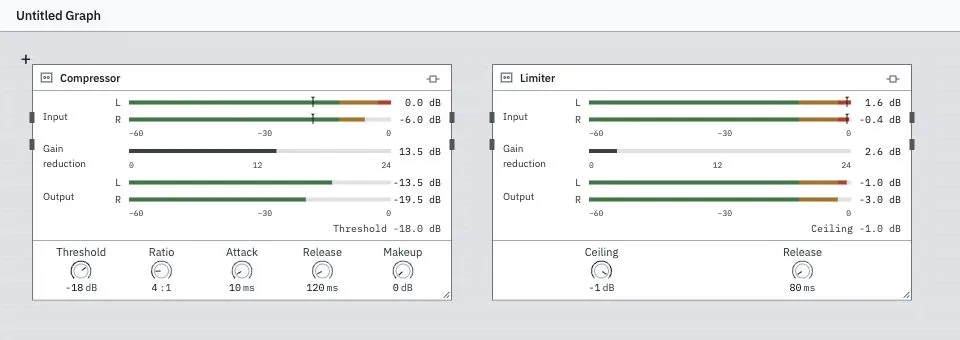
Elige Añadir nodo → Procesador, selecciona un efecto y conecta sus canales de entrada y salida. Abre Opciones para acceder a los parámetros. Los efectos disponibles son Compresor, Limitador, Ecualizador, Paso alto, Paso bajo, Puerta de ruido, Expansor, Herramientas de canales, Panorámica mono, Balance estéreo, Retardo, Atenuación automática, Reverberación y Coro.
Instala los efectos con el instalador del fabricante y después búscalos en MixRelay.
La lista contiene los efectos de audio que superan las comprobaciones de detección y configuración de canales. No se ofrecen flujos de trabajo con instrumentos ni MIDI. Que un formato sea compatible no garantiza el funcionamiento de todos los plug-ins, arquitecturas o configuraciones de canales. La versión gratuita permite dos instancias de plug-ins externos, incluidas las que estén apagadas. No hay límite de efectos detectados.
Graba cualquier señal conectada del grafo en un archivo RF64 WAV.
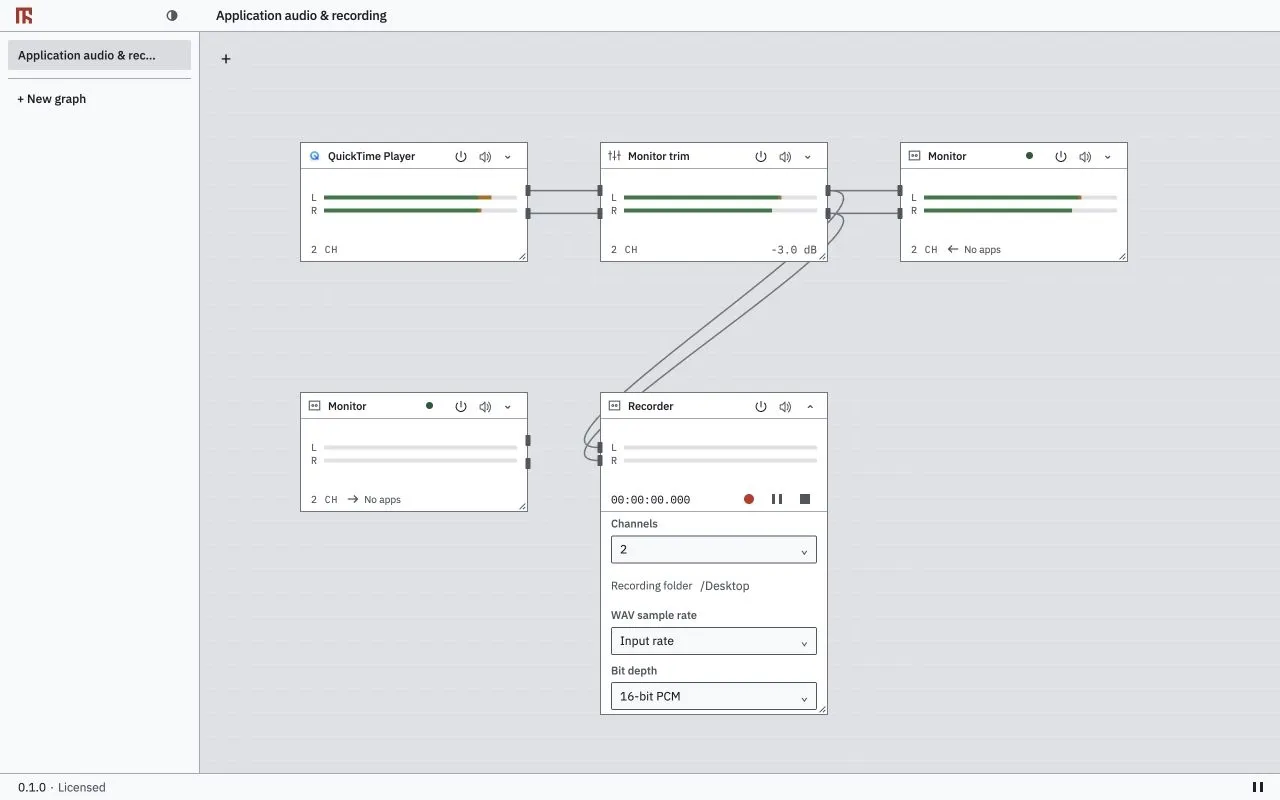
Añadir nodo → Salida → Grabador. Conecta los canales que quieras grabar.Controla los nodos del grafo desde Stream Deck en macOS.
Requiere macOS 14.2 o posterior, Stream Deck 6.6 o posterior y MixRelay en ejecución. No se ofrece compatibilidad con Stream Deck en Linux. El plug-in usa una conexión local privada; no necesita cuenta, emparejamiento LAN ni servicio HTTP público.
.streamDeckPlugin del paquete oficial del plug-in con Stream Deck.La versión gratuita no tiene límite de tiempo. Una licencia de pago amplía las funciones del mismo producto instalado.
Función | Límite de la edición gratuita |
|---|---|
Grafos | Un grafo, con guardado, carga y restauración. |
Entradas | Dos nodos en total de entrada física o de captura de aplicaciones individuales. Las fuentes de dispositivos virtuales no cuentan para este límite de entradas. |
Salidas | Dos dispositivos de salida distintos, incluidos los virtuales. Varias referencias al mismo dispositivo cuentan una sola vez. Los grabadores no cuentan como dispositivos de salida. |
Dispositivos virtuales y mapeos | Un dispositivo virtual. Cuatro conexiones de canal en total desde los grafos del editor hacia dispositivos virtuales; un par estéreo cuenta como dos. Las conexiones entre efectos o hacia salidas físicas y grabadores no cuentan para este límite de mapeos. |
Efectos | Efectos integrados ilimitados con edición de parámetros y preajustes. Dos instancias de plug-ins externos, incluidas las que estén apagadas. |
Grabación | Un grabador, hasta dos canales y dos horas grabadas por toma. |
Actualiza MixRelay como un producto completo. Las actualizaciones se descargan e instalan manualmente.
Elige Buscar actualizaciones en la aplicación o en el menú de estado. MixRelay también comprueba al iniciar y cada 24 horas. La aplicación muestra Versión instalada y Última versión. Todavía no se ha publicado ninguna versión. significa que no hay una versión pública; No se pudo comprobar este producto. Vuelva a intentarlo con conexión a internet. significa que la comprobación falló. Ninguno de estos estados indica que la instalación esté actualizada.
Elimina el producto completo con su desinstalador o con el gestor de paquetes de Linux.
Guarda el trabajo que necesites en un archivo .mix. Detén la grabación y cierra las aplicaciones de llamadas y grabación. Si quieres liberar la activación de pago de este ordenador, usa Desactivar este dispositivo con conexión a internet antes de desinstalar. Desinstalar no confirma la desactivación en el servidor.
Revisa el mensaje actual y la ruta de la señal antes de cambiar o eliminar el trabajo guardado.
Pausar, el encendido de los nodos, el silencio y los números de los canales conectados. La selección de un grafo no indica si está encendido o apagado.La versión gratuita no requiere activar una compra. La aplicación usa el primer idioma compatible de las preferencias del sistema operativo y recurre al inglés si no encuentra ninguno. Apariencia ofrece Sistema, Claro y Oscuro.
Al usar por primera vez una aplicación como fuente, macOS puede pedir permiso para capturar audio de aplicaciones o del sistema. Al usar un micrófono u otra entrada física de audio, macOS puede pedir acceso al micrófono. Concede el acceso solicitado si quieres usar esa fuente. Son permisos distintos; autorizar solo el micrófono no permite capturar aplicaciones.
Si denegaste el acceso, abre Ajustes del Sistema → Privacidad y seguridad. Revisa el control de captura de audio en Grabación de pantalla y del audio del sistema, y Micrófono para las entradas físicas. Los nombres y los avisos varían según la versión de macOS. Activa el acceso para la entrada de MixRelay responsable de la solicitud y sigue las indicaciones de macOS para reiniciar. Después, vuelve a probar la fuente en MixRelay. Consulta la guía de Apple sobre permisos de pantalla y audio del sistema.
En Linux, las fuentes usan la sesión normal de PipeWire. Este proceso no incluye un aviso de permisos como el de macOS.
Nuevo grafo, introduce un Nombre del grafo y elige Crear. La versión gratuita permite un grafo.Añadir nodo → Fuente para elegir una aplicación en ejecución o una entrada de audio.Añadir nodo → Salida para elegir una salida de audio. Conecta cada canal de salida de la fuente a un canal de entrada del nodo de salida.Para enviar la mezcla a OBS o a un DAW, usa MixRelay IO como salida virtual y selecciónalo como entrada en la aplicación receptora.
Abre Opciones de un nodo para ver sus parámetros disponibles. Haz doble clic en su nombre, pulsa F2 con el foco en el nodo o usa Cambiar nombre visible en su menú. Un nombre visible solo cambia ese nodo. Bórralo para recuperar el nombre original.
Las ediciones y la disposición se guardan automáticamente. Un aviso al guardar significa que podrían perderse tras reiniciar. Para un espacio de trabajo portátil, usa Archivo → Guardar o Guardar como… para crear un archivo .mix. Nuevo espacio de trabajo y Abrir… piden confirmación antes de sustituir el contenido actual. Un archivo de espacio de trabajo no instala dispositivos ni plug-ins que falten.
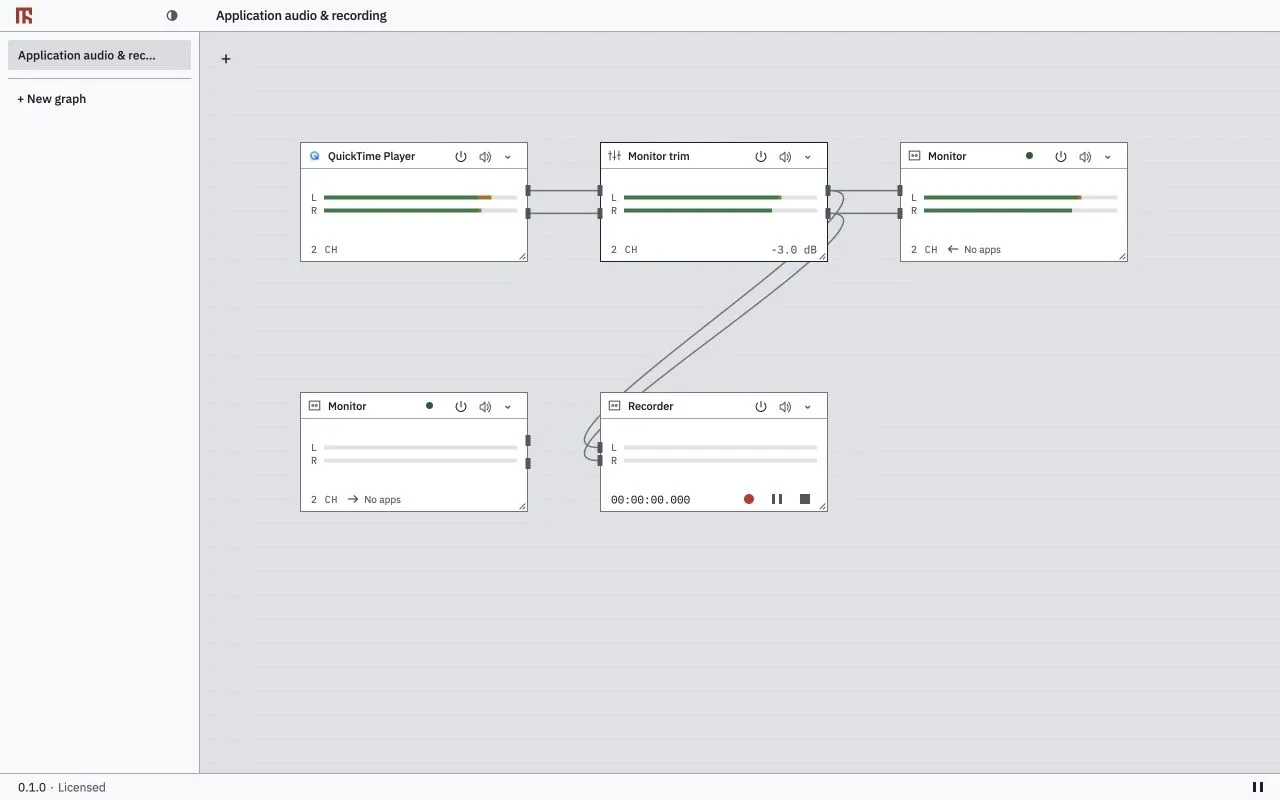
Arrastra un puerto de salida a un puerto de entrada. Para un par estéreo, conecta ambos canales. Mantén pulsada Shift para seleccionar más canales de salida del mismo nodo y arrastra la selección al primer canal del destino. Se conserva el desplazamiento entre los canales de destino. Pulsa Escape para cancelar y borrar la selección de canales.
Haz clic con el botón derecho en un cable para elegir Eliminar cable. El menú de un puerto ofrece Desconectar canal o Desconectar los canales seleccionados. Selecciona un nodo o cable y pulsa Delete o Backspace para eliminarlo. Ajustar el grafo a la vista muestra el grafo en la vista. Usa Command+Z en macOS o Ctrl+Z en Linux para deshacer ediciones del grafo; añade Shift para rehacer.
Eliminar grafo detiene el audio y las grabaciones de ese grafo. La eliminación no se puede deshacer; los archivos de espacio de trabajo guardados se conservan.
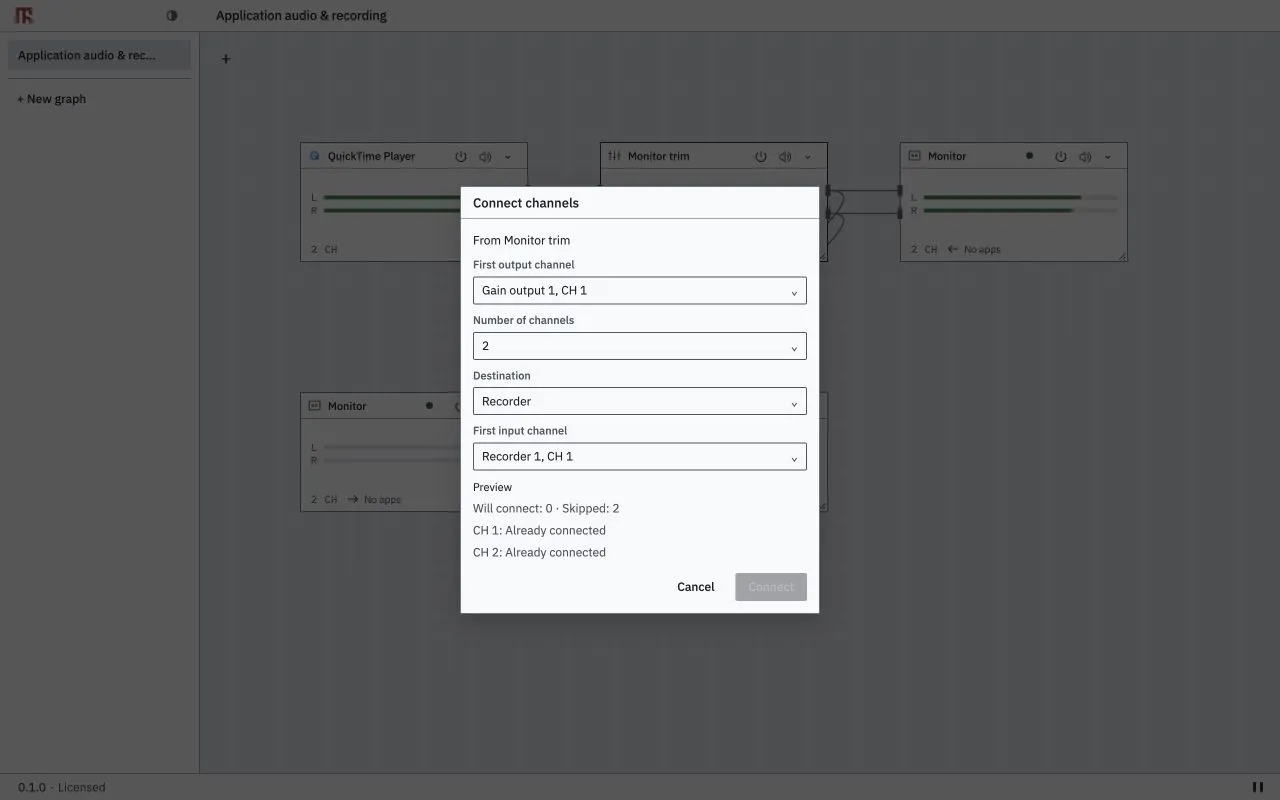
Tab para llevar el foco al nodo de origen. Enter o Space lo selecciona. Las flechas mueven el nodo seleccionado; mantén pulsada Shift para desplazamientos mayores.Shift+F10 o la tecla de menú contextual y elige Conectar canales….Primer canal de salida y Número de canales o conserva una selección de canales existente. Elige Destino y Primer canal de entrada.Vista previa, incluidas las conexiones omitidas y sus motivos. Elige Conectar, o Cancelar para dejar el grafo sin cambios.Las mismas teclas de menú contextual funcionan con el foco en un cable o en el lienzo. Los controles dentro de un nodo mantienen su propio comportamiento de teclado. Escape cierra menús y diálogos.
Omitir efecto del efecto deja pasar el audio sin procesar y conserva sus ajustes.Pausar en la barra inferior o en el menú de estado pausa todos los grafos y las grabaciones activas. Reanudar usa el audio actual. El audio durante la pausa se descarta. Los dispositivos virtuales conservan sus ID, nombres y formatos.Cerrar el editor mantiene el enrutamiento, los efectos, la captura y la grabación en segundo plano. En macOS, cerrar la ventana la oculta; salir del editor termina su proceso. En Linux, cerrar la ventana termina el proceso del editor. Usa Abrir MixRelay en el menú de estado para volver.
Salir en el menú de estado en segundo plano detiene los dispositivos y el bucle de audio y finaliza las grabaciones. Al volver a abrir MixRelay, se restauran los dispositivos guardados. Una pausa global guardada se mantiene hasta que reanudes; los grabadores pausados manualmente o detenidos nunca se inician solo por reanudar todo el audio.
Ganancia de la fuente en Opciones según sea necesario.La lista de fuentes muestra las aplicaciones detectadas, sin separar las pestañas ni las ventanas del navegador. Cambiar el nombre visible no cambia la aplicación que se captura. Los nodos de entrada física y de captura de aplicaciones comparten el límite de dos entradas de la versión gratuita.
La captura requiere 48 kHz y el permiso de macOS correspondiente. Si un nodo muestra Sin conexión, comprueba que la aplicación esté en ejecución. Si aparece Seleccionar de nuevo la aplicación, usa el selector de aplicaciones del nodo para elegir la fuente deseada. MixRelay no elige un sustituto cuando coinciden varias fuentes.
Tanto la reproducción original de la aplicación como la ruta de MixRelay pueden influir en lo que escuchas. Si el audio suena duplicado, revisa las rutas de monitorización. MixRelay no cambia la salida predeterminada del sistema. Cuando la ruta de captura suprime la reproducción de la fuente, solo lo hace en la ruta que controla MixRelay; la interfaz actual no tiene un control independiente para activar o desactivar la reproducción de la fuente.
Conecta los canales que necesites. MixRelay no selecciona un dispositivo predeterminado del sistema ni añade una ruta de monitorización por hardware por ti. Para monitorizar, añade una salida física y conecta la mezcla a ella. Driver también ofrece un bucle de audio básico desde la reproducción del sistema operativo hasta la captura, sin los límites de mapeo del grafo del editor.
Eliminar una referencia del grafo no elimina el dispositivo virtual. Con una licencia, puedes crear dispositivos mediante Nuevo dispositivo virtual. Eliminar un dispositivo desde el menú de estado también elimina sus ajustes guardados; las demás aplicaciones que lo utilicen perderán ese dispositivo.
Abre Opciones del nodo virtual para cambiar Nombre del dispositivo, Canales, la frecuencia de muestreo y Profundidad de bits. Solo se ofrecen ajustes comunes compatibles. Para cambiar el nombre se necesita una licencia. El menú de estado permite elegir 2, 4, 8, 16, 32 y 64 canales; el dispositivo subyacente admite 1–64 canales por dirección.
En macOS, las frecuencias compatibles son 44.1, 48, 88.2, 96, 176.4 y 192 kHz. Los formatos de dispositivo son Float32, PCM16, PCM24 empaquetado y PCM32. Linux ofrece las combinaciones compatibles con PipeWire. Los dispositivos físicos dependen de sus propias capacidades. El DSP interno usa Float32; cambiar la profundidad de bits del dispositivo no cambia el formato de grabación WAV.
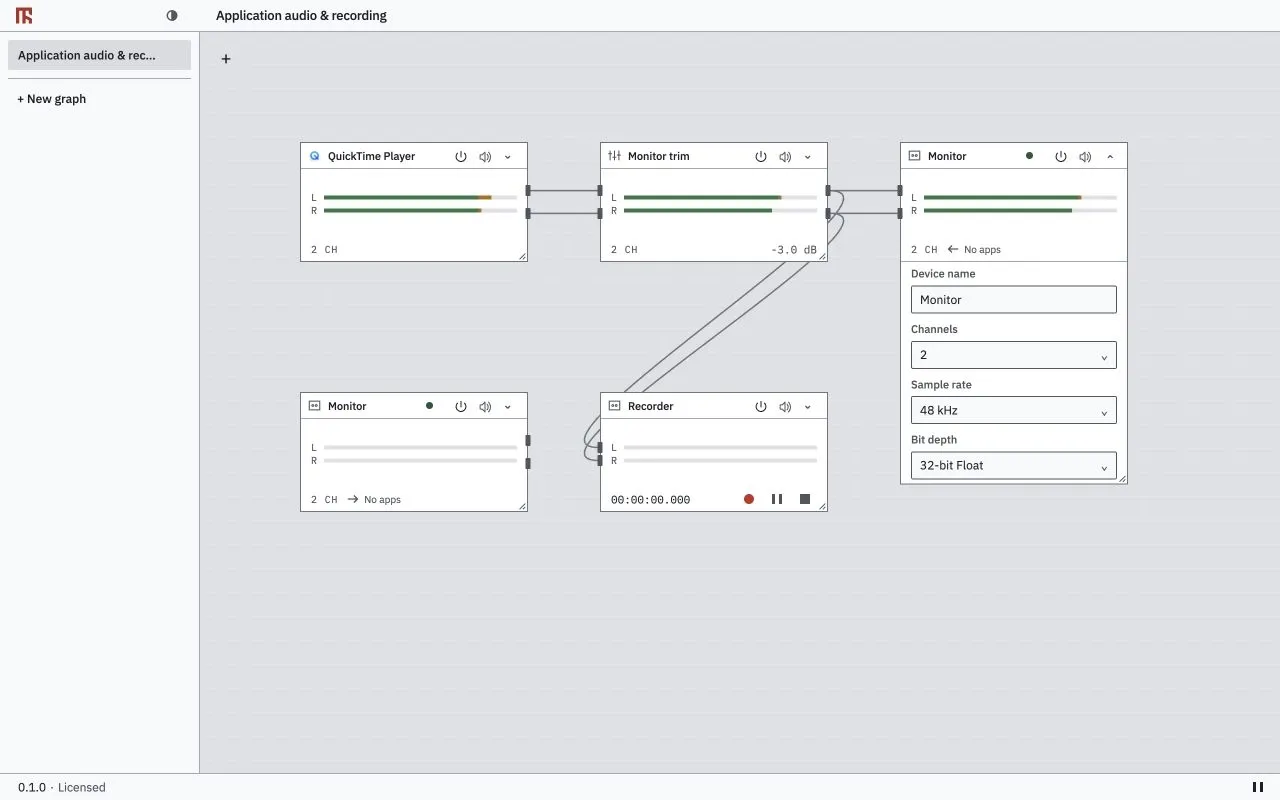
Un cambio de formato interrumpe brevemente el audio. Si falla, revisa el mensaje y el valor actual antes de volver a intentarlo. Un error al guardar puede significar que el dispositivo ha cambiado, pero sus nuevos ajustes no se han guardado.
El control Búfer de procesamiento de la barra inferior cambia el búfer de E/S del motor cuando se admiten cambios durante el funcionamiento. Al seleccionar un valor, se aplica. Si hay un error recuperable, Aplicar vuelve a intentar aplicar un ajuste compatible. Un búfer menor puede reducir el retardo del búfer, pero aumenta el riesgo de cortes. Auméntalo si el audio se entrecorta.
No hay un selector de búfer independiente para cada dispositivo virtual. Las demás aplicaciones eligen sus propios búferes de cliente. Retardo del búfer es la duración de un búfer de procesamiento, no la latencia total de entrada y salida. No garantiza un tamaño de bloque común para todo PipeWire. Usar varios dispositivos físicos puede requerir conversión de frecuencia de muestreo y sincronización de relojes.
La captura de aplicaciones requiere actualmente 48 kHz. La barra inferior ofrece un control de búfer, pero no un selector de frecuencia de muestreo de procesamiento. Las frecuencias de los dispositivos virtuales se modifican en sus ajustes. Algunos plug-ins nativos impiden los cambios de formato durante el funcionamiento porque aún no se puede transferir el estado de sus preajustes.
Entrada de control mono independiente para reducir la señal principal. Conecta la fuente de control por separado; no se mezcla con la salida.Omitir efecto deja pasar el audio sin procesar. Apagar un nodo bloquea su señal. No hay supresión de ruido integrada ni medición de LUFS.
Usa Preajuste en las Opciones del efecto. Reverberación incluye Sala pequeña, Estudio, Sala grande, Karaoke, Túnel y Pecera. Retardo incluye Eco corto, Slapback, Eco vocal, Karaoke, Eco largo y Ping-pong. Al modificar los valores de un preajuste, pasa a Personalizado.
Para añadir varios efectos conectados, elige Añadir nodo → Procesador → Cadenas de efectos y después Karaoke, Túnel, Pecera, Radio o Voz doble. Una cadena añade sus propios nodos y conexiones sin modificar los cables existentes. Conecta tu fuente y tu salida a la cadena. Una sola acción de deshacer elimina la inserción. Los espacios de trabajo guardados conservan los parámetros y las conexiones reales. No se necesita instalar respuestas a impulsos ni muestras externas.
Añadir nodo → Procesador, elige Volver a buscar efectos de audio. Para una ubicación personalizada de VST3, CLAP o LV2, elige Añadir carpeta de plug-ins….Configuración de canales y conecta los puertos principales, de cadena lateral o auxiliares necesarios.Opciones del nodo para los parámetros expuestos. Un nodo de plug-in nuevo abre una vez su editor nativo, si está disponible. Usa Abrir para volver a abrirlo.Los editores nativos en Linux requieren X11 o XWayland. La ausencia de editor no crea una ventana nativa genérica. Usa los parámetros expuestos cuando estén disponibles.
Si aparece Búsqueda de efectos incompleta, abre Problemas de búsqueda y Detalles técnicos. Los efectos disponibles anteriormente siguen en la lista si falla una fase de la búsqueda. Corrige la instalación o la carpeta y usa Reintentar o repite la búsqueda.
Si un plug-in falla, usa Reintentar el plug-in que falló: … cuando se ofrezca. Si un editor no está disponible, lee el motivo concreto, como la falta de editor nativo o de X11/XWayland. Algunas sesiones con AU/VST/LV2 rechazan los cambios de formato durante el funcionamiento porque no se ha implementado la transferencia del estado de preajustes nativos. Se conserva la sesión actual; no des por hecho que se aplicó el formato solicitado.
Opciones. Define Canales y usa Elegir carpeta… para seleccionar la Carpeta de grabación.Frecuencia de muestreo WAV (con Frecuencia de entrada, se usa la frecuencia de entrada al iniciar una toma) y Profundidad de bits: PCM16, PCM24 o Float32.Grabar. MixRelay genera el nombre de archivo de la toma. Usa Pausar, Reanudar y Detener según necesites.Detén la grabación antes de cambiar sus ajustes. Durante una toma en curso o en pausa, esos ajustes quedan bloqueados. Cada toma es un archivo RF64 .wav, incluidos los archivos de más de 4 GiB. Usa un lector compatible con RF64. MixRelay no divide la toma por tamaño ni ofrece grabación en MP3.
Reanudar continúa en el mismo archivo. El intervalo en pausa no añade silencio: graba 10 segundos, pausa 5 segundos y graba otros 10 segundos para obtener un archivo de 20 segundos. Tiempo grabado cuenta el audio escrito en el archivo.
La acción global Pausar también pausa los grabadores activos. La acción global Reanudar no reinicia un grabador pausado manualmente o ya detenido. Puedes usar Detener del grabador durante una pausa global para finalizar el archivo. Detener finaliza la cabecera WAV. Cerrar el editor mantiene la grabación; salir del audio en segundo plano finaliza las grabaciones abiertas.
La grabación gratuita permite un grabador, hasta dos canales y dos horas de audio grabado por toma. El tiempo en pausa no cuenta. Al llegar al límite, el archivo se finaliza normalmente y el enrutamiento de audio continúa. Una toma en pausa sigue ocupando la cuota de grabadores.
El motor con licencia admite 1–8 canales por grabador y hasta 16 sesiones de grabación. El tiempo permitido se fija al iniciar la toma. Activar después no amplía una toma gratuita; la caducidad de la licencia no acorta una toma iniciada con acceso de pago. Inicia una toma nueva para usar los límites de la licencia actual.
Si aparece Error de grabación, revisa la carpeta elegida, los permisos de escritura y el espacio libre en disco. Detén la grabación y comprueba el archivo guardado antes de iniciar otra toma.
Encendido, Silenciar, Volumen o Grabación de MixRelay.Mantén activo el audio en segundo plano de MixRelay. La ventana del editor puede estar cerrada. Si eliminas un nodo, tendrás que asignar otro expresamente. Los comandos que fallen o se desconecten no se guardan en cola para ejecutarse más tarde.
Encendido activa o desactiva el procesamiento del nodo. Silenciar silencia su salida sin detener el procesamiento. Antes de usar otros controles en un nodo apagado, debes encenderlo.
Para los botones Volumen, elige aumentar o reducir y un paso de 0.5, 1, 2 o 3 dB. Al girar un dial de Stream Deck +, el volumen cambia con el mismo paso. Pulsar el dial silencia el destino si este admite silencio. Los nodos sin ganancia no aparecen como destinos de volumen.
Grabación solo muestra nodos de grabador. Elige Grabar, Pausar o Detener. Grabar reanuda una toma que esté en pausa. La carpeta y el formato de grabación proceden de Opciones del grabador de MixRelay y son de solo lectura en el inspector de propiedades.
El dispositivo Driver gratuito admite hasta 64 canales por dirección con sus frecuencias de muestreo y ajustes PCM compatibles. El bucle de audio básico y el uso del dispositivo por DAW externos son independientes del límite de cuatro mapeos del editor. Se pueden guardar dispositivos, grafos y mapeos dentro de los límites gratuitos. El uso gratuito no añade ruido, pérdida de calidad ni latencia adicional.
Una licencia de pago elimina las cuotas gratuitas de grafos, entradas, salidas, mapeos, plug-ins y grabadores; los límites técnicos se mantienen. Permite crear dispositivos virtuales y cambiarles el nombre.
El precio confirmado es US$69 de tarifa y US$39 en la oferta vigente, sin impuestos. Lemon Squeezy gestiona el pago y la emisión de claves. Los impuestos aplicables y el total deben mostrarse antes del pago. Elige Comprar una licencia en Licencia, completa el pago y usa la clave recibida para activar.
La licencia cubre a una persona en un número ilimitado de ordenadores propios. No compartas la clave con otras personas. Se incluyen las actualizaciones de la versión principal adquirida; comprar una versión principal posterior es opcional. Se permite el uso personal y empresarial para enrutamiento, grabación y emisión. El uso OEM, la distribución en paquetes con otros productos, la reventa, la marca blanca y la integración en otro producto requieren un acuerdo escrito independiente. El uso gratuito no concede derechos de modificación ni redistribución.
Licencia.Clave de licencia y un Nombre del dispositivo que identifique este ordenador.Activar. Usa Comprobar la licencia en línea para realizar una comprobación manual en línea.Una verificación en línea correcta permite 30 días de acceso de pago sin conexión desde ese momento. Reiniciar o realizar comprobaciones fallidas no renueva ese plazo. El diálogo muestra los días restantes sin conexión y la fecha de validez. Las comprobaciones en segundo plano al iniciar el motor o al conectar la aplicación por primera vez comparten un límite de un intento cada 24 horas; no hay un temporizador independiente que repita la comprobación de licencia durante una sesión en curso.
Los fallos de conexión no borran los datos de autenticación válidos ni detienen el audio o las grabaciones en curso. Si el acceso caduca o se revoca, las nuevas operaciones de pago requieren un acceso válido. El trabajo existente se conserva; las configuraciones que superan los límites no se eliminan automáticamente. Las funciones gratuitas siguen disponibles.
Con conexión a internet, abre Licencia y elige Desactivar este dispositivo en el ordenador cuya activación quieras liberar. Esto elimina la activación de ese ordenador, no la clave ni las activaciones de otros ordenadores. Activa con la misma clave en otro ordenador propio. No necesitas desactivar el antiguo para dejar espacio a otra activación, ya que no hay límite de ordenadores propios.
Reinstalar y desactivar a distancia son operaciones independientes. Desactiva antes de desinstalar si quieres liberar la activación. Si el ordenador antiguo no está disponible o no se puede confirmar la activación, contacta con soporte. No repitas la activación cuando la aplicación indique que soporte debe resolver un resultado incierto. Si aparece Revise el reloj del dispositivo, revisa el reloj del dispositivo.
Solicita un reembolso completo en un plazo de 30 días naturales desde la compra, sin necesidad de indicar el motivo. Contacta con [email protected] e incluye la referencia de compra. Se mantienen los derechos legales del consumidor. El reembolso completo también desactiva la clave de pago. Las funciones gratuitas siguen disponibles tras un reembolso o la desactivación de un dispositivo. Un ordenador sin conexión no puede recibir de inmediato una actualización remota de la licencia.
Usa Comprobar de nuevo con conexión a internet. Si hay una descarga disponible, abre su acción de descarga. MixRelay vuelve a comprobar el catálogo antes de abrir el enlace. No instala automáticamente.
Guarda una copia .mix del trabajo importante. Cierra las aplicaciones de grabación y llamadas y ejecuta el nuevo instalador completo siguiendo los pasos de instalación. En Linux, cierra el editor y el audio en segundo plano con Salir del menú de estado antes de actualizar; los scripts del paquete rechazan los procesos de MixRelay activos. En macOS, el instalador solicita el cierre de los procesos de la aplicación como parte de la instalación.
Las actualizaciones conservan los dispositivos, gráficos, ajustes, grabaciones e inicio de sesión. Vuelve a abrir MixRelay tras la instalación y comprueba la versión instalada.
/Applications/MixRelay/Uninstall MixRelay.app.Eliminar la configuración guardada de MixRelay para conservar los ajustes de los dispositivos virtuales.La eliminación opcional solo borra los ajustes guardados de los dispositivos. En macOS se conservan los grafos, grabaciones, trabajo exportado y datos de autenticación de pago. Mover solo el editor a la Papelera no elimina los componentes de audio instalados. Si la desinstalación falla, lee el mensaje y comprueba el estado actual de la instalación antes de volver a intentarlo; es posible que algunos componentes ya se hayan eliminado. Cancelar la autorización deja el producto sin cambios.
Cierra el editor y elige Salir en el menú de estado en segundo plano. Abre la aplicación instalada Desinstalar MixRelay con tu usuario habitual. Deja sin marcar la opción de eliminar grafos y ajustes guardados para conservar esos archivos. El desinstalador usa el agente de autenticación polkit y el gestor de paquetes habituales de la sesión. Una desinstalación correcta borra el inicio de sesión local de la licencia de pago; las grabaciones y los proyectos exportados se conservan.
También puedes eliminar directamente el paquete mix-relay. Elige solo el comando de tu distribución. La desinstalación directa con el gestor de paquetes conserva los ajustes de cada usuario y la autenticación local.
sudo apt remove mix-relaysudo dnf remove mix-relaysudo pacman -R mix-relaySi no aparece la solicitud de autorización, comprueba que tu sesión de escritorio tenga un agente de autenticación polkit. Si se eliminó la aplicación pero falló la limpieza, sigue el mensaje de recuperación mostrado. No elimines servicios de audio ni carpetas de usuario ajenos al producto.
Grafo → dispositivo en MixRelay.Búfer de procesamiento mayor si el adaptador permite cambiarlo.Si un dispositivo no está disponible, vuelve a conectarlo y selecciónalo de nuevo cuando sea necesario. Si se rechazó un formato guardado o falló la restauración del dispositivo al estado anterior, vuelve a aplicar un formato compatible siguiendo el mensaje. La conexión con el motor y el procesamiento de audio son independientes: un motor accesible puede indicar que el audio está detenido o ha fallado.
Si MixRelay pausa el audio tras varios fallos del motor, revisa los cambios recientes antes de elegir Reanudar. No se admite audio mediante Docker; usa una sesión normal de usuario de Linux con las versiones requeridas de PipeWire y WirePlumber.
Sin aplicar no confirma que el audio esté activo. Si la aplicación indica que se conservaron las ediciones, revisa el estado actual del motor y usa Reintentar cuando estés listo. No repitas rápidamente un comando cuyo resultado sea incierto. Si los conflictos persistentes ofrecen Sobrescribir el grafo del motor con estas ediciones o Descartar las ediciones y cargar el grafo del motor, decide si quieres aplicar tu borrador o descartarlo.
Puede aparecer un aviso de error al guardar mientras el audio sigue activo. Si es posible, guarda una copia del espacio de trabajo antes de cerrar. Para recuperar solo la disposición, Guardar la disposición actual vuelve a intentar guardarla; Cargar la disposición guardada la sustituye por la disposición guardada. Para errores de efectos, consulta la guía de recuperación de plug-ins. Para errores de licencia, revisa la conexión y el reloj del dispositivo; una activación incierta requiere soporte.
Guardar informe de diagnóstico….dump.json. Revísalo y adjúntalo a un correo de soporte si te lo piden. Guardarlo no lo sube a ningún servidor.El informe contiene información acotada sobre versión, sistema operativo, arquitectura, formato de dispositivo, estado de ejecución y contadores numéricos. Excluye audio, volcados de memoria, registros sin procesar, datos de autenticación, rutas de usuario, nombres e ID de dispositivos, grafos y listas de aplicaciones. Ocupa como máximo 256 KiB y contiene hasta 64 resúmenes de dispositivos. Las observaciones no disponibles se indican como tales. La exportación no inicia el audio detenido.
Solo se ejecuta una exportación a la vez. Cancelar no crea ningún archivo. Sustituir un archivo existente requiere confirmar la sobrescritura en el sistema operativo. Si falla el guardado, revisa el destino y vuelve a intentarlo. Consulta contacto de soporte para saber qué más incluir.