
rawsector


Richten Sie MixRelay ein, verbinden Sie Audiosignale, nehmen Sie auf und verwalten Sie Ihre Installation.
Linux unterstützt Debian 13, Ubuntu 26.04 und Kali rolling auf beiden Architekturen sowie Arch auf x86_64. Die unveränderten Audiopakete von Ubuntu 24.04 sind zu alt. Normale virtuelle Linux-Maschinen werden unterstützt; Docker-Audioumgebungen nicht. Windows wird nicht unterstützt.
MixRelay-Installer-VERSION.pkg herunter./Applications/MixRelay/MixRelay.app. Ein Neustart ist nicht erforderlich.Öffentliche macOS-Pakete müssen mit Developer ID signiert und notarisiert sein. macOS kann eine Bestätigung zum Öffnen heruntergeladener Software verlangen. Meldet macOS einen unbekannten Entwickler, ein nicht überprüfbares Paket, eine Beschädigung oder Schadsoftware, brechen Sie ab und laden Sie ein neues offizielles Paket herunter oder kontaktieren Sie den Support. Deaktivieren Sie Gatekeeper nicht und entfernen Sie keine Quarantäneattribute als Installationsschritt. Siehe Apples Hinweise zum Öffnen heruntergeladener Apps.
Speichere ein Paket für deine Distribution und CPU-Architektur in ~/Downloads und füge die passenden Befehle im Terminal ein. Verschiebe ältere MixRelay-Installationsdateien desselben Formats vorher in einen anderen Ordner. RPM-Pakete benötigen mindestens PipeWire 1.2, WirePlumber 0.5 und glibc 2.39.
cd ~/Downloads
sudo apt update
sudo apt install ./MixRelay_*_"$(dpkg --print-architecture)".debcd ~/Downloads
sudo apt update
sudo apt install ./MixRelay_*_"$(dpkg --print-architecture)".debcd ~/Downloads
sudo apt update
sudo apt install ./MixRelay_*_"$(dpkg --print-architecture)".debcd ~/Downloads
sudo dnf install ./MixRelay-*."$(uname -m)".rpmcd ~/Downloads
sudo pacman -U ./mix-relay-*-x86_64.pkg.tar.zstÖffne MixRelay nach der Installation über das Anwendungsmenü in deiner angemeldeten Benutzersitzung.
Öffnen Sie MixRelay, warten Sie auf die Audio-Engine und wählen Sie dann die gewünschten Quellen.
Während das Audio vorbereitet wird, erscheint Verbindung zu MixRelay wird hergestellt. Erscheint MixRelay wird benötigt, installieren Sie das vollständige Produkt. Erscheint MixRelay aktualisieren, aktualisieren Sie das installierte Produkt. Bei Keine Verbindung zu MixRelay wählen Sie nach dem Prüfen der Installation Erneut verbinden.
Erstellen Sie einen Graphen aus Quell-, Prozessor- und Ausgangsknoten. Kabel übertragen Audio zwischen einzelnen Kanälen.
Erstellen Sie mit Neuer Graph einen Graphen und verwenden Sie Knoten hinzufügen für Quelle, Prozessor oder Ausgang. Wählen Sie unter Graphen einen Graphen zur Bearbeitung. Die Auswahl schaltet andere Graphen nicht aus. Mit einer Lizenz können mehrere Graphen gleichzeitig laufen.
Erfassen Sie eine laufende Anwendung und leiten Sie deren Audio durch Ihren Graphen.
Knoten hinzufügen → Quelle und anschließend unter Laufende Anwendungen die App.Tauschen Sie mit MixRelay IO Audio mit anderen Apps aus. Das Geräteformat ist vom Aufnahmeformat unabhängig.
MixRelay IO ist das virtuelle Standardgerät. Um Audio zu empfangen, das eine andere App an dieses Gerät ausgibt, fügen Sie es über Knoten hinzufügen → Quelle → MixRelay Virtual I/O hinzu. Das ist die Richtung Gerät → Graph. Um einen Graphmix an eine App wie OBS zu senden, fügen Sie das Gerät über Knoten hinzufügen → Ausgang → MixRelay Virtual I/O hinzu. Das ist die Richtung Graph → Gerät. Wählen Sie in OBS oder Ihrer DAW MixRelay IO als Audioeingang.
Integrierte Verarbeitung steht in der kostenlosen Version ohne Begrenzung der Instanzen zur Verfügung.
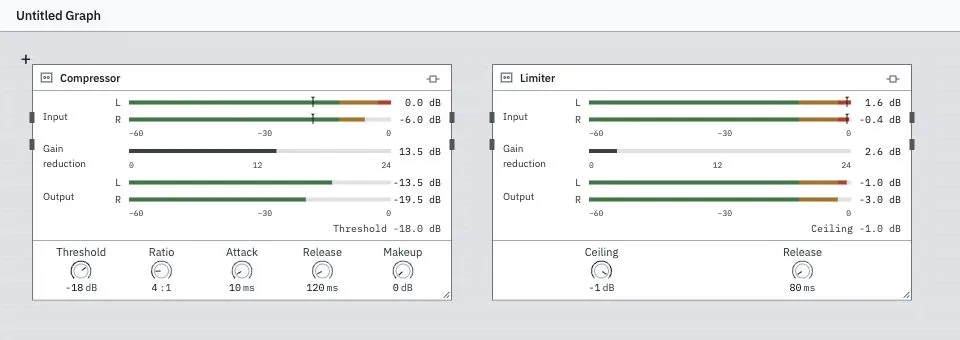
Wählen Sie Knoten hinzufügen → Prozessor, wählen Sie einen Effekt und verbinden Sie anschließend dessen Ein- und Ausgangskanäle. Die Parameter finden Sie unter Optionen. Verfügbare Effekte sind Kompressor, Limiter, Equalizer, Hochpass, Tiefpass, Noise Gate, Expander, Kanalwerkzeuge, Mono-Panorama, Stereobalance, Delay, Ducking, Hall und Chorus.
Installieren Sie Effekte mit dem Installationsprogramm des jeweiligen Anbieters und lassen Sie MixRelay danach suchen.
Die Liste enthält Audioeffekte, die die Erkennung und die Prüfung der Kanalkonfiguration bestehen. Instrumente und MIDI-Arbeitsabläufe sind nicht vorgesehen. Ein unterstütztes Format garantiert nicht, dass jedes Plug-in, jede Architektur oder jede Kanalkonfiguration funktioniert. Die kostenlose Version erlaubt zwei Instanzen externer Plug-ins; ausgeschaltete Instanzen zählen mit. Die Anzahl der gefundenen Effekte ist unbegrenzt.
Nehmen Sie ein beliebiges verbundenes Graphsignal in einer RF64 WAV-Datei auf.
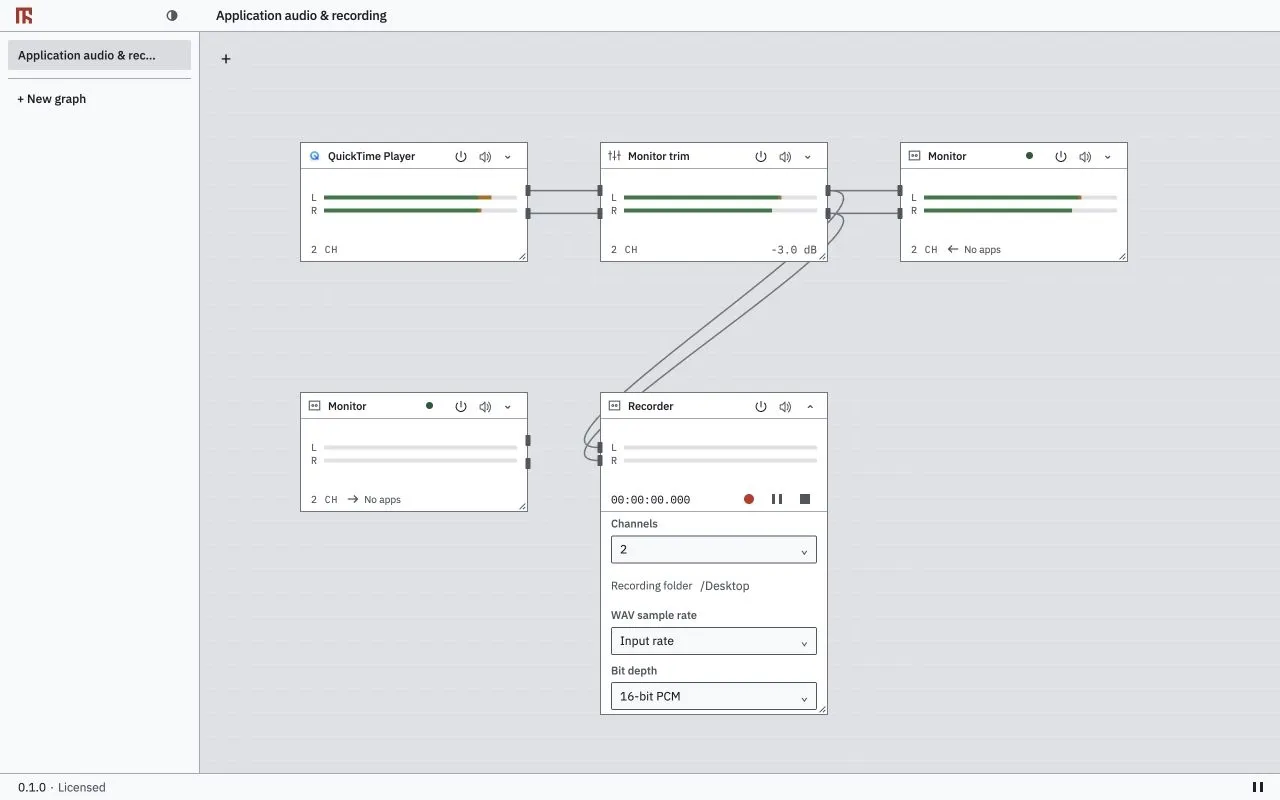
Knoten hinzufügen → Ausgang → Rekorder. Verbinden Sie die Kanäle, die Sie aufnehmen möchten.Steuern Sie Graphknoten unter macOS mit Stream Deck.
Erforderlich sind macOS 14.2 oder neuer, Stream Deck 6.6 oder neuer und ein laufendes MixRelay. Stream Deck wird unter Linux nicht unterstützt. Das Plug-in nutzt eine private lokale Verbindung. Ein Konto, LAN-Kopplung oder ein öffentlicher HTTP-Dienst sind nicht nötig.
.streamDeckPlugin-Datei des offiziellen Plug-in-Pakets mit Stream Deck.Die kostenlose Version ist zeitlich unbegrenzt. Eine kostenpflichtige Lizenz erweitert dasselbe installierte Produkt.
Funktion | Grenze der kostenlosen Version |
|---|---|
Graphen | Ein Graph mit Speichern, Laden und Wiederherstellung. |
Eingänge | Insgesamt zwei Knoten für physische Eingänge oder die Erfassung einzelner Apps. Virtuelle Geräte als Quellen zählen nicht zu dieser Eingangsgrenze. |
Ausgänge | Zwei unterschiedliche Ausgabegeräte, einschließlich virtueller Ausgabegeräte. Mehrere Verweise auf dasselbe Gerät zählen nur einmal. Rekorder zählen nicht als Ausgabegeräte. |
Virtuelle Geräte und Zuordnungen | Ein virtuelles Gerät. Insgesamt vier Kanalverbindungen von bearbeiteten Graphen zu virtuellen Geräten; ein Stereopaar zählt als zwei. Verbindungen zwischen Effekten oder zu physischen Ausgängen und Rekordern zählen nicht zu dieser Zuordnungsgrenze. |
Effekte | Unbegrenzt viele integrierte Effekte mit Parameter- und Voreinstellungsbearbeitung. Zwei externe Plug-in-Instanzen, einschließlich ausgeschalteter Instanzen. |
Aufnahme | Ein Rekorder mit bis zu zwei Kanälen und zwei Stunden aufgenommenem Audio pro Aufnahme. |
Aktualisieren Sie MixRelay als ein vollständiges Produkt. Updates werden manuell heruntergeladen und installiert.
Wählen Sie in der App oder im Statusmenü Nach Updates suchen. MixRelay prüft außerdem beim Start und alle 24 Stunden auf Updates. Die App zeigt Installiert und Neueste Version. Es wurde noch keine Version veröffentlicht. bedeutet, dass es noch keine öffentliche Veröffentlichung gibt. Dieses Produkt konnte nicht überprüft werden. Versuchen Sie es erneut, sobald Sie online sind. bedeutet, dass die Prüfung fehlgeschlagen ist. Beides bestätigt nicht, dass die Installation aktuell ist.
Entfernen Sie das vollständige Produkt mit dem Deinstallationsprogramm oder dem Linux-Paketmanager.
Speichern Sie benötigte Arbeit als .mix-Datei. Stoppen Sie Aufnahmen und beenden Sie Telefonie- und Aufnahme-Apps. Wenn Sie die kostenpflichtige Aktivierung dieses Computers freigeben möchten, verwenden Sie vor der Deinstallation online Dieses Gerät deaktivieren. Die Deinstallation bestätigt keine serverseitige Deaktivierung.
Prüfen Sie die aktuelle Meldung und den Signalweg, bevor Sie gespeicherte Arbeit ändern oder entfernen.
Pausieren, den Ein-/Aus-Zustand des Knotens, Stummschalten und die Nummern der verbundenen Kanäle. Ein ausgewählter Graph ist keine Ein-/Aus-Anzeige.Die kostenlose Version benötigt keine Kaufaktivierung. Die App verwendet die erste unterstützte Sprache aus den Spracheinstellungen des Betriebssystems und greift sonst auf Englisch zurück. Darstellung bietet System, Hell und Dunkel.
Wenn Sie erstmals eine Anwendung als Quelle verwenden, kann macOS die Berechtigung zur Erfassung von Anwendungs- oder Systemaudio anfordern. Bei einem Mikrofon oder einem anderen physischen Audioeingang kann macOS den Mikrofonzugriff anfordern. Erlauben Sie den angeforderten Zugriff, wenn Sie diese Quelle nutzen möchten. Dies sind getrennte Berechtigungen. Die Mikrofonfreigabe allein ermöglicht keine Anwendungserfassung.
Wurde der Zugriff verweigert, öffnen Sie Systemeinstellungen → Datenschutz & Sicherheit. Prüfen Sie die Audioerfassung unter Bildschirm- & Systemaudioaufnahme und den Eintrag Mikrofon für physische Eingänge. Bezeichnungen und Abfragen unterscheiden sich je nach macOS-Version. Erlauben Sie den Zugriff für den MixRelay-Eintrag, der die Anfrage ausgelöst hat, und folgen Sie gegebenenfalls der Neustartaufforderung von macOS. Versuchen Sie die Quelle danach erneut in MixRelay. Siehe Apples Anleitung zu Berechtigungen für Bildschirm- und Systemaudioaufnahmen.
Unter Linux verwenden Quellen die normale PipeWire-Sitzung. Eine Berechtigungsabfrage wie unter macOS gehört nicht zu diesem Ablauf.
Neuer Graph, geben Sie unter Graphname einen Namen ein und wählen Sie Erstellen. Die kostenlose Version erlaubt einen Graphen.Knoten hinzufügen → Quelle, um eine laufende App oder einen Audioeingang auszuwählen.Knoten hinzufügen → Ausgang, um einen Audioausgang auszuwählen. Verbinden Sie jeden Ausgangskanal der Quelle mit einem Eingangskanal des Ausgangsknotens.Um den Mix an OBS oder eine DAW zu senden, verwenden Sie MixRelay IO als virtuellen Ausgang und wählen Sie ihn in der empfangenden App als Eingang.
Öffnen Sie die Optionen eines Knotens für dessen verfügbare Parameter. Doppelklicken Sie auf den Namen, drücken Sie F2 bei fokussiertem Knoten oder wählen Sie Anzeigenamen ändern im Knotenmenü. Ein Anzeigename ändert nur diesen Knoten. Leeren Sie ihn, um den ursprünglichen Namen wiederherzustellen.
Änderungen und Layout werden automatisch gespeichert. Eine Speicherwarnung bedeutet, dass sie nach einem Neustart verloren gehen können. Für einen übertragbaren Arbeitsbereich schreiben Sie mit Datei → Speichern oder Speichern unter… eine .mix-Datei. Neuer Arbeitsbereich und Öffnen… fragen nach, bevor sie den aktuellen Inhalt ersetzen. Eine Arbeitsbereichsdatei installiert keine fehlenden Geräte oder Plug-ins.
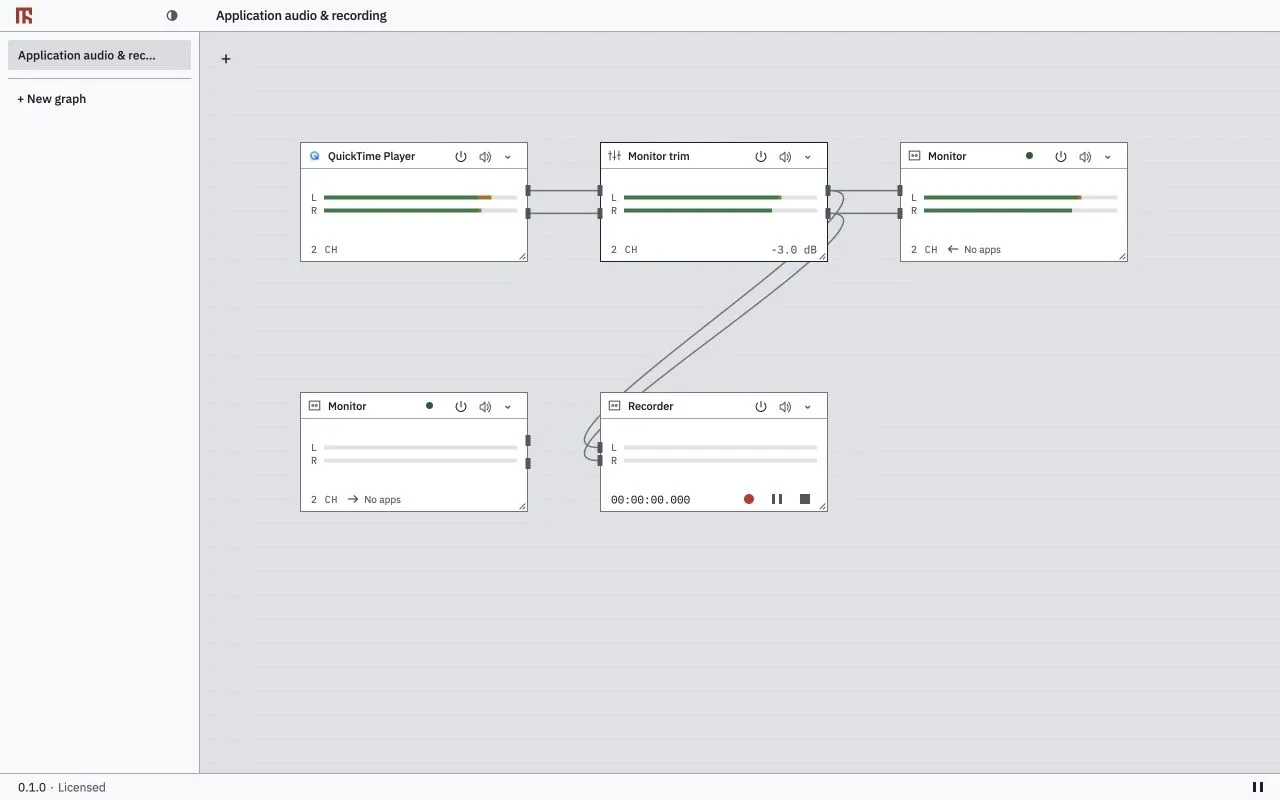
Ziehen Sie einen Ausgangsanschluss zu einem Eingangsanschluss. Verbinden Sie bei einem Stereopaar beide Kanäle. Halten Sie Shift gedrückt, um weitere Ausgangskanäle desselben Knotens auszuwählen, und ziehen Sie die Auswahl auf den ersten Zielkanal. Der Versatz der Zielkanäle bleibt erhalten. Drücken Sie Escape, um abzubrechen und die Kanalauswahl aufzuheben.
Klicken Sie mit der rechten Maustaste auf ein Kabel und wählen Sie Kabel löschen. Ein Anschlussmenü bietet Kanal trennen oder Ausgewählte Kanäle trennen. Wählen Sie einen Knoten oder ein Kabel und drücken Sie Delete oder Backspace, um ihn oder es zu entfernen. Graph einpassen bringt den Graphen ins Bild. Mit Command+Z unter macOS oder Ctrl+Z unter Linux machen Sie Graphänderungen rückgängig; mit zusätzlichem Shift stellen Sie sie wieder her.
Graph löschen stoppt Audio und Aufnahmen dieses Graphen. Das Löschen eines Graphen kann nicht rückgängig gemacht werden; gespeicherte Arbeitsbereichsdateien bleiben erhalten.
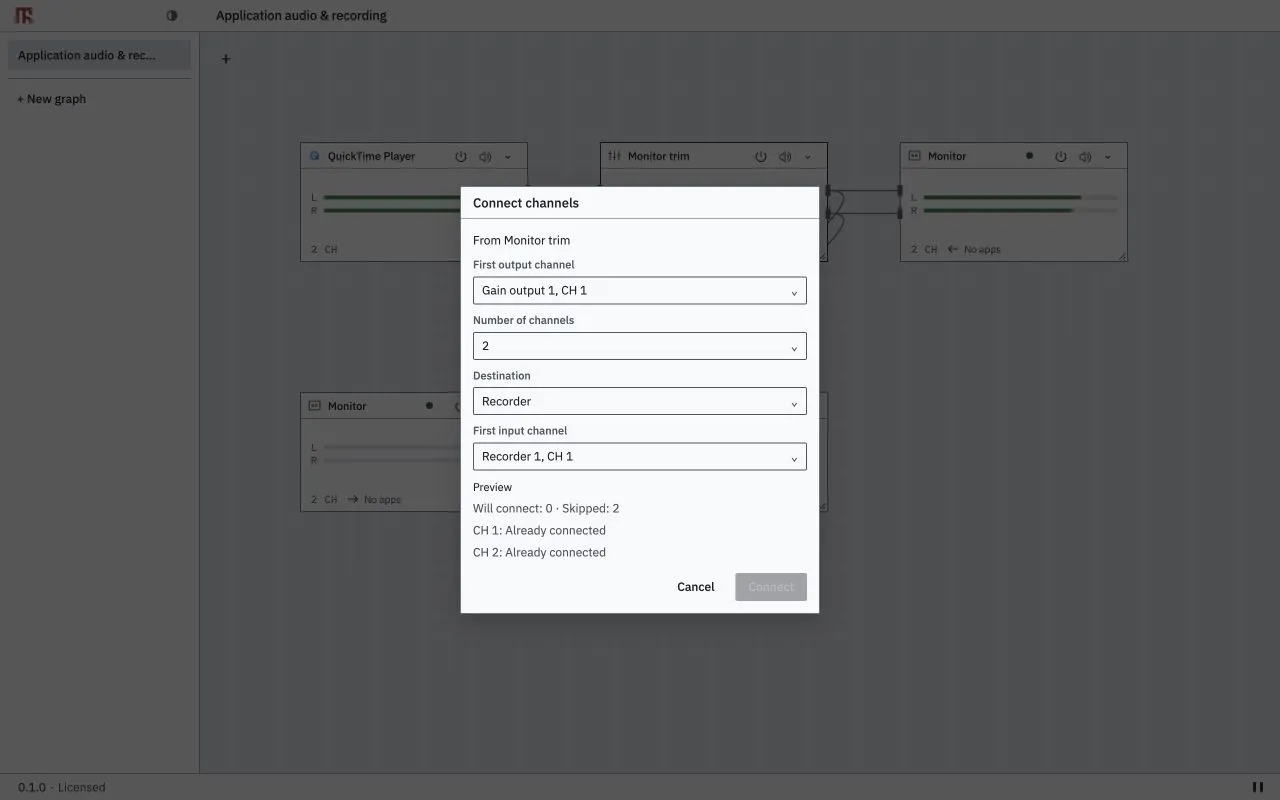
Tab. Enter oder Space wählt ihn aus. Pfeiltasten verschieben den ausgewählten Knoten; mit Shift sind die Schritte größer.Shift+F10 oder die Kontextmenütaste und wählen Sie Kanäle verbinden….Erster Ausgangskanal und Anzahl der Kanäle oder behalten Sie eine vorhandene Kanalauswahl. Wählen Sie Ziel und Erster Eingangskanal.Vorschau, einschließlich übersprungener Verbindungen und ihrer Gründe. Wählen Sie Verbinden oder Abbrechen, um den Graphen unverändert zu lassen.Dieselben Kontextmenütasten funktionieren auch bei einem fokussierten Kabel oder der Arbeitsfläche. Steuerelemente innerhalb eines Knotens behalten ihr eigenes Tastaturverhalten. Escape schließt Menüs und Dialoge.
Bypass eines Effekts leitet unbearbeitetes Audio durch und behält die Einstellungen bei.Pausieren in der Fußleiste oder im Statusmenü pausiert alle Graphen und aktiven Aufnahmen. Fortsetzen verwendet das aktuelle Audio. Während der Pause anfallendes Audio wird verworfen. Virtuelle Geräte behalten IDs, Namen und Formate.Nach dem Schließen des Editors laufen Routing, Effekte, Erfassung und Aufnahme im Hintergrund weiter. Unter macOS verbirgt das Schließen das Fenster; das Beenden des Editors beendet dessen Prozess. Unter Linux beendet das Schließen des Fensters den Editorprozess. Mit MixRelay öffnen im Statusmenü kehren Sie zurück.
Beenden im Hintergrund-Statusmenü stoppt Geräte und Loopback und finalisiert Aufnahmen. Beim erneuten Öffnen von MixRelay werden gespeicherte Geräte wiederhergestellt. Eine gespeicherte globale Pause bleibt bestehen, bis Sie fortsetzen. Manuell pausierte oder gestoppte Rekorder starten niemals allein dadurch, dass Sie das gesamte Audio fortsetzen.
Quellenverstärkung unter Optionen an.Die Quellliste enthält erkannte Apps, keine einzelnen Browser-Tabs oder Fenster. Eine Änderung des Anzeigenamens ändert nicht, welche App erfasst wird. Physische Eingänge und Knoten zur Erfassung einzelner Apps teilen sich die Grenze von zwei Eingängen der kostenlosen Version.
Die Erfassung erfordert 48 kHz und die entsprechende macOS-Berechtigung. Ist ein Knoten Offline, prüfen Sie, ob die App läuft. Erscheint Anwendung erneut auswählen, wählen Sie die gewünschte Quelle über die Anwendungsauswahl des Knotens. MixRelay wählt keinen Ersatz, wenn mehrere Quellen passen.
Sowohl die ursprüngliche Wiedergabe der App als auch der MixRelay-Signalweg können beeinflussen, was Sie hören. Prüfen Sie bei doppeltem Audio Ihre Abhörwege. MixRelay ändert den Systemstandardausgang nicht. Eine Unterdrückung der Quellwiedergabe, sofern der Erfassungsweg sie verwendet, wirkt nur auf den von MixRelay kontrollierten Pfad. Die aktuelle Oberfläche bietet keinen separaten Schalter für die Quellwiedergabe.
Verbinden Sie die benötigten Kanäle. MixRelay wählt kein Systemstandardgerät und legt keinen Abhörweg zur Hardware für Sie an. Fügen Sie zum Abhören einen physischen Ausgang hinzu und verbinden Sie den Mix damit. Der Driver bietet außerdem einfaches Loopback von der Betriebssystemwiedergabe zur Aufnahme, unabhängig von den Grenzen der Graphzuordnungen im Editor.
Das Entfernen eines Geräteverweises aus dem Graphen entfernt das virtuelle Gerät nicht. Mit einer Lizenz können Sie über Neues virtuelles Gerät Geräte erstellen. Das Entfernen eines Geräts über das Statusmenü löscht auch dessen gespeicherte Geräteeinstellungen. Andere Apps, die es verwenden, verlieren dadurch das Gerät.
Öffnen Sie die Optionen des virtuellen Knotens, um Gerätename, Kanäle, Abtastrate und Bittiefe zu ändern. Angeboten werden nur in beiden Richtungen unterstützte Einstellungen. Das Umbenennen erfordert eine Lizenz. Im Statusmenü stehen 2, 4, 8, 16, 32 und 64 Kanäle zur Wahl; das zugrunde liegende Gerät unterstützt 1–64 Kanäle pro Richtung.
Unter macOS werden 44.1, 48, 88.2, 96, 176.4 und 192 kHz unterstützt. Geräteformate sind Float32, PCM16, gepacktes PCM24 und PCM32. Linux bietet von PipeWire unterstützte Kombinationen. Physische Geräte richten sich nach ihren eigenen Fähigkeiten. Die interne DSP-Verarbeitung verwendet Float32. Eine Änderung der Gerätebittiefe ändert nicht das WAV-Aufnahmeformat.
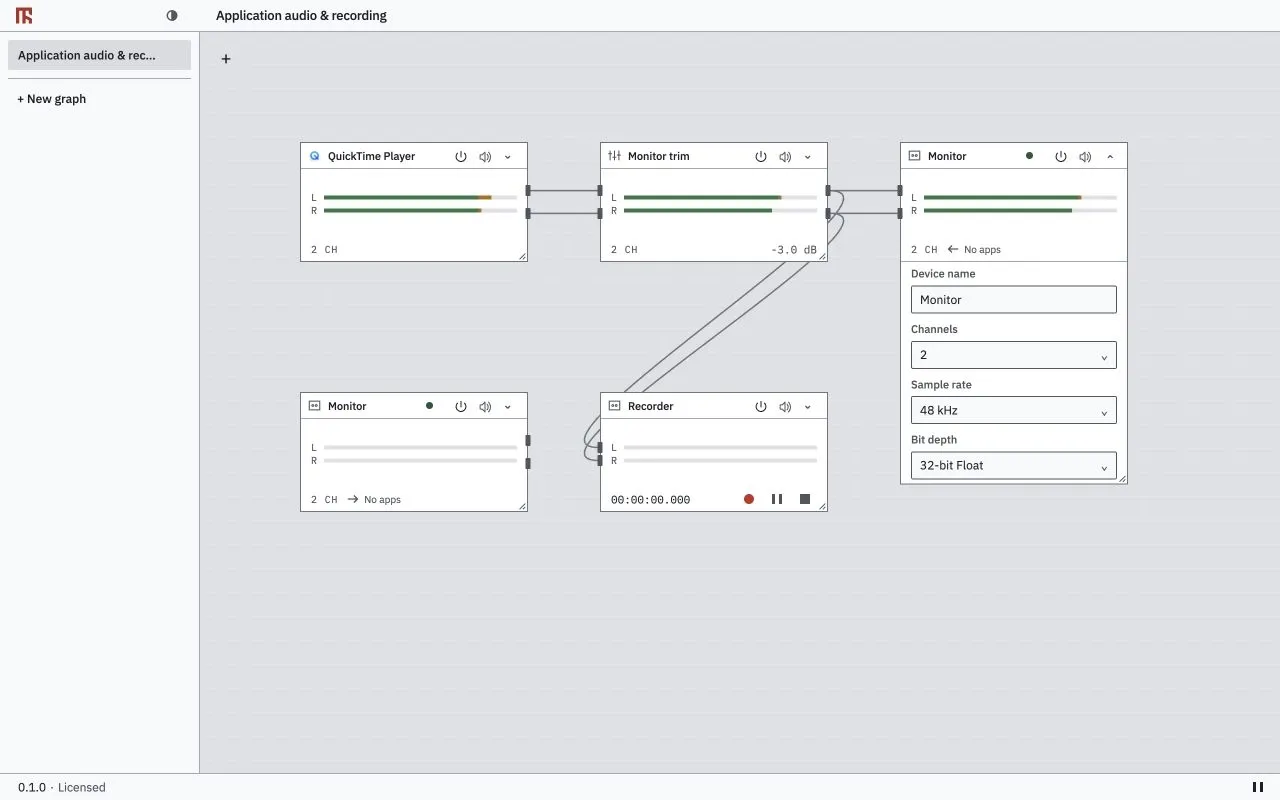
Eine Formatänderung unterbricht das Audio kurz. Schlägt sie fehl, prüfen Sie die Meldung und den aktuellen Wert, bevor Sie es erneut versuchen. Ein Speicherfehler kann bedeuten, dass das Gerät geändert wurde, die neuen Einstellungen aber nicht gespeichert wurden.
Der Verarbeitungspuffer in der Fußleiste ändert den E/A-Puffer der Engine, sofern Änderungen im laufenden Betrieb unterstützt werden. Die Auswahl eines Werts wendet ihn an. Bei einem behebbaren Fehler versucht Anwenden erneut, eine unterstützte Einstellung anzuwenden. Ein kleinerer Puffer kann die Pufferverzögerung verringern, erhöht aber möglicherweise das Risiko von Aussetzern. Vergrößern Sie ihn, wenn das Audio aussetzt.
Es gibt keine separate Pufferauswahl für jedes virtuelle Gerät. Andere Apps wählen ihre eigenen Clientpuffer. Pufferverzögerung bezeichnet die Dauer eines Verarbeitungspuffers, nicht die gesamte Ein-/Ausgangslatenz. Der Wert sagt kein für ganz PipeWire geltendes Quantum zu. Mehrere physische Geräte können eine Abtastratenkonvertierung und Taktsynchronisierung erfordern.
Die Anwendungserfassung erfordert derzeit 48 kHz. Die Fußleiste bietet derzeit eine Puffersteuerung, keine Auswahl der Verarbeitungsabtastrate. Die Abtastrate virtueller Geräte ändern Sie in den Geräteeinstellungen. Einige native Plug-ins verhindern Formatänderungen im laufenden Betrieb, weil ihr Preset-Zustand noch nicht übertragen werden kann.
Steuereingang, um das Hauptsignal abzusenken. Verbinden Sie die Steuerquelle separat. Sie wird nicht in den Ausgang gemischt.Bypass leitet das unbearbeitete Audio durch. Wird ein Knoten ausgeschaltet, blockiert er sein Signal. Integrierte Rauschunterdrückung und LUFS-Messung sind nicht verfügbar.
Verwenden Sie Voreinstellung unter den Optionen eines Effekts. Hall enthält Kleiner Raum, Studio, Saal, Karaoke, Tunnel und Aquarium. Delay enthält Kurzes Echo, Slapback, Vokal-Echo, Karaoke, Langes Echo und Pingpong. Ändern Sie Werte einer Voreinstellung, wechselt sie zu Benutzerdefiniert.
Für mehrere verbundene Effekte wählen Sie Knoten hinzufügen → Prozessor → Effektketten und dann Karaoke, Tunnel, Aquarium, Radio oder Doppelstimme. Eine Kette fügt eigene Knoten und Verbindungen hinzu, ohne bestehende Kabel neu zu verbinden. Verbinden Sie Ihre Quelle und Ihren Ausgang mit der Kette. Einmaliges Rückgängigmachen entfernt die Einfügung. Gespeicherte Arbeitsbereiche behalten die tatsächlichen Parameter und Verbindungen. Externe Impulsantworten oder Samples müssen nicht installiert werden.
Knoten hinzufügen → Prozessor den Eintrag Audioeffekte erneut suchen. Für einen eigenen VST3-, CLAP- oder LV2-Speicherort wählen Sie Plug-in-Ordner hinzufügen….Kanalkonfiguration und verbinden Sie die benötigten Haupt-, Sidechain- oder Zusatzanschlüsse.Optionen des Knotens. Ein neuer Plug-in-Knoten öffnet seinen nativen Editor einmal, sofern vorhanden. Mit Öffnen öffnen Sie ihn erneut.Native Editoren unter Linux benötigen X11 oder XWayland. Fehlt ein Editor, wird kein allgemeines natives Fenster als Ersatz erzeugt. Verwenden Sie die bereitgestellten Parameter, sofern vorhanden.
Wenn Effektsuche unvollständig erscheint, öffnen Sie Scan-Probleme und Technische Details. Schlägt ein Suchschritt fehl, bleiben zuvor verfügbare Effekte in der Liste. Korrigieren Sie die Installation oder den Ordner und wählen Sie Erneut versuchen oder starten Sie die Suche erneut.
Verwenden Sie bei einem abgestürzten Plug-in Abgestürztes Plug-in erneut versuchen: …, sofern angeboten. Ist ein Editor nicht verfügbar, lesen Sie den konkreten Grund, etwa einen fehlenden nativen Editor oder fehlendes X11/XWayland. Einige AU/VST/LV2-Sitzungen lassen Formatänderungen im laufenden Betrieb nicht zu, weil die Übertragung nativer Preset-Zustände noch nicht implementiert ist. Die aktuelle Sitzung bleibt erhalten; gehen Sie nicht davon aus, dass das angeforderte Format übernommen wurde.
Optionen. Legen Sie Kanäle fest und wählen Sie mit Ordner auswählen… den Aufnahmeordner.WAV-Abtastrate (Eingangsabtastrate übernimmt beim Start einer Aufnahme die Eingangsabtastrate) und die Bittiefe: PCM16, PCM24 oder Float32.Aufnehmen. MixRelay erstellt den Dateinamen der Aufnahme. Verwenden Sie bei Bedarf Pausieren, Fortsetzen und Stoppen.Stoppen Sie die Aufnahme, bevor Sie die Aufnahmeeinstellungen ändern. Während einer laufenden oder pausierten Aufnahme sind diese Einstellungen gesperrt. Jede Aufnahme ist eine einzelne RF64-.wav-Datei, auch bei Dateien über 4 GiB. Verwenden Sie ein Programm, das RF64 lesen kann. MixRelay teilt die Aufnahme nicht nach Dateigröße auf und bietet keine MP3-Aufnahme.
Die Aktion Fortsetzen setzt die Aufnahme in derselben Datei fort. Eine Pause fügt keine Stille hinzu: Nehmen Sie 10 Sekunden auf, pausieren Sie 5 Sekunden und nehmen Sie weitere 10 Sekunden auf, um eine Datei mit 20 Sekunden zu erhalten. Aufnahmedauer zählt das in die Datei geschriebene Audio.
Die globale Aktion Pausieren pausiert auch aktive Rekorder. Die globale Aktion Fortsetzen startet keinen manuell pausierten oder bereits gestoppten Rekorder neu. Während einer globalen Pause können Sie mit Stoppen des Rekorders die Datei abschließen. Die Aktion Stoppen schließt den WAV-Header ab. Das Schließen des Editors lässt die Aufnahme weiterlaufen; das Beenden der Hintergrund-Audioverarbeitung schließt offene Aufnahmen ab.
Kostenlos verfügbar sind ein Rekorder, bis zu zwei Kanäle und zwei Stunden aufgenommenes Audio pro Aufnahme. Pausenzeit zählt nicht mit. Beim Erreichen der Grenze wird die Datei regulär abgeschlossen und das Audio-Routing läuft weiter. Eine pausierte Aufnahme belegt weiterhin das Rekorderkontingent.
Die lizenzierte Engine unterstützt 1–8 Kanäle pro Rekorder und bis zu 16 Aufnahmesitzungen. Die zulässige Dauer wird beim Start einer Aufnahme festgelegt. Eine spätere Aktivierung verlängert keine kostenlose Aufnahme. Der Ablauf einer Lizenz verkürzt keine Aufnahme, die mit kostenpflichtigem Zugriff begonnen wurde. Starten Sie eine neue Aufnahme, um das aktuelle Lizenzkontingent zu nutzen.
Erscheint Aufnahmefehler, prüfen Sie den gewählten Ordner, Schreibrechte und freien Speicherplatz. Stoppen Sie und prüfen Sie die gespeicherte Datei, bevor Sie eine weitere Aufnahme beginnen.
Ein/Aus, Stummschalten, Lautstärke oder Aufnahme hinzu.Lassen Sie die Hintergrund-Audioverarbeitung von MixRelay laufen. Das Editorfenster darf geschlossen sein. Ein entfernter Knoten muss ausdrücklich neu zugewiesen werden. Fehlgeschlagene oder durch einen Verbindungsabbruch unterbrochene Befehle werden nicht für eine spätere Ausführung vorgemerkt.
Ein/Aus schaltet die Verarbeitung des Knotens ein oder aus. Stummschalten schaltet seinen Ausgang stumm, während die Verarbeitung weiterläuft. Ein ausgeschalteter Knoten muss eingeschaltet werden, bevor andere Steuerelemente auf ihn wirken können.
Wählen Sie für Lautstärke-Tasten Erhöhen oder Verringern und eine Schrittweite von 0.5, 1, 2 oder 3 dB. Ein Drehregler des Stream Deck + ändert die Lautstärke beim Drehen um dieselbe Schrittweite. Ein Druck auf den Drehregler schaltet das Ziel stumm, sofern es dies unterstützt. Knoten ohne Verstärkungsregelung können nicht als Lautstärkeziel gewählt werden.
Aufnahme listet nur Rekorderknoten auf. Wählen Sie Aufnehmen, Pausieren oder Stoppen. Aufnehmen setzt eine bereits pausierte Aufnahme fort. Aufnahmeordner und Format stammen aus den Optionen des MixRelay-Rekorders und können im Eigenschafteninspektor nur gelesen werden.
Das kostenlose Driver-Gerät unterstützt bis zu 64 Kanäle pro Richtung mit den verfügbaren Abtastraten und PCM-Einstellungen. Einfaches Loopback und die Gerätenutzung durch externe DAWs sind von der Grenze von vier Kanalzuordnungen im Editor unabhängig. Geräte, Graphen und Zuordnungen können innerhalb der kostenlosen Grenzen gespeichert werden. Die kostenlose Nutzung fügt weder Rauschen noch Qualitätseinbußen oder zusätzliche Latenz hinzu.
Eine kostenpflichtige Lizenz hebt die kostenlosen Kontingente für Graphen, Eingänge, Ausgänge, Zuordnungen, Plug-ins und Rekorder auf. Technische Grenzen bleiben bestehen. Sie ermöglicht das Erstellen und Umbenennen virtueller Geräte.
Der bestätigte Listenpreis beträgt US$69, der laufende Angebotspreis US$39, jeweils ohne Steuern. Lemon Squeezy übernimmt Zahlung und Schlüsselausgabe. Anfallende Steuern und der Gesamtbetrag müssen vor der Zahlung angezeigt werden. Wählen Sie unter Lizenz die Aktion Lizenz kaufen, schließen den Kauf ab und aktivieren mit dem ausgegebenen Schlüssel.
Die Lizenz gilt für eine Person auf beliebig vielen eigenen Computern. Geben Sie den Schlüssel nicht an andere weiter. Updates innerhalb der gekauften Hauptversion sind enthalten; der Kauf einer späteren Hauptversion ist optional. Privates und geschäftliches Routing, Aufnehmen und Senden sind erlaubt. OEM-Nutzung, Bündelung, Weiterverkauf, White-Label-Nutzung und Integration in ein anderes Produkt erfordern eine gesonderte schriftliche Vereinbarung. Die kostenlose Nutzung gewährt keine Änderungs- oder Weiterverteilungsrechte.
Lizenz zu öffnen.Lizenzschlüssel ein und tragen Sie unter Gerätename einen Namen ein, der diesen Computer identifiziert.Aktivieren. Mit Lizenz online prüfen führen Sie eine manuelle Onlineprüfung durch.Eine erfolgreiche Onlineprüfung erlaubt ab diesem Zeitpunkt 30 Tage kostenpflichtigen Offlinezugriff. Neustarts und fehlgeschlagene Prüfungen verlängern ihn nicht. Der Dialog zeigt die verbleibenden Offlinetage und das Gültigkeitsdatum. Für Hintergrundprüfungen beim Start der Laufzeitumgebung oder bei der ersten App-Verbindung gilt gemeinsam eine Begrenzung auf einen Versuch je 24 Stunden. Während einer laufenden Sitzung gibt es keinen zusätzlichen Timer für wiederholte Lizenzprüfungen.
Verbindungsfehler löschen keine gültige Authentifizierung und stoppen weder laufendes Audio noch Aufnahmen. Wenn der Zugriff abläuft oder widerrufen wird, erfordern neue kostenpflichtige Vorgänge einen gültigen Zugriff. Vorhandene Arbeit bleibt erhalten; Konfigurationen oberhalb der kostenlosen Grenzen werden nicht automatisch gelöscht. Kostenlose Funktionen bleiben verfügbar.
Öffnen Sie online auf dem Computer, dessen Aktivierung Sie freigeben möchten, Lizenz und wählen Sie Dieses Gerät deaktivieren. Dadurch wird nur die Aktivierung dieses Computers entfernt, weder der Schlüssel noch die Aktivierungen anderer Computer. Aktivieren Sie Ihren anderen Computer mit demselben Schlüssel. Da die Anzahl Ihrer eigenen Computer unbegrenzt ist, müssen Sie den alten Computer nicht deaktivieren, um Platz für eine weitere Aktivierung zu schaffen.
Neuinstallation und Ferndeaktivierung sind getrennte Vorgänge. Deaktivieren Sie vor der Deinstallation, wenn Sie die Aktivierung freigeben möchten. Ist der alte Computer nicht zugänglich oder lässt sich die Aktivierung nicht bestätigen, wenden Sie sich an den Support. Wiederholen Sie die Aktivierung nicht, wenn die App meldet, dass der Support ein ungewisses Ergebnis klären muss. Prüfen Sie die Geräteuhr, wenn Geräteuhr überprüfen erscheint.
Sie können innerhalb von 30 Kalendertagen nach dem Kauf ohne Angabe von Gründen eine vollständige Rückerstattung verlangen. Wenden Sie sich mit der Kaufreferenz an [email protected]. Gesetzliche Verbraucherrechte bleiben bestehen. Eine vollständige Rückerstattung deaktiviert auch den kostenpflichtigen Schlüssel. Kostenlose Funktionen bleiben nach einer Rückerstattung oder Gerätedeaktivierung verfügbar. Ein Computer ohne Internetverbindung kann eine ferngesteuerte Lizenzaktualisierung nicht sofort empfangen.
Verwenden Sie online Erneut prüfen. Ist ein Download verfügbar, öffnen Sie ihn über die zugehörige Downloadaktion. MixRelay prüft den Katalog erneut, bevor der Link geöffnet wird. Es erfolgt keine automatische Installation.
Speichern Sie wichtige Arbeit als .mix-Kopie. Beenden Sie Aufnahme- und Telefonie-Apps und führen Sie das neue vollständige Installationsprogramm nach den Installationsschritten aus. Beenden Sie unter Linux vor dem Update sowohl den Editor als auch die Hintergrund-Audioverarbeitung über Beenden im Statusmenü. Die Paket-Hooks verweigern die Ausführung bei aktiven MixRelay-Prozessen. Unter macOS fordert das Installationsprogramm im Rahmen der Installation das Beenden der laufenden App-Komponenten an.
Updates behalten Geräte, Graphen, Einstellungen, Aufnahmen und die Anmeldung bei. Öffne MixRelay nach der Installation erneut und prüfe die installierte Version.
/Applications/MixRelay/Uninstall MixRelay.app.Gespeicherte MixRelay-Einstellungen löschen deaktiviert, um die Einstellungen virtueller Geräte zu behalten.Die optionale Löschung entfernt nur gespeicherte Geräteeinstellungen. Graphen, Aufnahmen, exportierte Arbeit und die kostenpflichtige Authentifizierung bleiben unter macOS erhalten. Das Verschieben der Editor-App in den Papierkorb allein entfernt die installierten Audiokomponenten nicht. Schlägt die Deinstallation fehl, lesen Sie die Meldung und prüfen Sie die aktuelle Installation vor einem erneuten Versuch. Einige Komponenten könnten bereits entfernt sein. Das Abbrechen der Autorisierung lässt das Produkt unverändert.
Beenden Sie den Editor und wählen Sie Beenden im Hintergrund-Statusmenü. Öffnen Sie den installierten Anwendungseintrag MixRelay deinstallieren als normaler Benutzer. Lassen Sie die Option zum Löschen gespeicherter Graphen und Einstellungen deaktiviert, um diese Dateien zu behalten. Das Deinstallationsprogramm verwendet den üblichen polkit-Authentifizierungsagenten der Sitzung und den Paketmanager. Nach erfolgreicher Deinstallation wird die lokale Anmeldung für die kostenpflichtige Lizenz gelöscht. Aufnahmen und exportierte Projekte bleiben erhalten.
Sie können stattdessen das Paket mix-relay direkt entfernen. Wählen Sie nur den Befehl für Ihre Distribution. Die direkte Deinstallation über den Paketmanager erhält benutzerspezifische Einstellungen und die lokale Authentifizierung.
sudo apt remove mix-relaysudo dnf remove mix-relaysudo pacman -R mix-relayKann keine Autorisierungsabfrage erscheinen, prüfen Sie, ob Ihre Desktopsitzung einen polkit-Authentifizierungsagenten hat. Wurde die App entfernt, aber die Bereinigung ist fehlgeschlagen, folgen Sie der angezeigten Wiederherstellungsmeldung. Löschen Sie keine anderen Audiodienste oder Benutzerordner.
Graph → Gerät.Verarbeitungspuffer, sofern der Adapter Änderungen unterstützt.Ist ein Gerät nicht verfügbar, schließen Sie es erneut an und wählen Sie es bei Bedarf neu aus. Wurde ein gespeichertes Format abgelehnt oder ist das Zurücksetzen des Geräts fehlgeschlagen, wenden Sie gemäß der Meldung erneut ein unterstütztes Format an. Engine-Verbindung und Audioverarbeitung sind getrennt: Auch eine erreichbare Engine kann gestopptes oder fehlgeschlagenes Audio melden.
Pausiert MixRelay nach wiederholten Engine-Fehlern, prüfen Sie die letzten Änderungen, bevor Sie Fortsetzen wählen. Audio in Docker-Umgebungen wird nicht unterstützt. Verwenden Sie eine normale Linux-Benutzersitzung mit den erforderlichen PipeWire- und WirePlumber-Versionen.
Nicht angewendet bestätigt keine aktive Audioverarbeitung. Meldet die App, dass Änderungen erhalten wurden, prüfen Sie den aktuellen Engine-Zustand und verwenden Sie Erneut versuchen, sobald Sie bereit sind. Wiederholen Sie einen Befehl mit ungewissem Ergebnis nicht schnell hintereinander. Werden bei anhaltenden Konflikten Engine mit diesen Änderungen überschreiben oder Änderungen verwerfen und Engine neu laden angeboten, entscheiden Sie, ob Ihr Entwurf angewendet oder verworfen werden soll.
Eine Speicherwarnung kann bei aktivem Audio erscheinen. Speichern Sie nach Möglichkeit vor dem Schließen eine Kopie des Arbeitsbereichs. Zur reinen Layoutwiederherstellung versucht Aktuelles Layout speichern erneut, das aktuelle Layout zu speichern. Gespeichertes Layout laden ersetzt es durch das gespeicherte Layout. Nutzen Sie bei Effektfehlern die Hinweise zur Plug-in-Wiederherstellung. Prüfen Sie bei Lizenzfehlern die Verbindung und die Geräteuhr. Eine ungewisse Aktivierung erfordert den Support.
Diagnosebericht speichern….dump.json. Prüfen Sie die Datei und hängen Sie sie auf Anfrage an eine Support-E-Mail an. Das Speichern lädt sie nicht hoch.Der Bericht enthält begrenzte Angaben zu Version, Betriebssystem, Architektur, Geräteformat, Laufzeitzustand und numerischen Zählern. Nicht enthalten sind Audio, Speicherabbilder, Rohprotokolle, Authentifizierung, Benutzerpfade, Gerätenamen und -IDs, Graphen oder App-Listen. Er ist höchstens 256 KiB groß und enthält bis zu 64 Geräteübersichten. Nicht verfügbare Beobachtungen werden entsprechend markiert. Der Export startet keine gestoppte Audioverarbeitung.
Es läuft jeweils nur ein Export. Ein Abbruch erstellt keine Datei. Das Ersetzen einer vorhandenen Datei erfordert die Überschreibbestätigung des Betriebssystems. Schlägt das Speichern fehl, prüfen Sie das Ziel und versuchen Sie es erneut. Unter Support kontaktieren finden Sie weitere Angaben, die Sie beifügen sollten.